


CHAPTER 05
動画の編集
動画の編集では、AI が台本とシーンを考え、ナレーションと BGM の入った短い動画を作ります。シーンや台本はあとから全部直せます。できた動画は、お使いのパソコンのブラウザで MP4 に書き出します。
動画の一覧を開く
- 左のメニューの「動画」を押します。
- 子の項目の「動画の編集」を押します。
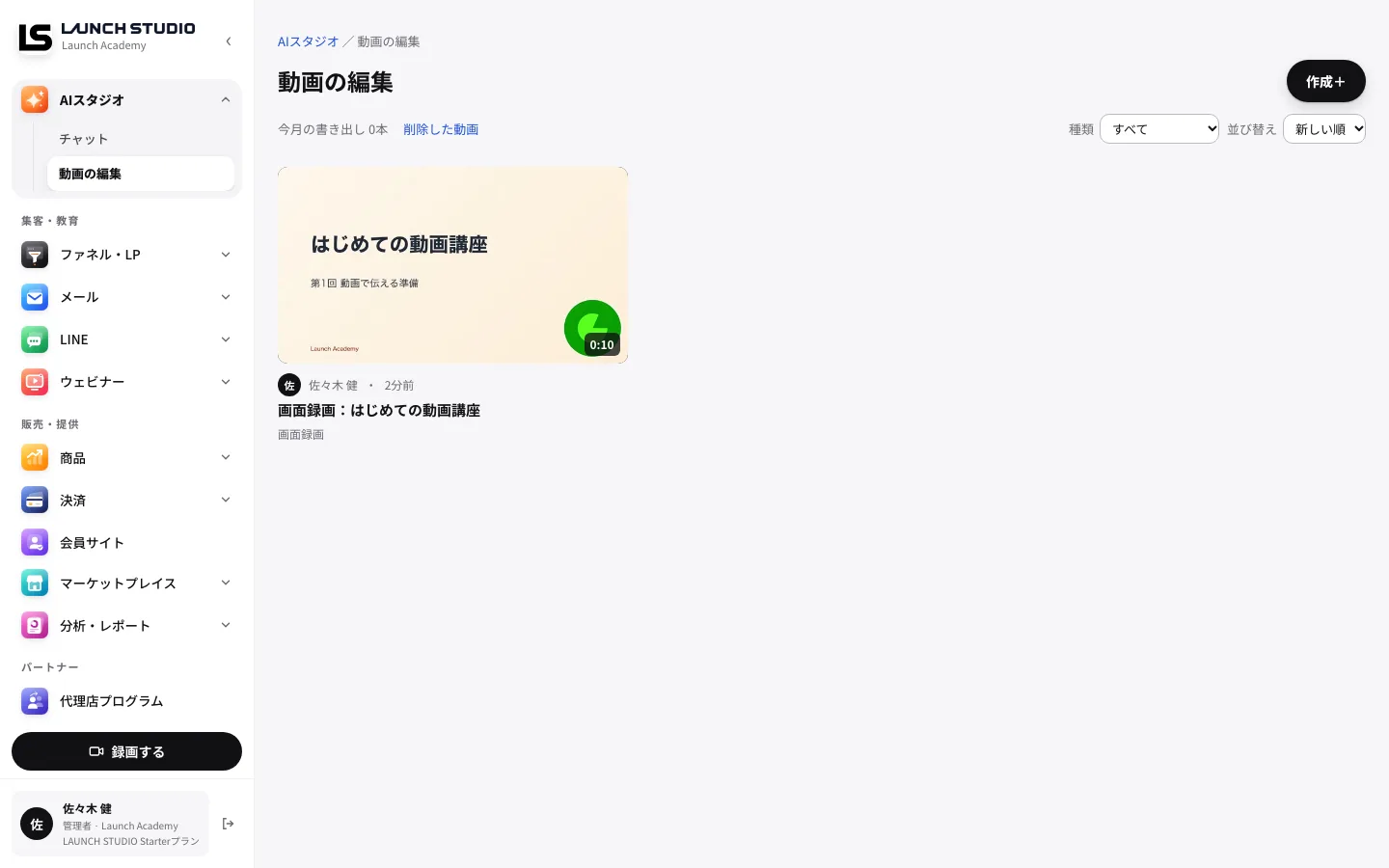 「動画の編集」の一覧。右上に「作成+」、カードに動画のサムネイルと長さが並びます
一覧には、AI で作った動画と、画面収録 で撮った録画が並びます。「種類」で「画面録画」「AIで作った動画」に絞れます。「並び替え」で「新しい順」「古い順」を選べます。録画のカードを押すと、録画の編集画面が開きます。
一覧の上には「今月の書き出し」の本数が出ます。上限があるときは、上限の本数もいっしょに出ます。
AIで動画をつくる
- 「作成+」を押します。
- 「もとにするもの」で「ローンチ企画」「LP」「自由に書く」から選びます。
- 「ローンチ企画」で、もとにする企画を選びます。「自由に書く」では、動画にしたい内容を2,000文字まで書けます。
- 「長さ」(15秒・30秒・60秒)と「縦横の比率」(16:9・9:16・1:1)を選びます。
- 「トーン」を選びます。
- 下に出るクレジットの目安を確かめて、「AIで台本とシーンをつくる」を押します。
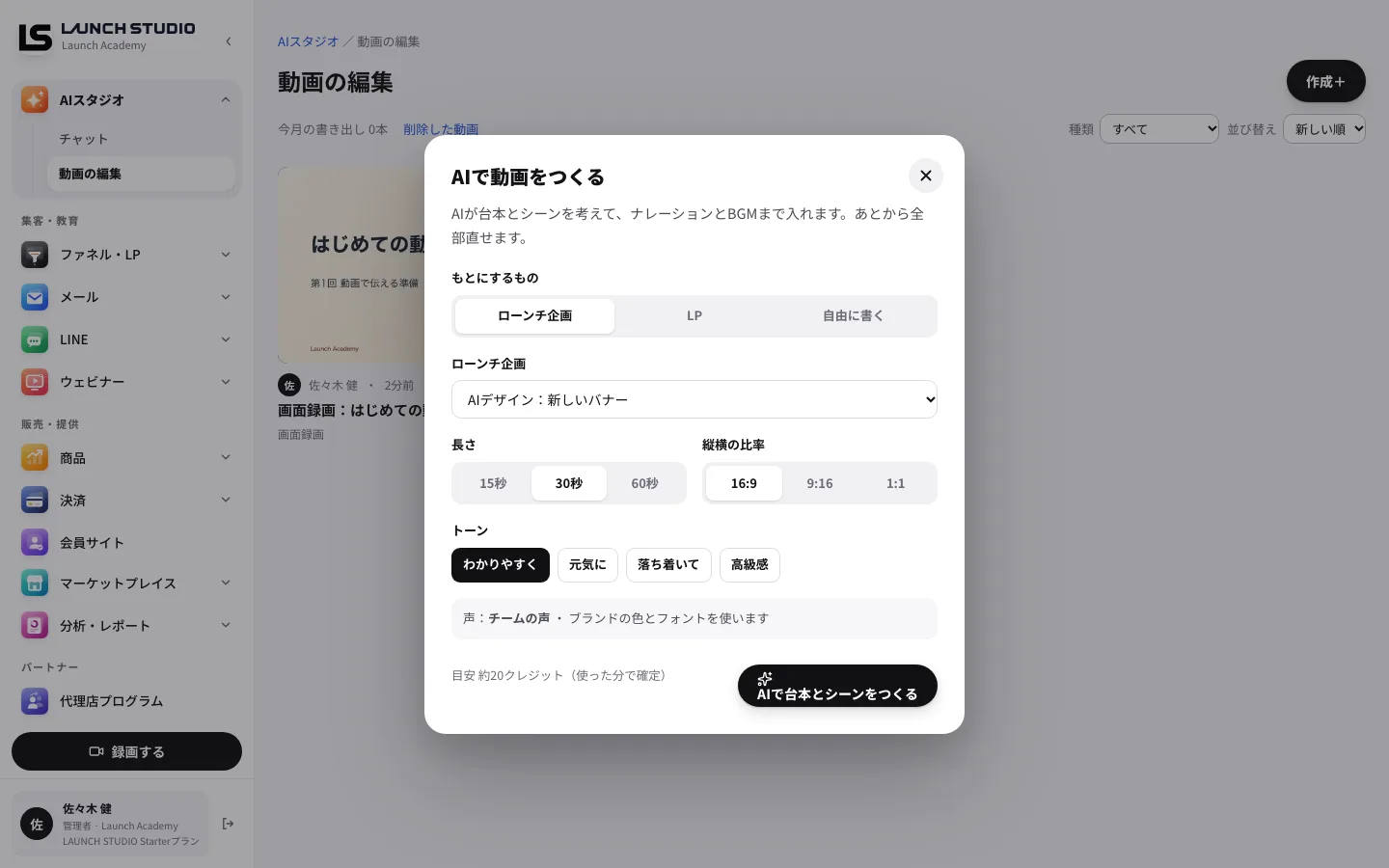 「AIで動画をつくる」の窓。「もとにするもの」「長さ」「縦横の比率」「トーン」が並びます
できたシーンから、下のタイムラインに並びます。声とブランドの色・フォントは、チームの設定が使われます。
編集画面の見方
左の列の道具を押すと、となりのパネルが替わります。
| 道具 | できること |
|---|---|
| 「ライブラリー」 | 画像・動画・音声を入れる、入れたファイルを選ぶ |
| 「シーン」 | シーンの型・文字・画面の画像を直す、足す・複製・削除 |
| 「台本」 | ナレーションの文を直す |
| 「ブランドと声」 | ブランドの色・フォント・ロゴ、ナレーションの声を選ぶ |
| 「テロップ」 | テロップの見た目と BGM の音量 |
直した内容は自動で保存されます。上に「自動保存しました」と出ます。
シーンを分ける・並べる
- タイムラインで、分けたい位置に再生の位置を合わせます。
- 「ここで分ける」を押します。
- 分けたシーンの声は、作り直します。
シーンの型は「つかみ」「悩み」「解決」「良いところ」「お客様の声」「行動の呼びかけ」の6つです。シーンは12個までです。それ以上は足す・複製する・分けるができません。シーンの端の近くでは分けられません。
「解決」「良いところ」のシーンでは、「画面の画像」に録画やライブラリーの画像を入れられます。
チャットで AI に直してもらう
右のチャットに、直したいことを書いて送ります。例:「最初の一言をもっと強く」「縦9:16にも並べ替えて」。
- 入力欄に依頼を書き、送るのボタンを押します。
- クレジットの目安の確認が出たら、内容を確かめて進めます。
- 声を作り直すよう案内が出たら「声を作り直す」を押します。
入力欄の下で「毎回確認」か、決めたクレジット以下なら確認なしで進めるかを選べます。直した結果が気に入らなければ「元に戻す」で戻せます。
声と BGM を作る
ナレーションの声と BGM は、AI の声のサービス ElevenLabs で作ります。
- 「ブランドと声」で、ナレーションの声を選びます。試聴もできます。
- 「台本」で文を直したら「声を作り直す」を押します。
- BGM を変えるときは「テロップ」のパネルで「BGMを作り直す」を押します。
声を変えると、すべてのシーンの声を作り直します。声と BGM は AIクレジットを使います。1日に作れる量には上限があります。
MP4 に書き出す
書き出しは、お使いのパソコンのブラウザで行います。クレジットは使いません。
- 右上の「エクスポート」を押します。
- 「画質」で「720p」か「1080p」を選びます。
- 「書き出す」を押します。
- 終わったら「ダウンロード」を押すか、「ライブラリーに保存」を押します。
書き出し中に窓を閉じても、同じタブで続きます。タブを閉じたときは、次に開いたときに「続きから書き出す」で続けられます。ライブラリーに保存した動画は90日残ります。
前の版にもどす・削除する
左上の「メニュー」から「前の版にもどす」「コピーをつくる」「削除する」を選べます。削除しても、書き出した MP4 は消えません。削除した動画は、一覧の「削除した動画」から30日のあいだ「戻す」で戻せます。
うまくいかないとき
- 「動画の編集は準備中です。この環境では、まだ使えません。」と出たとき:使えるようになるまでお待ちください。
- 「このブラウザでは書き出せません。」と出たとき:パソコンの Chrome・Edge の最新版か、Safari 26 以降で開き直します。
- 「声ができていないシーンがあります。」と出たとき:先に声を作ってから書き出します。
- 「今日の読み上げの上限に達しました。」と出たとき:明日もう一度お試しください。
- 「シーンは12個までです」と出たとき:いらないシーンを削除してから足します。