


CHAPTER 04
画面収録
画面収録では、スライドや PC の画面と、自分の顔・声をいっしょに録画できます。録画を止めるとすぐ編集画面が開き、カットやテロップを付けて、リンクで共有できます。
録画を始める前に
録画はワークスペースの管理者が使えます。ご契約・設定によっては表示されません。
- 左のメニューの下にある「録画する」を押します。
- 録画のしかたを選びます。「Chrome の拡張機能で録画」「ブラウザで録画」があります。
- この章では「ブラウザで録画」を使います。
左のメニューの「動画」→「画面収録」を押しても、「ブラウザで録画」と同じ画面が開きます。
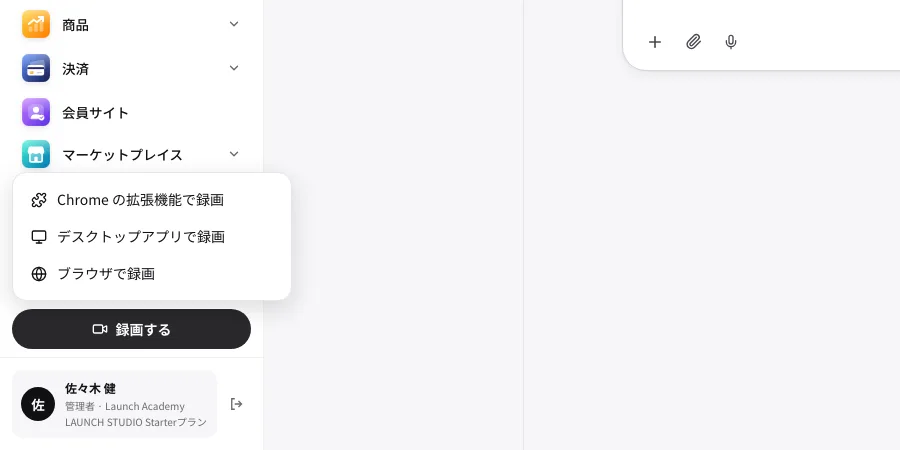 左のメニューの「録画する」を押した状態。録画のしかたの3つの項目が並びます
ブラウザで録画するときは、PC の Chrome・Edge・Safari の最新版を使います。
デスクトップアプリは準備中です。配り始めたら、このメニューに「デスクトップアプリで録画」が出ます。
撮り方を選んで準備する
「画面を録画する」の画面で、撮り方を選びます。
| 撮り方 | 向いている使い方 |
|---|---|
| 「スライドとカメラ」 | スライドを出しながら話す(おすすめ) |
| 「画面とカメラ」 | 画面を見せながら、顔も小さく映す |
| 「画面だけ」 | 操作の説明など |
| 「カメラだけ」 | あいさつ・お知らせ |
- 撮り方を選びます。
- 「カメラ」と「マイク」のスイッチで、使うものをオンにします。
- 「カメラとマイクを確かめる」を押し、映り方と声の大きさを確かめます。
- 顔を映すときは「顔の枠」(「丸」「四角」)と「顔の位置」を選びます。
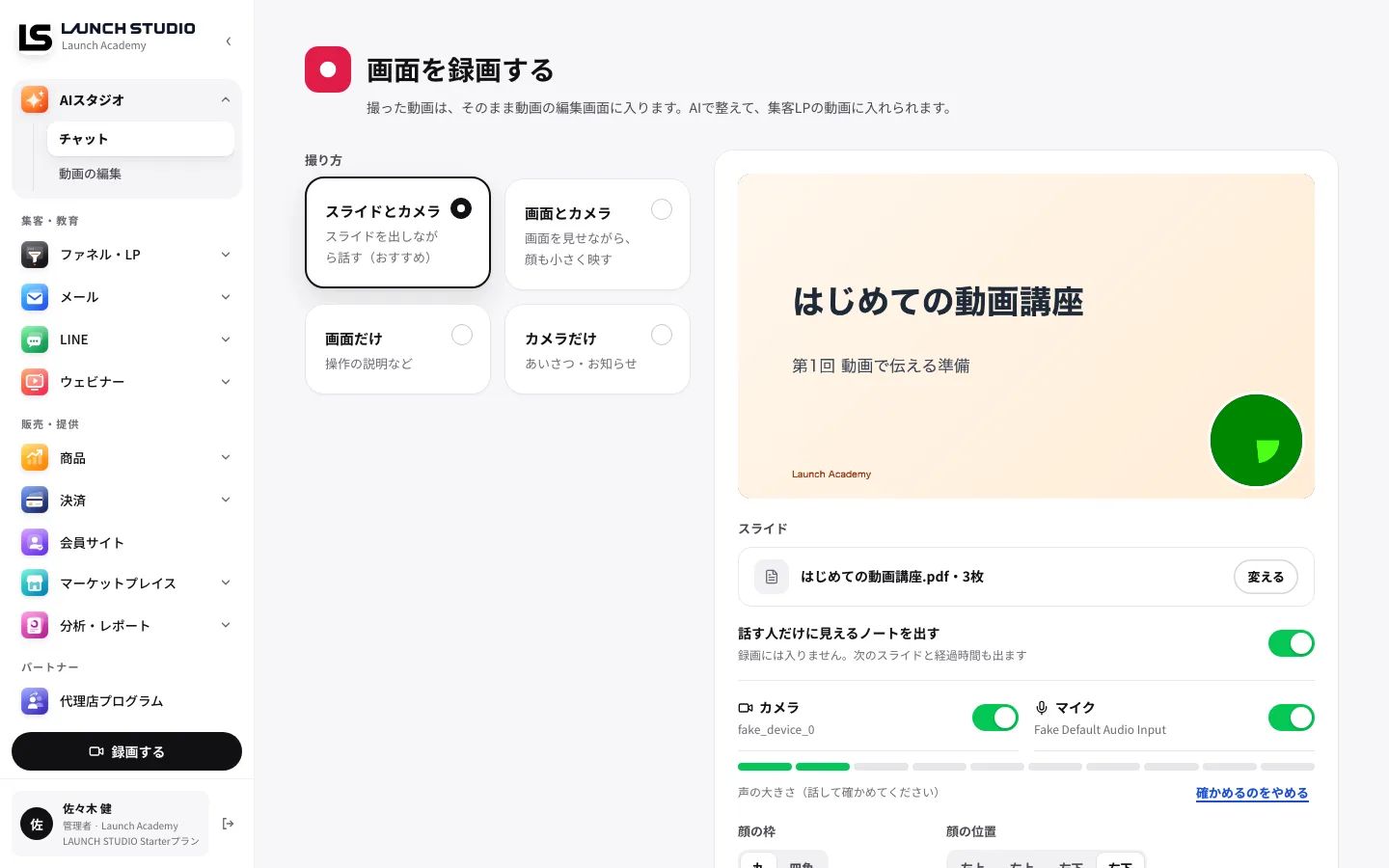 「画面を録画する」の画面。左に撮り方、右に録画の見本とカメラ・マイクの設定があります
スライドを用意する
「スライドとカメラ」では、先にスライドを選びます。スライドは PDF で用意します。PowerPoint や Googleスライドは、PDF で書き出してから入れてください。資料はブラウザの中だけで読み、送りません。
- 「スライド」の欄の「選ぶ」を押します。
- 「スライドのファイル(PDF)を入れる」から PDF を選びます。
- 中身を確かめて「このスライドを使う」を押します。
「話す人だけに見えるノートを出す」をオンにすると、録画中にノート・次のスライド・経過時間が自分にだけ見えます。ノートは録画には入りません。
録画する
- 「録画を始める」を押します。
- 画面を録画する撮り方では、ブラウザが録画する画面を選ぶ窓を出します。録画する画面を選びます。
- 3秒のカウントダウンのあと、録画が始まります。
- 話し終えたら「録画を止める」を押します。
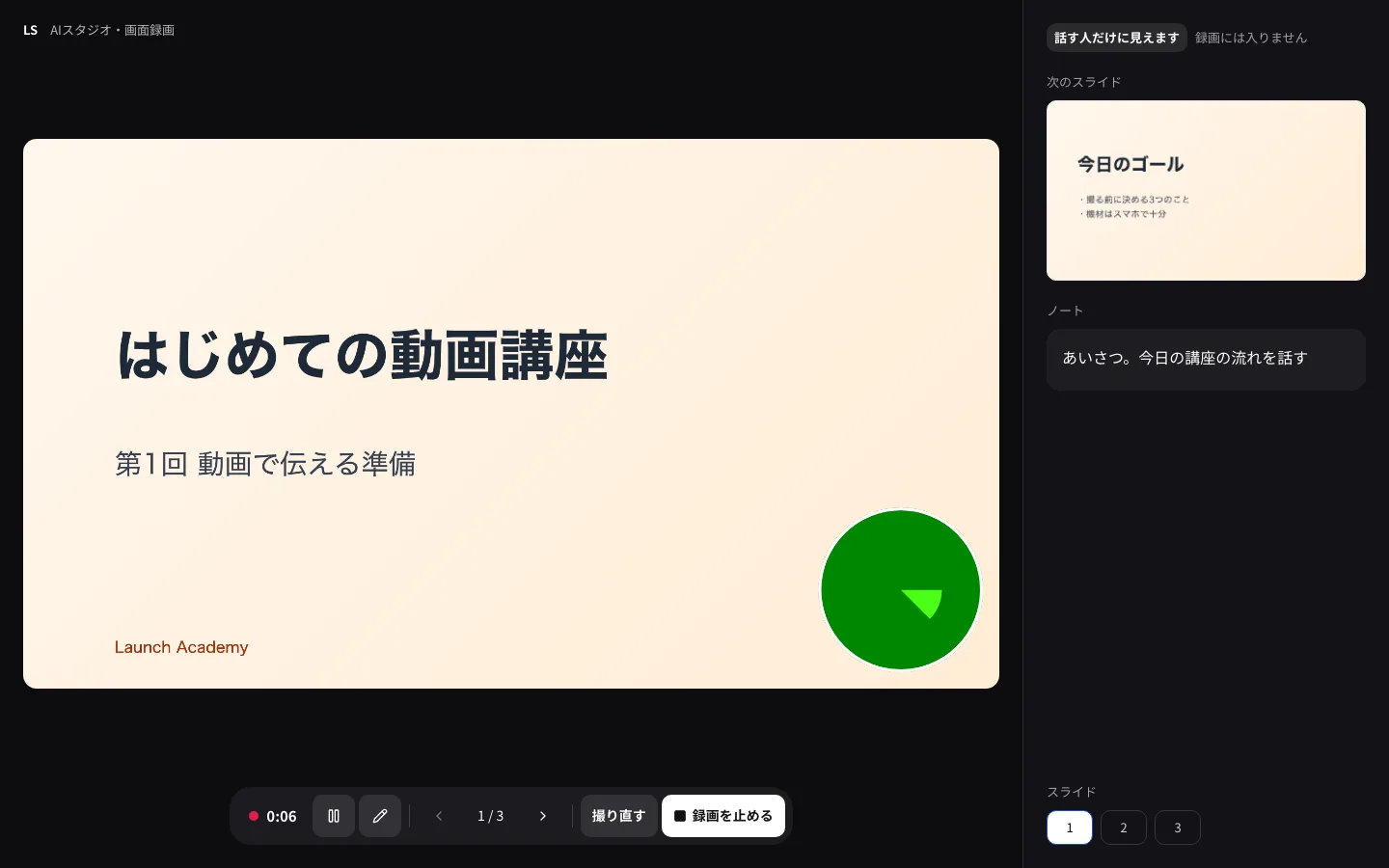 録画中の画面。下に経過時間・一時停止・ペン・スライドの前後・「撮り直す」・「録画を止める」が並びます
録画中は、下の操作バーで一時停止・再開、ペンで書き込み、スライドの切り替えができます。「撮り直す」を押すと、それまでの分を消し、カウントダウンのあとはじめから撮り直します。録画は撮りながら送られるので、止めるとすぐ編集画面が開きます。
編集画面でカット・テロップを付ける
編集画面の上には「AIスタジオ / 画面録画の編集」と出ます。動画の名前は、押すと変えられます。
- 再生しながら、残したい始めの位置で「ここを始めにする」を押します。
- 終わりの位置で「ここを終わりにする」を押します。
- 途中を消すときは、位置を合わせて「ここで分割」を押します。分けた区間を押して選び、「選んだ区間を消す」を押します。
- テロップを付けるときは「テロップを作る(文字起こし)」を押します。
- 終わったら「編集を保存」を押します。
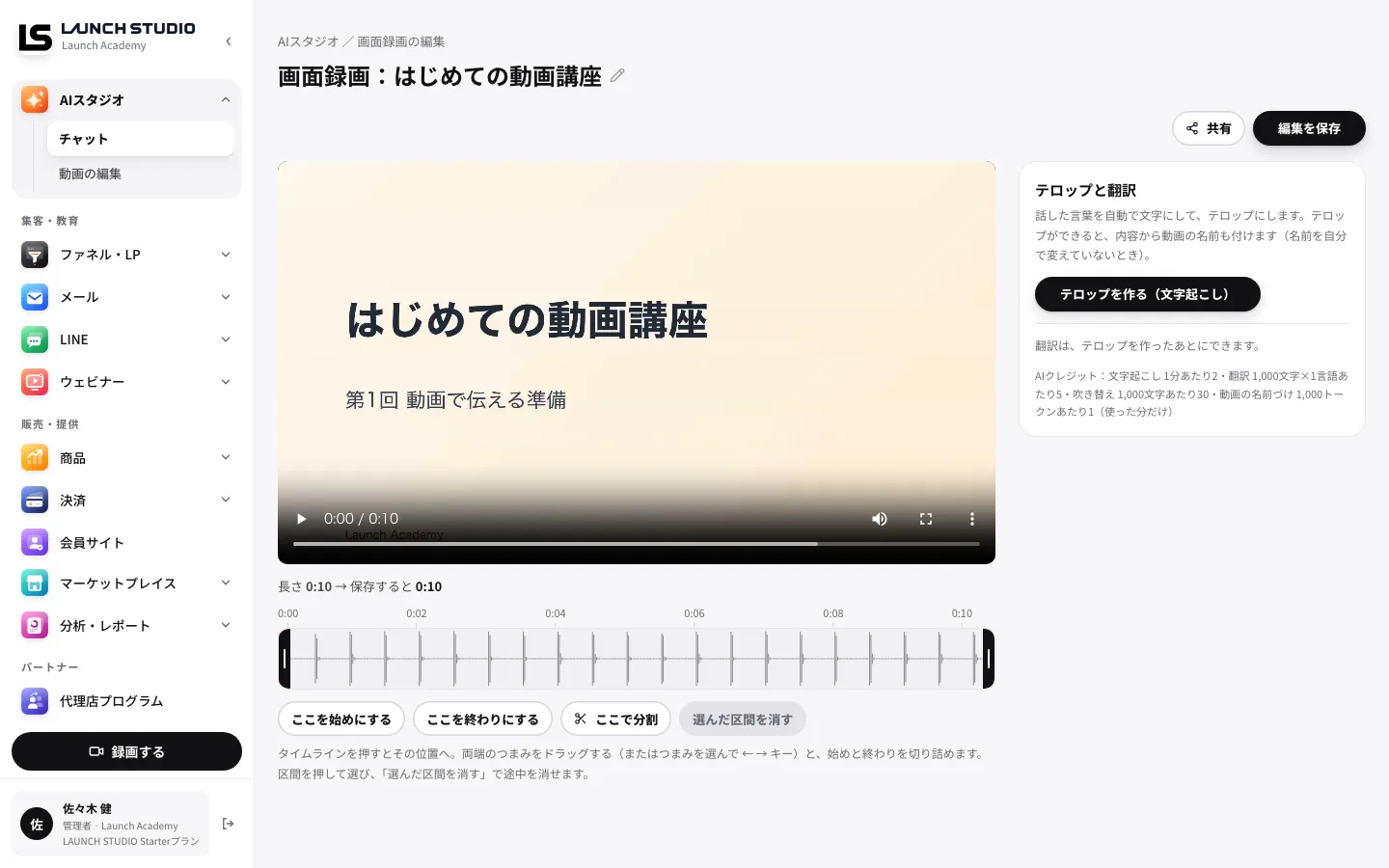 録画の編集画面。左にプレビューとカットのタイムライン、右に「テロップと翻訳」があります
テロップができたら、ほかの言語に翻訳できます。言語を選んで「追加」を押し、「テロップを翻訳する」を押します。5言語まで選べます。翻訳したあと「吹き替える」で、AI の声に入れ替えることもできます。文字起こし・翻訳・吹き替えは AIクレジットを使います。目安は画面の下に出ます。
リンクで共有する
録画を始めた時点で、共有のリンクは作られています。
- 編集画面の右上の「共有」を押します。
- 「リンクをコピー」を押し、相手に送ります。
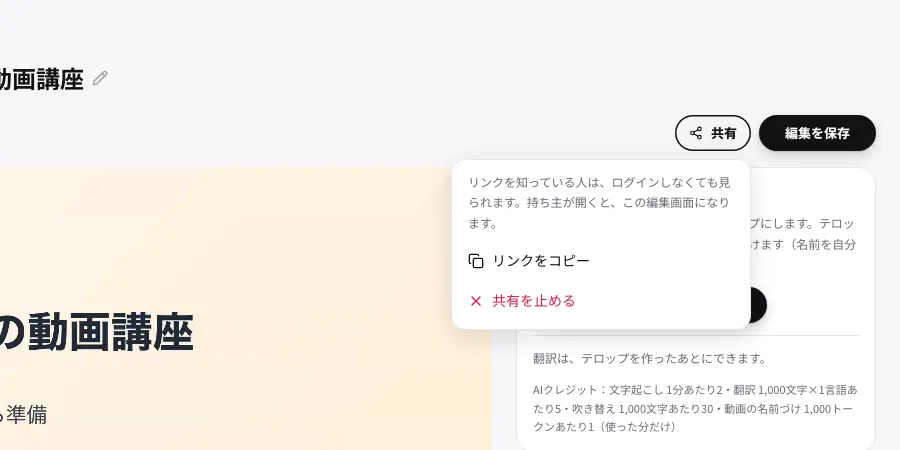 「共有」を押した状態。「リンクをコピー」と「共有を止める」が並びます
リンクを知っている人は、ログインしなくても見られます。「編集を保存」すると、リンクで流れる動画が新しい版になります。見せたくなくなったら「共有を止める」を押します。止めたあとは「共有のリンクを作る」で作り直せます。
録画は 動画の編集 の一覧にも並び、あとから開き直せます。
うまくいかないとき
- カメラやマイクが使えないとき:アドレスバーの左のマークを押し、「カメラ」「マイク」を「許可」にします。そのあとページを読み込み直します。
- 「このブラウザでは画面を録画できません。」と出たとき:PC の Chrome・Edge・Safari の最新版で開き直します。
- 「送り終わっていない録画が、このブラウザに残っています」と出たとき:「続きから送る」を押します。通信が切れても、録画はブラウザに残っています。
- 「録画の上限の長さになったので止めました」と出たとき:そこまでの分は保存されています。続きは新しく録画します。
- 共有のリンクを開いて「準備中です」と出たとき:送り終わるまで待ってから開き直します。