


CHAPTER 16
プランと請求
LAUNCH STUDIO の利用料(プラン)の選び方、無料お試し、AIの週の枠と追加利用、プランの変更、カード、請求書、解約について説明します。ご自身の商品の売上の決済は 決済 を見てください。
プランと料金
プランは、フリー・スターター・プロ・ビジネスの4つです。料金は税込です。
| プラン | 月払い | 年払い |
|---|---|---|
| フリー | 0円 | なし |
| スターター | 毎月7,800円 | 毎年74,880円 |
| プロ | 毎月19,800円 | 毎年190,080円 |
| ビジネス | 毎月49,800円 | 毎年478,080円 |
- 年払いは、月払いの12か月分から2割引いた金額です。
- 有料プランの機能は同じで、AIの週の枠・読者数・配信数・独自ドメイン・保存容量などの量が変わります。
- フリーはカード登録なしで使えます。ファネルは3つ・公開は3ページ・メールは読者500人と月1,000通・LINE は1アカウント・保存容量は1GBまでです。決済・会員サイト・ウェビナーは有料プランで使えます。
- プランごとの細かな違いは、ログイン前の料金ページの「料金の詳細・すべての機能の比較を見る」で確かめられます。
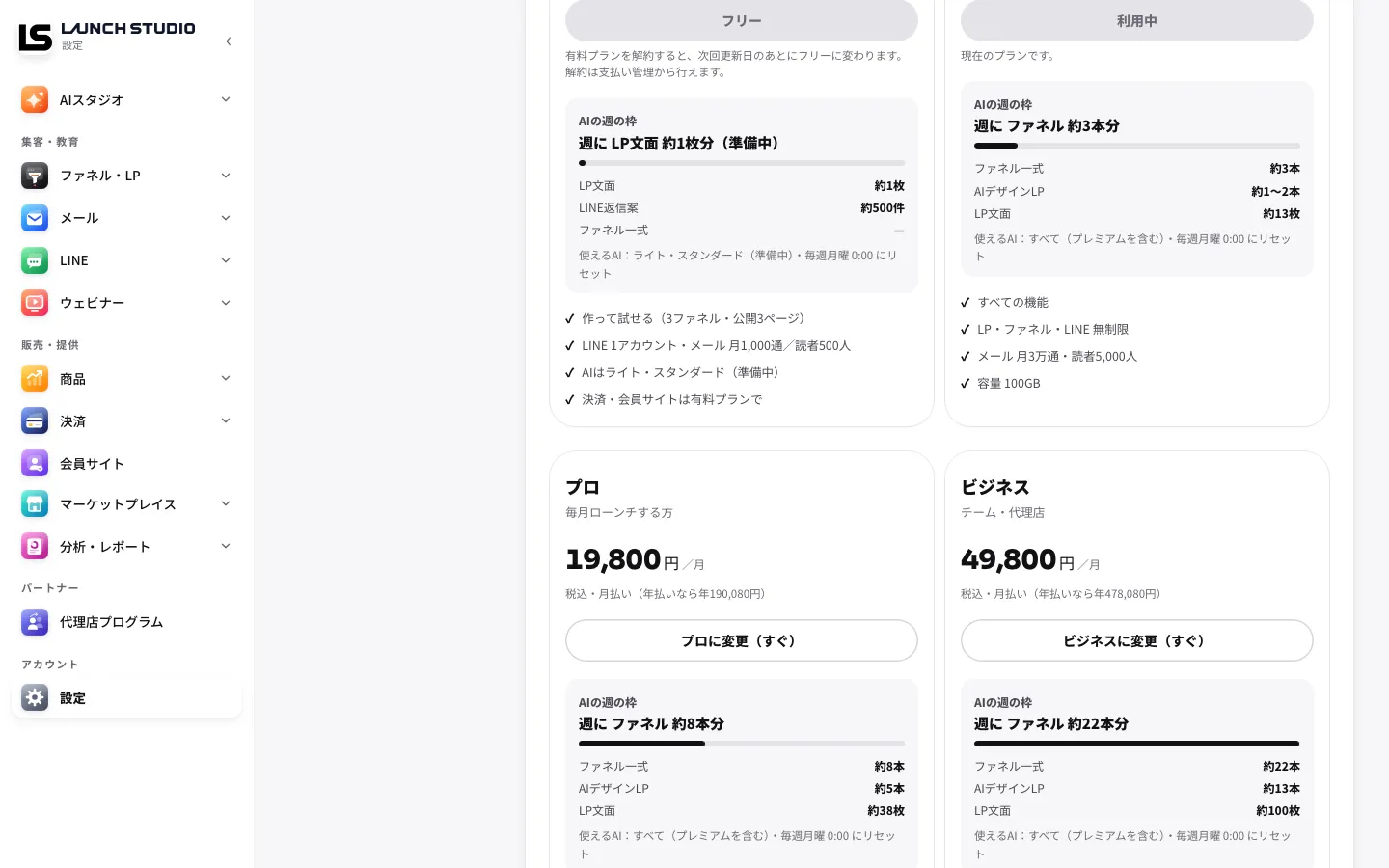 プラン・使用量の画面の料金プラン表。フリー・スターター・プロ・ビジネスのカードに、AIの週の枠と変更のボタンがあります
14日間の無料お試し
- 無料お試しはスターターだけです。カード登録が必要です。
- 無料お試しは、登録者と作業場所それぞれで一度だけ使えます。作業場所はワークスペースのことです。
- 終了までに解約しないと、選んだ周期のスターターの有料契約へ自動で移ります。解約した場合や支払いが確認できない場合は、フリーに変わります。
- お試しの間は週のAI枠の代わりに、開始時に一度だけ300クレジットが付きます。
- プロ・ビジネスは、無料お試しなしで申し込みます。お試しの途中でプロ・ビジネスへ変えると、お試しはその場で終わり、新しいプランの料金をすぐに支払います。
AIの週の枠と追加利用
AIの週の枠は、毎週月曜 0:00(日本時間)にプランの量に戻ります。使わなかった分は繰り越しません。
- 「設定」→「プラン・使用量」を開きます。
- 「今週のAI枠 ○% 使用」のバーで、今週使った割合とリセットの日時を確かめます。
AIは、週の枠、AIクレジット(買った分や以前に付いた分。古いものから)、追加利用の順に使われます。AIクレジットの有効期限は付いた日・買った日から180日です。買い方は AIスタジオ を見てください。
追加利用は、週の枠とAIクレジットを使い切ったあとも、使った分だけ後で支払う方式です。
- 月払いの有料プランで、初回の支払いが済んだあとから使えます。お試し中・フリー・年払い・Infotop の契約・支払いが遅れている間は使えません。
- 「プラン・使用量」の「追加利用(後払い)」で、オンにするかと、請求期間ごとの上限額を決めます。初めはオフで、オフのままなら追加の請求はありません。
- 使った金額は1円単位で、次回の月額と一緒に請求します。上限額に達したら、そこで止まります。
- 今の請求期間に使った金額も、同じ画面で確かめられます。
今の契約を確認する
- 左のメニューの「設定」を押します。
- 「プラン・使用量」を押します。
- 「現在の契約」で、プラン名、金額、契約状態、契約期間を確認します。
無料お試し中は、画面の上に「無料期間 あと○日」と「無料期間終了:」の日時が出ます。残り3日以下になると注意の色に変わります。日時は日本時間です。
「契約・支払いを管理」を押すと「課金」の画面が開きます。「利用できる機能」では、LINE配信・メール配信・ファネル・会員サイトが「利用可能」か「利用停止」かを確認できます。
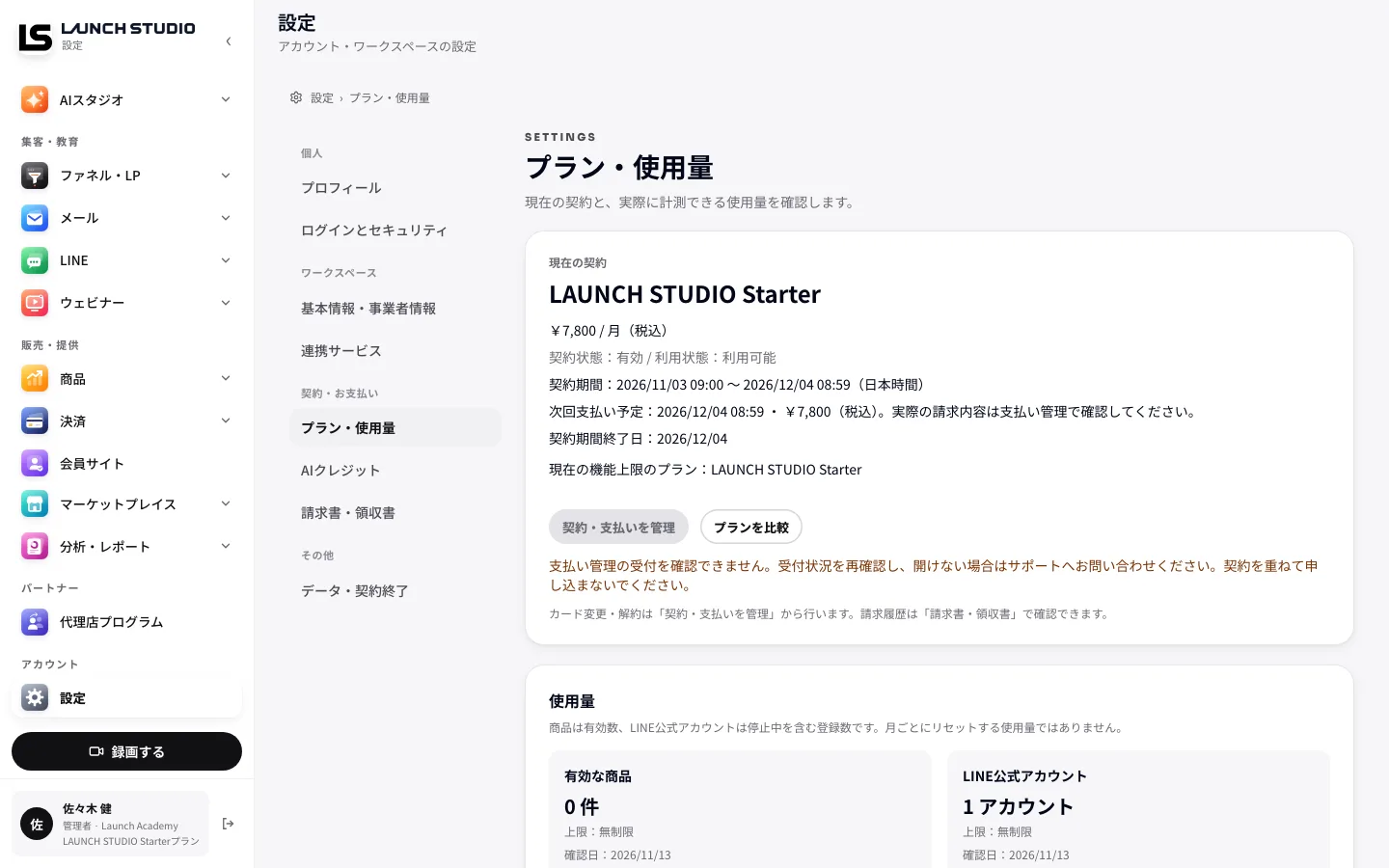 プラン・使用量の画面。「現在の契約」と「契約・支払いを管理」「プランを比較」のボタンがあります
契約や支払いの画面を開けるのは、ワークスペースの管理者だけです。
同じ画面の「使用量」では、有効な商品の数、LINE公式アカウントの登録数、保存容量と、その上限を確認できます。保存容量が上限に達すると、新しいアップロードだけが止まります。保存済みのファイルは消えません。
契約のお知らせメール
Stripe で無料お試し付きを申し込んだ場合は、無料期間が終わる3日前にメールでお知らせします。メールが遅れて届いても、受け取った日から14日間になるわけではありません。最新の状態は、ログインして画面で確かめてください。
有料プランを申し込む
- 「設定」→「プラン・使用量」で料金プラン表を開きます。
- 申し込むプランのボタンを押します。
- 月払いか年払いかを選びます。スターターは、無料お試し付きかすぐに有料で始めるかも選びます。
- カードの情報を入れ、金額と周期を確かめて申し込みます。
申し込みの後に表示が変わらないときは、「再読み込み」を押して確認します。同じ申し込みを重ねないでください。登録の流れは アカウントを作る・ログイン も見てください。
プランを変更する
- 「設定」→「プラン・使用量」の料金プラン表で、「プロに変更」などのボタンを押します。
- 確認の画面で、金額と切り替わる日を確かめて「変更する」を押します。
- 上位のプランへの変更(同じプランの月払いから年払いへの変更を含みます)は、すぐに切り替わります。今の期間の残りの日数分の差額を、その場で支払います。週の途中で上位のプランにしたときは、その週のAI枠に差分が足されます。
- 下位のプランへの変更と、年払いから月払いへの変更(上位のプランへ変える場合も含みます)は、次の更新日に切り替わります。今の期間の返金や差額はありません。予約した変更は、同じ画面で取り消せます。
- プランを変更できるのは、ワークスペースの所有者だけです。Infotop の契約と、販売を終えた旧プランの契約は、画面からは変更できません。お問い合わせください。
カードを変える・請求書を見る
カードの変更、解約、請求書と領収書の確認は、Stripe の支払い管理の画面で行います。
- 「課金」の画面で「契約・支払いを管理」を押します。Stripe の画面が開きます。
- Stripe の画面の案内に従って操作します。
- LAUNCH STUDIO に戻ったら「再読み込み」を押して、反映を確かめます。
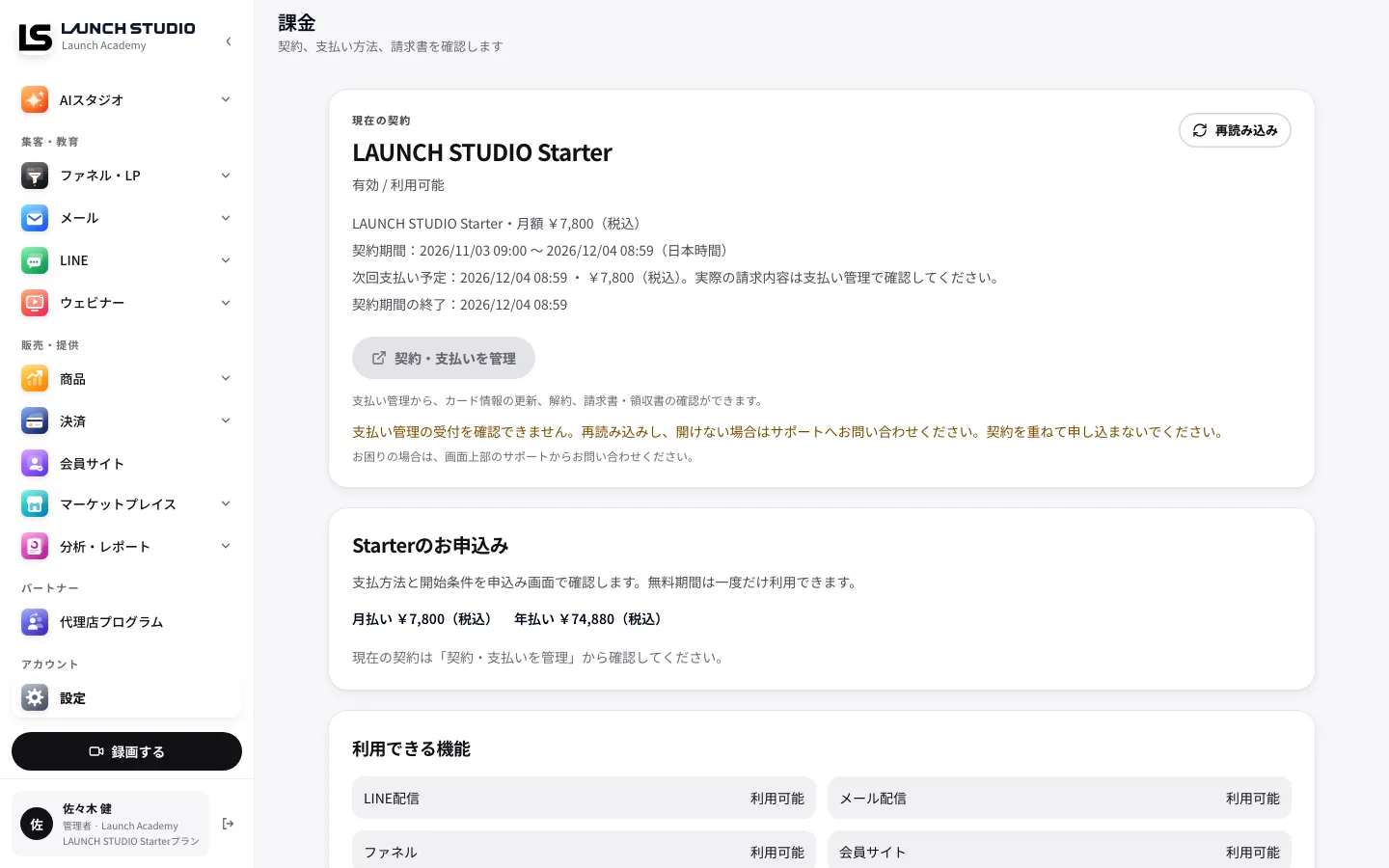 課金の画面。「現在の契約」の下に「契約・支払いを管理」のボタンがあります
請求書は LAUNCH STUDIO の中でも見られます。
- 「設定」→「請求書・領収書」を押します。
- 「請求年」と「請求月」を選びます。
- 見たい行の「書類を確認」を押します。
- 「請求書PDFを開く」か「Stripeで確認」を押します。
請求書PDFは、支払いの領収書とは別の書類です。追加利用の金額は、月額と同じ請求書に入ります。
解約する・契約が終わったら
- 「課金」の画面で「契約・支払いを管理」を押します。
- Stripe の画面で解約を予約します。
- 戻ったら「再読み込み」を押し、「解約が予約されています。」と出ることを確かめます。
予約した後も、契約期間の終わりまで有料プランを使えます。契約が終わるとフリーに変わります。作ったデータは消えませんが、決済・会員サイトなどフリーで使えない機能は止まり、フリーの上限を超える新しい作成・公開はできません。年払いを途中で解約しても、残りの期間の返金はありません。無料お試しを続けない場合も、終了の日時までに解約を予約します。
Infotop で申し込んだ契約は、Infotop の退会の知らせが届いた時点でフリーに変わります。手続きはお問い合わせください。
うまくいかないとき
- 「現在は利用停止中」と出たとき:契約による業務機能は使えません。支払いと契約の状態を確認します。追加の契約は申し込まないでください。
- 「支払い管理の受付を確認できません。」と出たとき:再読み込みし、開けないときはサポートへ相談します。
- 「現在、お申込みの受付を確認できません。」と出たとき:時間をおいて「再読み込み」を押します。
- 「契約・支払いの確認には所有者の権限が必要です。」と出たとき:管理者のアカウントで開きます。
- AIの週の枠が足りないとき:次の月曜 0:00 まで待つか、上位のプランへの変更や追加利用を検討します。
- 身に覚えのない請求があるとき:操作を増やさず、困ったとき の方法でサポートへ相談します。