

CHAPTER 12
会員サイト
講座の動画や資料を、受講生だけが見られるサイトで届けられます。サイトの中にコースを作り、コースの中にレッスン(教材)を並べます。受講生はスマホでもパソコンでも学べます。
講座の章とレッスンは、左のメニューの「商品」でも作れます。商品の画面で作った講座も、この会員サイトのコースとして保存されます。
会員サイトを作る
左のメニューの「会員サイト」を押すと、会員サイトのダッシュボードが開きます。サイトの数、受講生、平均の進み具合がひと目でわかります。
- 右上の「+ 会員サイトを作る」を押します。
- 「サイト名」に、例として「Launch Academy 受講生サイト」と入れます。
- 「説明」と「状態」を入れ、「会員サイトを作成」を押します。
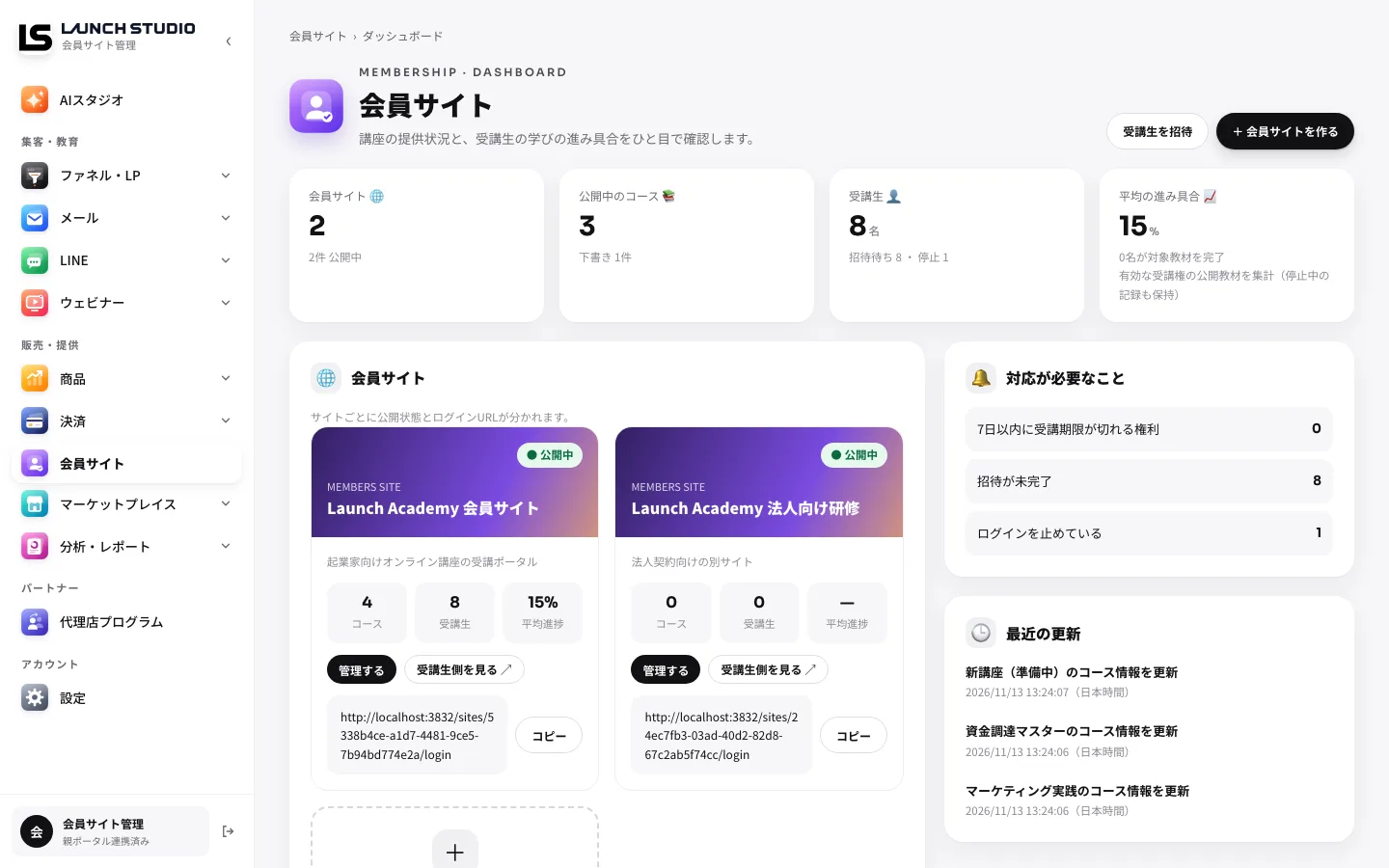 会員サイトのダッシュボード。右上に「+ 会員サイトを作る」のボタンがあります
右上の「受講生を招待」を押すと、サイトの「受講生」タブが開きます。サイトが複数あるときは、招待するサイトを選びます。
サイトの管理画面には「概要」「コース」「受講生」「デザイン」「設定」「質問・返信」のタブがあります。
- 「設定」の「公開状態」を「公開中」にすると、受講生がログインできます。「下書き」「アーカイブ」の間は、ログインも教材の閲覧もできません。
- 「概要」の「受講生に案内するURL」が、受講生のログインページです。「コピー」で写せます。
- 「デザイン」では、テーマ・ロゴ・アクセントカラー・トップの画像・ようこそメッセージを変えられます。「スマホ」を選ぶと、スマホでの見た目を確かめられます。
コースとレッスンを作る
- サイトの「概要」で「+ コースを追加」を押します。
- 「コース名」に「はじめての動画講座」と入れ、「コースを作成」を押します。
- コースの画面で「+ レッスンを追加」を押します。
- 「レッスン名」と、必要なら「章名(任意)」「本文」を入れ、「レッスンを作成」を押します。
- 教材の編集画面が開きます。動画や資料を付けます(次の節)。
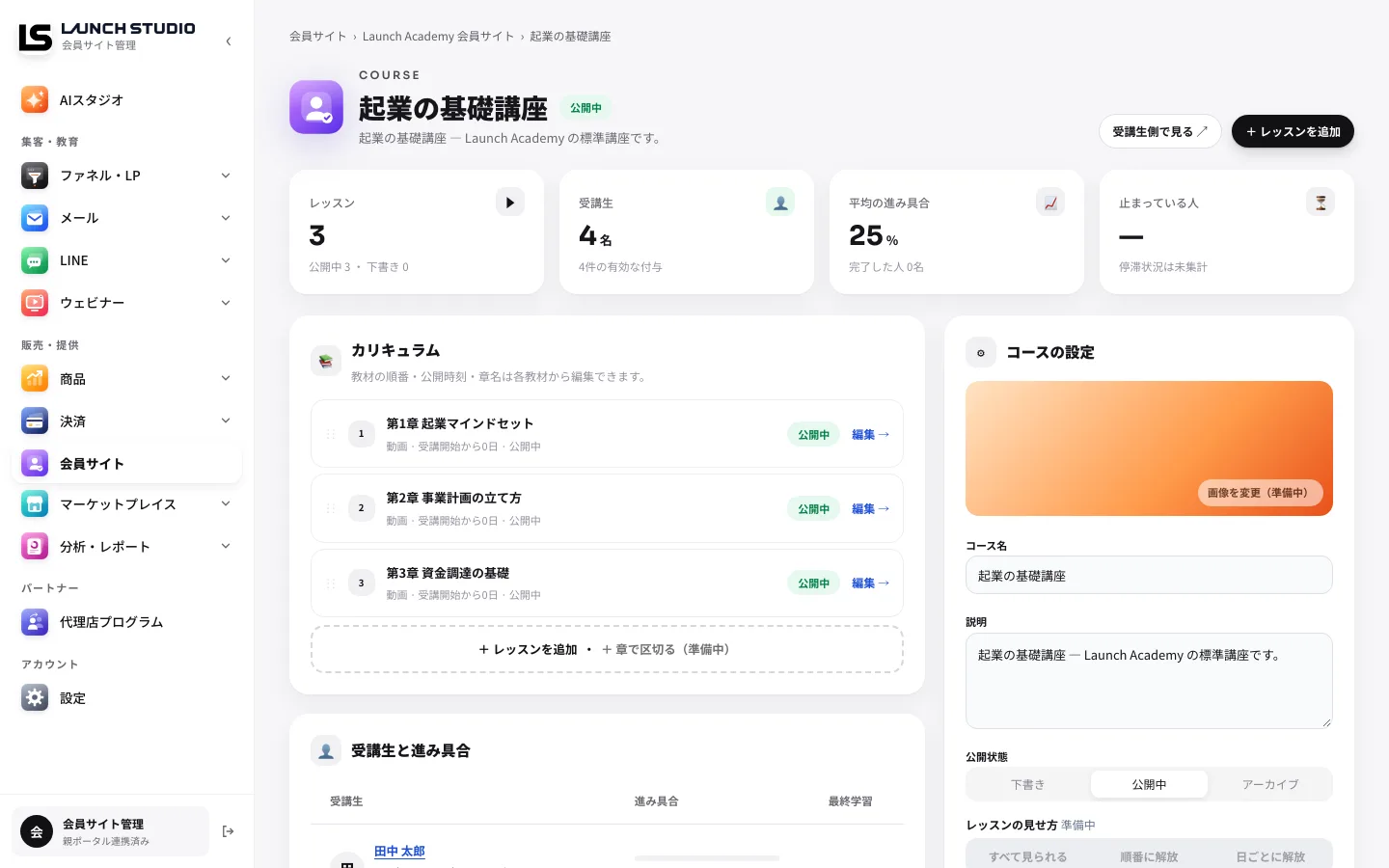 コースの画面。「カリキュラム」に教材が並び、右上に「+ レッスンを追加」があります
同じ章名が続く教材は、講座の目次で1つにまとまります。コースの「公開状態」を「公開中」にすると、受講生に見えます。
商品の画面で作った講座を直す
商品の「はじめに」や、商品の編集画面の「内容」で作った講座は、このサイトのコースとして並びます。章とレッスンの名前・並び・内容は、どちらの画面からでも直せます。くわしくは商品・アップセルを見てください。
次のことは、会員サイトの管理画面で行います。
- 動画(MP4)や資料のファイルを付けること(次の節)。
- 公開中のレッスンの変更を、受講生に見えるようにすること。商品の画面で公開中のレッスンを変えると、下書きとして保存されます。会員サイトでそのレッスンを開き、内容を確かめて「変更を公開」を押します。
- 受講生の進み具合や、受講の記録を確かめること。
動画や資料(スライドのPDF)を付ける
教材の編集画面で、動画・本文・資料を設定します。
- 「MP4をアップロード」を押し、動画を選びます。1GiBまでです。「再生可能」になると教材に保存できます。
- 「本文」に説明を書きます。
- 「資料」の「ファイルを選ぶ」で、PDF・画像・ZIPを付けます。1つ50MiBまで、合計20件までです。
- 「いつから見られるか」で「すぐ」「受講開始から」「日時を指定」を選びます。
- 「完了のしかた」で「受講生が自分で押す」か「動画を90%見たら自動で完了」を選びます。
- 「変更を公開」を押します。
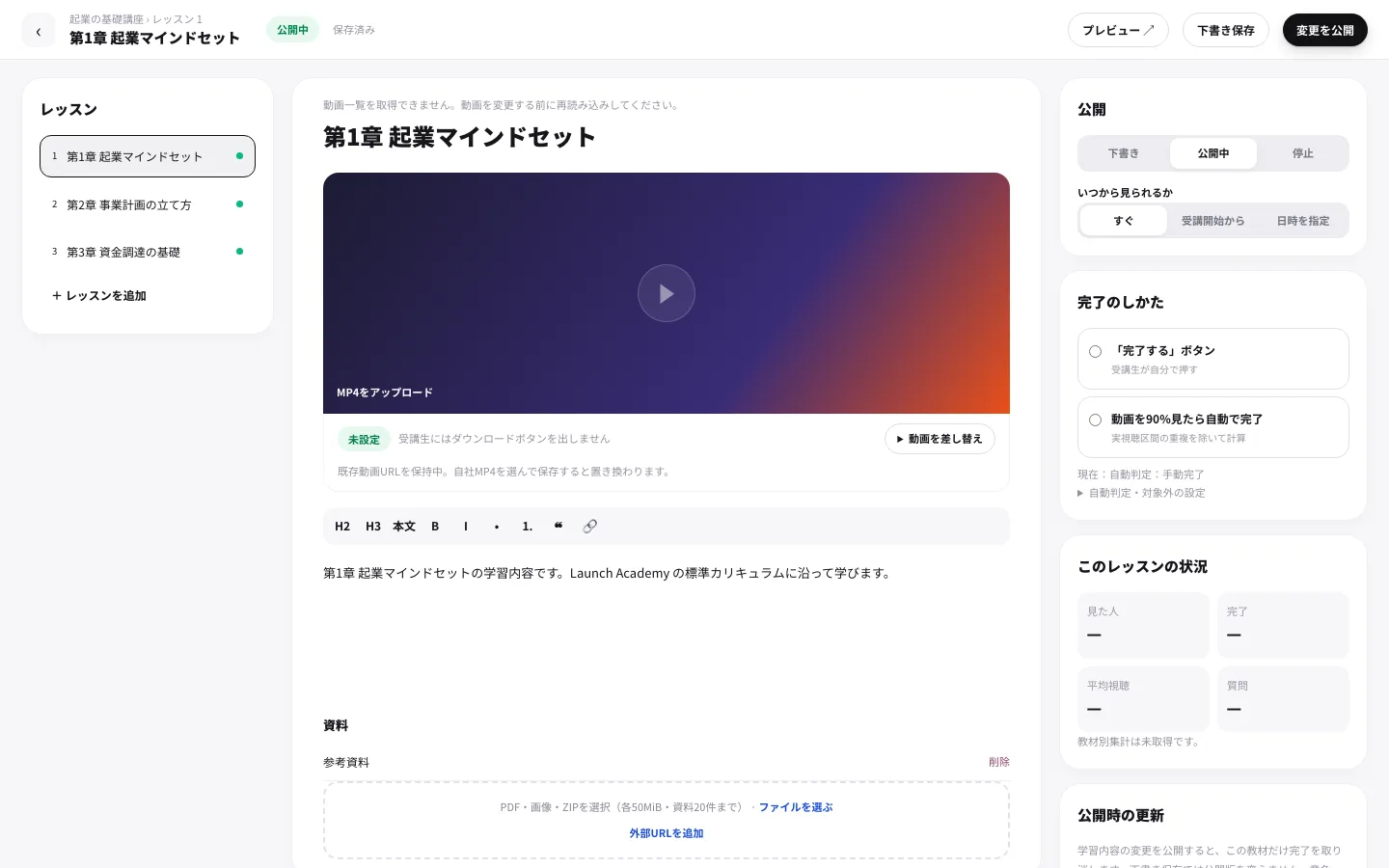 教材の編集画面。「MP4をアップロード」と「資料」の欄があります
スライドを教材にしたいときは、スライドをPDFに書き出して「資料」に付けます。受講生は教材の画面から開いたり、ダウンロードしたりできます。
「下書き保存」では、受講生に見える内容は変わりません。反映するには「変更を公開」を押します。
受講生を追加して招待する
- サイトの「受講生」タブで「+ 受講生を追加」を押します。
- 「氏名」「メールアドレス」を入れます。例は「田中 花子」です。
- 「見られるコース」で公開中のコースを1つ以上選びます。期限があるときは「受講期限(空欄は期限なし)」に入れます。
- 「招待メールを送る」に印を付け、「追加して招待を送る」を押します。
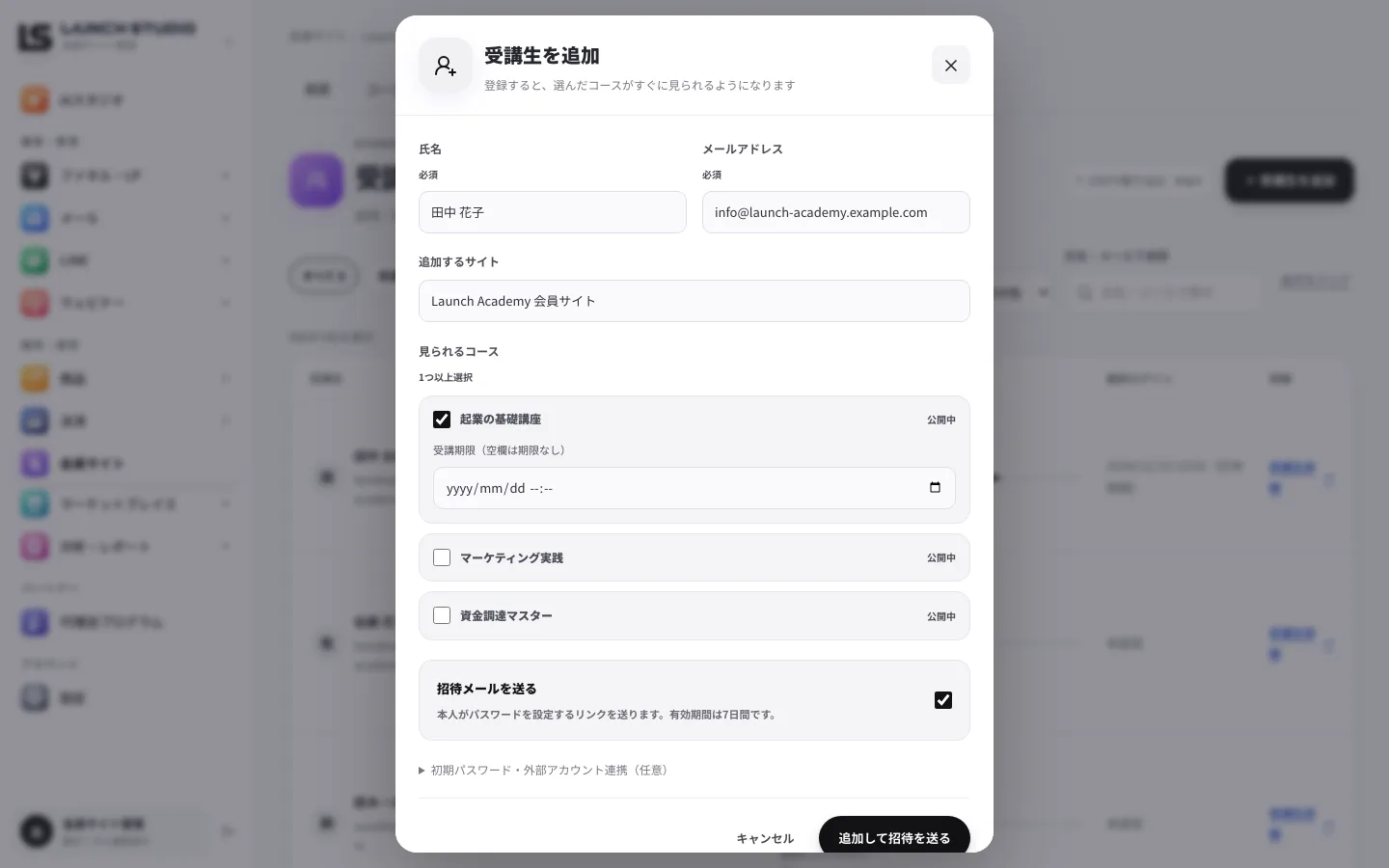 受講生を追加する画面。「見られるコース」と「招待メールを送る」の欄があります
受講生には「受講サイト招待のお知らせ」メールが届きます。ボタンから本人がパスワードを決めます。招待のリンクは7日間使えます。
受講生ごとの詳細では、コースの追加、受講期限の設定、「受講を止める」「受講権を再付与」ができます。止めても学習の記録は残ります。
購入者やウェビナーの登録者に受講してもらう
商品を買った人に自動でコースを見られるようにする設定は、まだ準備中です。いまは次のどちらかで受講生にします。
- 会員サイトの「受講生」で、手で追加します(上の節)。
- ファネルのリード、またはウェビナーの登録者の詳細で「会員サイトに接続」を使います。サイト・「付与するコース」・受講生を選ぶと、コースを付与できます。
同じメールアドレスの受講生がいれば、その人につながります。ウェビナーはウェビナー、商品は商品・アップセルを見てください。
受講生に次の商品をすすめる表示(アップセル)は、商品の編集画面の「アップセル」で作ります。会員サイトのホームなどに表示されます。
受講生の画面(スマホ)
受講生は、案内したURLからメールアドレスとパスワードでログインします。
- スマホでは、画面の下に「ホーム」「マイコース」「サポート」「アカウント」が並びます。
- 「ホーム」には「次のレッスン」と講座の進み具合が出ます。「続きから」で前回の続きを開けます。
- 教材の画面では動画を再生し、「資料」を開けます。見終わったら「完了として記録」を押します。
- 「サポート」から運営者に質問できます。返信は、管理画面の「質問・返信」タブで書きます。
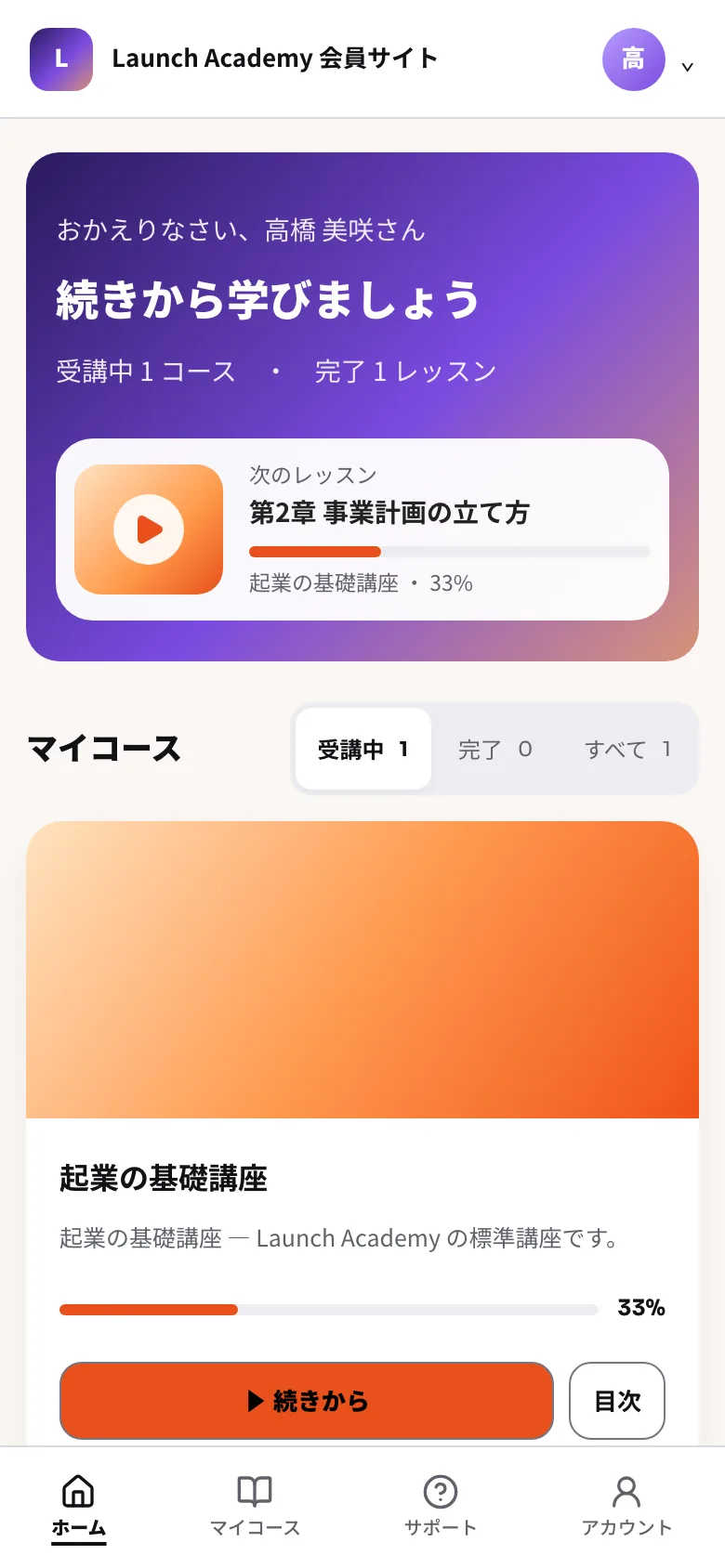
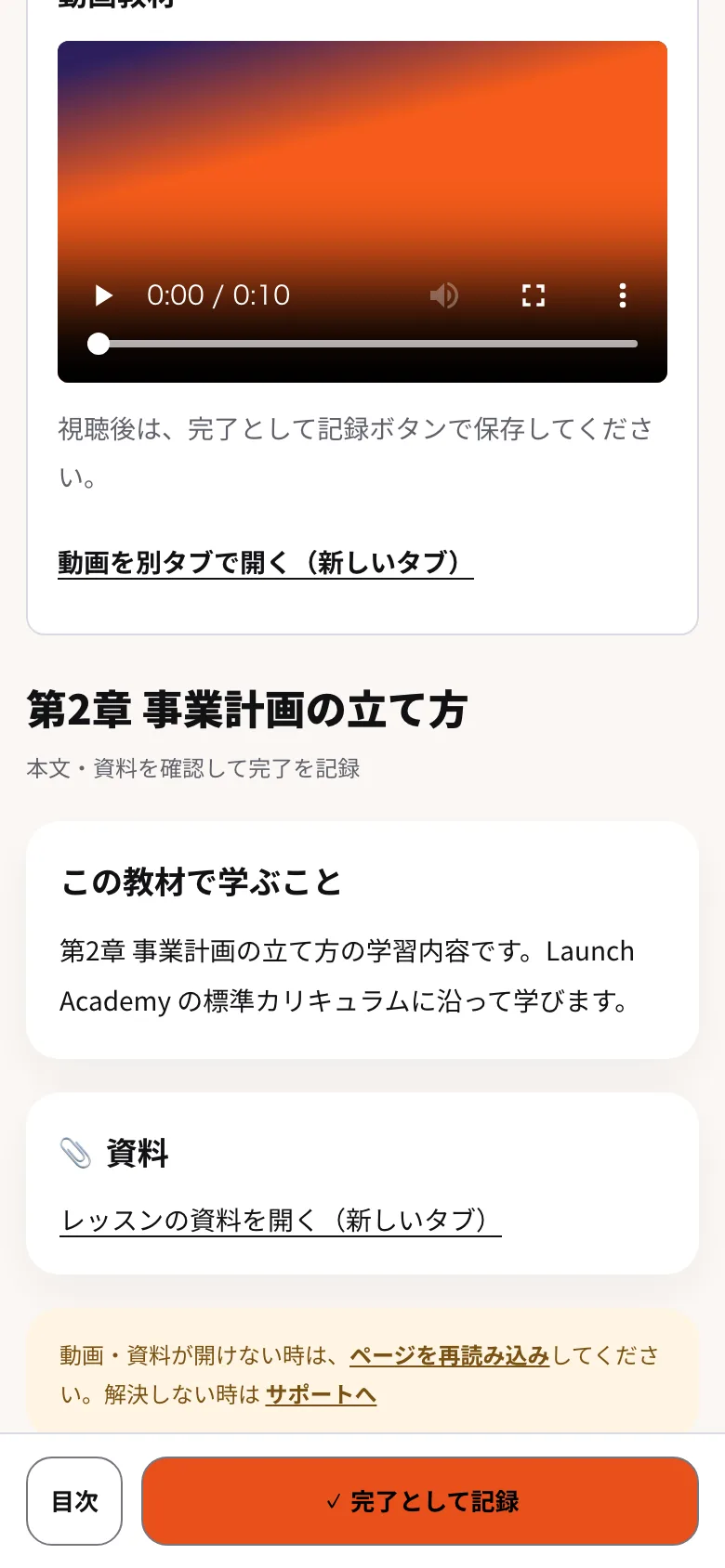 スマホで見た教材の画面。動画の下に「資料」と完了のボタンがあります
うまくいかないとき
- 受講生がログインできないとき:サイトの「公開状態」が「公開中」か、受講生が「有効」かを確かめます。
- 「公開中のコースがありません。先にコースを公開してください。」と出たとき:コースの「公開状態」を「公開中」にします。
- 招待リンクの期限が切れたとき:受講生の画面の「新しいリンクを送ってもらう」を押してもらいます。管理画面から再招待もできます。
- 受講生の一覧に全員が出ないとき:一覧には新しい順に300人までが出ます。「氏名・メールで検索」に入れて絞り込みます。
- 商品の画面で直したレッスンが受講生に見えないとき:公開中のレッスンの変更は下書きになっています。会員サイトでレッスンを開き、「変更を公開」を押します。
- パスワードを忘れたとき:ログイン画面の「お忘れの方」から再設定のメールを送れます。
- 独自ドメイン、CSVでの取り込み、お知らせの配信が使えないとき:どれも準備中の機能です。