


CHAPTER 00
はじめに
LAUNCH STUDIO は、オンライン講座や個別相談などを売るための道具を1か所にまとめたサービスです。この章では、何ができるか、どんな順番で使うか、左のメニューの見方を説明します。はじめて使う方は、この章から読んでください。
LAUNCH STUDIO でできること
LAUNCH STUDIO では、商品を企画してから、売って、届けて、結果を見るまでを同じアカウントで進められます。ここでいう「ローンチ」は、商品を世に出して販売を始める一連の流れのことです。
主な機能は次のとおりです。
- AIスタジオ:AI と話しながら、商品の企画やページのデザイン、メール・LINE の下書きを作ります。
- 画面収録・動画の編集:パソコンの画面やカメラを録画し、講座やセールスの動画に仕上げます。
- ファネル・LP:申込みや購入までの道筋(ファネル)と、1枚の販売ページ(LP)を作ります。
- メール・LINE:読者や友だちに、ステップ配信や一斉配信でお知らせを届けます。
- ウェビナー:オンラインのセミナーを案内し、申込みを受け付けます。
- 商品・決済:商品を登録し、Stripe などの決済代行会社とつないで代金を受け取ります。
- 会員サイト:購入した人だけが見られる講座のページを用意します。
- マーケットプレイス:ほかの人が作ったファネルを探して取得したり、自分のものを出品したりします。
- 分析・レポート:集まったリード(見込み客)や売上の動きを確認します。
ご契約・設定によっては、表示されない機能があります。
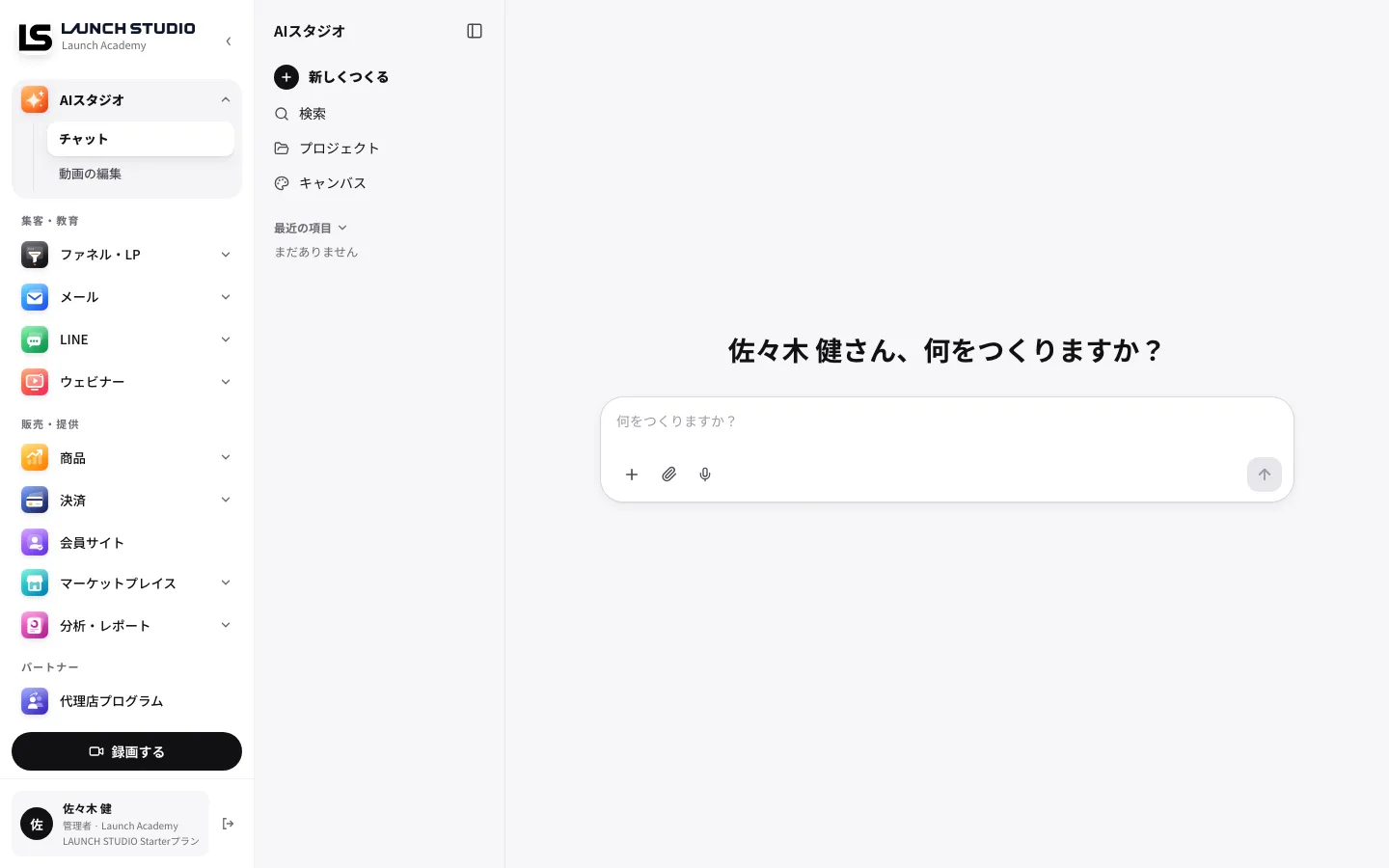 LAUNCH STUDIO にログインした直後の画面。左にメニュー、右にAIスタジオが表示されています
全体の流れ
はじめての講座を売るときは、おおむね次の順番で進めます。全部を一度に整える必要はありません。今やりたいことの章から読んでも大丈夫です。
| 順番 | やること | 主な画面 | 詳しい章 |
|---|---|---|---|
| 1 | 企画を考える | AIスタジオ | AIスタジオ |
| 2 | LP を作る | ファネル・LP | ファネル・LP |
| 3 | 動画を撮って編集する | 録画する・動画の編集 | 画面収録・動画の編集 |
| 4 | 商品と決済を用意する | 商品・決済 | 商品・アップセル・決済 |
| 5 | 講座を届ける場所を作る | 会員サイト | 会員サイト |
| 6 | メールや LINE で届ける | メール・LINE | メール・LINE |
| 7 | 結果を見る | 分析・レポート | 分析・レポート |
セミナーで集客する場合は、2と6の間でウェビナーを用意します。
まだアカウントがない方は、先にアカウントを作る・ログインへ進んでください。登録が終わったら、最初の設定で、アンケートとプロフィールを整えます。
左のメニューの見方
ログインすると、画面の左にメニューが出ます。このメニューは、メール・LINE・ファネルなど、どの画面へ移っても同じ形で表示されます。
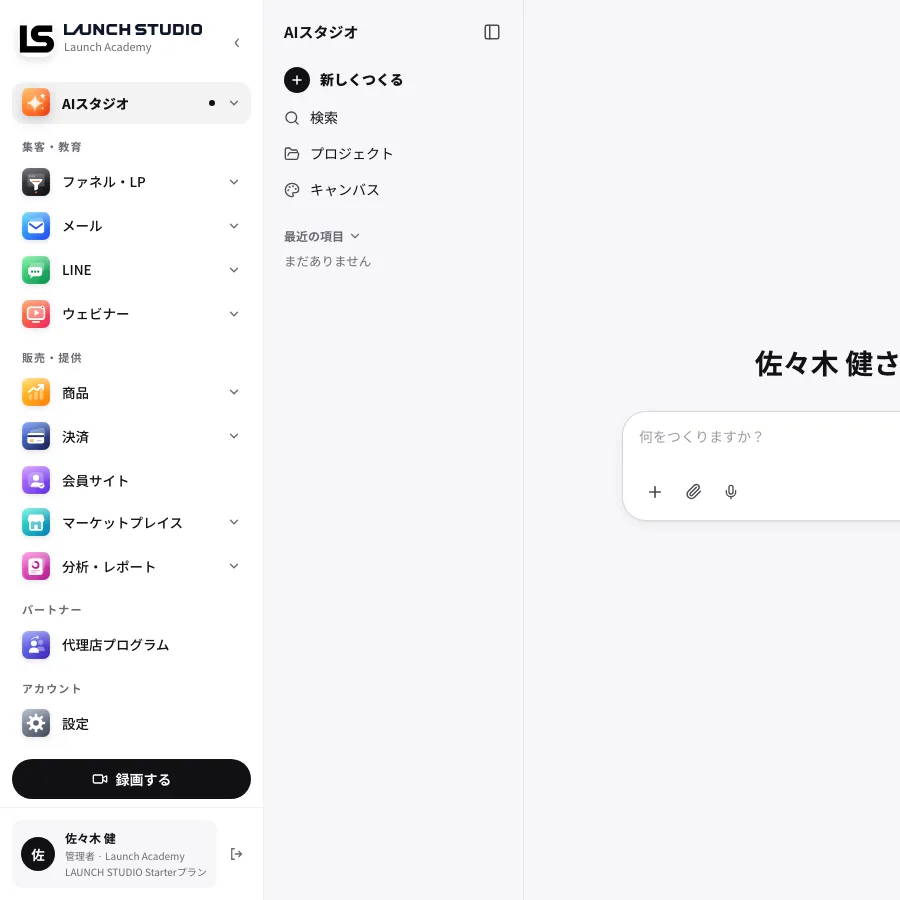 左のメニューの全体。上にロゴ、中ほどに機能の一覧、下に名前の欄があります
メニューの上から順に、次のものが並びます。
- 左上のロゴ:押すと AIスタジオに戻ります。ロゴの下には、AIスタジオではワークスペースの名前が、ほかの画面では開いている画面の名前(「設定」など)が出ます。ワークスペースは、データをまとめて管理する単位です。
- 「AIスタジオ」:いちばん上にある、企画と制作の入口です。
- 「集客・教育」のまとまり:「ファネル・LP」「メール」「LINE」「動画」が並びます。「動画」には「ウェビナー一覧」「動画の編集」「画面収録」があります。
- 「販売・提供」のまとまり:「商品」「決済」「会員サイト」「マーケットプレイス」「分析・レポート」が並びます。
- 「パートナー」のまとまり:「代理店プログラム」があります。
- 「アカウント」のまとまり:「設定」があります。
「商品」と「決済」は、ワークスペースの管理者にだけ表示されます。名前の欄に「管理者」と出ている方です。画面のメッセージでは「所有者」と書かれることもあります。
下の項目を開く
「メール」や「LINE」のように、下に項目を持つものがあります。名前を押すと、下の項目が開きます。たとえば「メール」を開くと、「はじめに」「送信元の設定」「読者リスト」などが並びます。
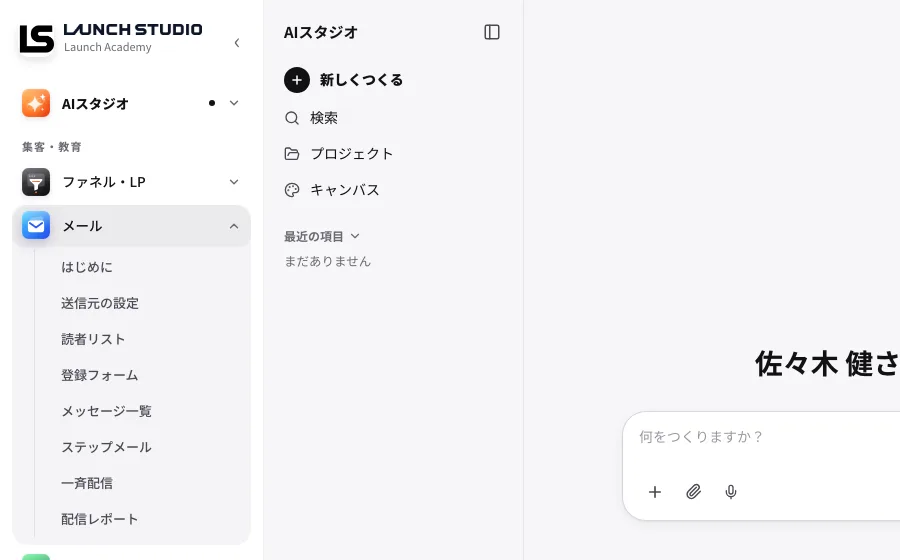 「メール」を開いた状態。「はじめに」から「配信レポート」までの項目が並んでいます
項目の横に「要対応」と出ているときは、その画面で設定が必要なことがあります。「準備中」と出ている項目は、まだ使えません。
メールや LINE などの画面へ移るとき、改めてパスワードを入れる必要はありません。画面が開くまで少し待ってください。
名前の欄・ログアウト・録画する
メニューのいちばん下には、自分の名前の欄があります。名前の下には、立場(「管理者」または「メンバー」)とワークスペースの名前、ご契約中のプランが出ます。
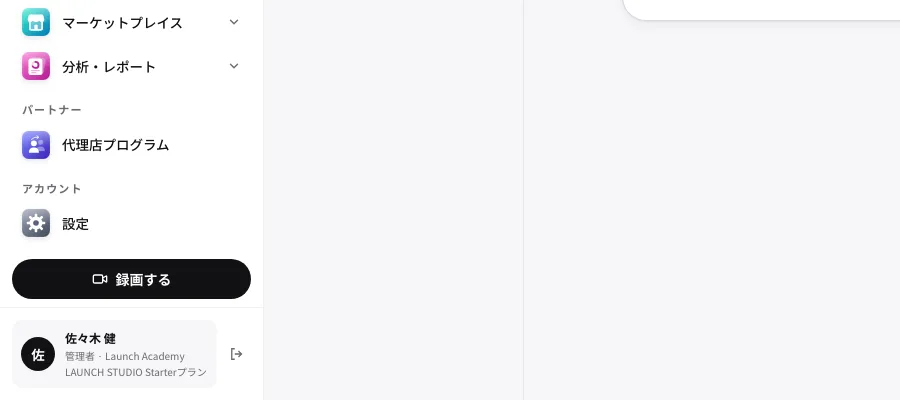 メニューの下の部分。「録画する」のボタンと、名前の欄、ログアウトのボタンがあります
- 名前の欄を押すと、設定の「プロフィール」が開きます。
- 名前の欄の右にある「ログアウト」のボタンを押すと、ログアウトします。
- 「録画する」のボタンを押すと、「Chrome の拡張機能で録画」「ブラウザで録画」から録り方を選べます。このボタンは、画面収録が使えるワークスペースの管理者にだけ表示されます。録り方は画面収録で説明します。
メニューをたたむ・スマートフォンで開く
パソコンの広い画面では、ロゴの右にある「‹」のボタン(読み上げ名は「サイドバーを折りたたむ」)で、メニューをアイコンだけにできます。もう一度押すと元に戻ります。キーボードの Ctrl と B(Mac は Command と B)でも切り替えられます。文字を入力している間は、このキーでは切り替わりません。
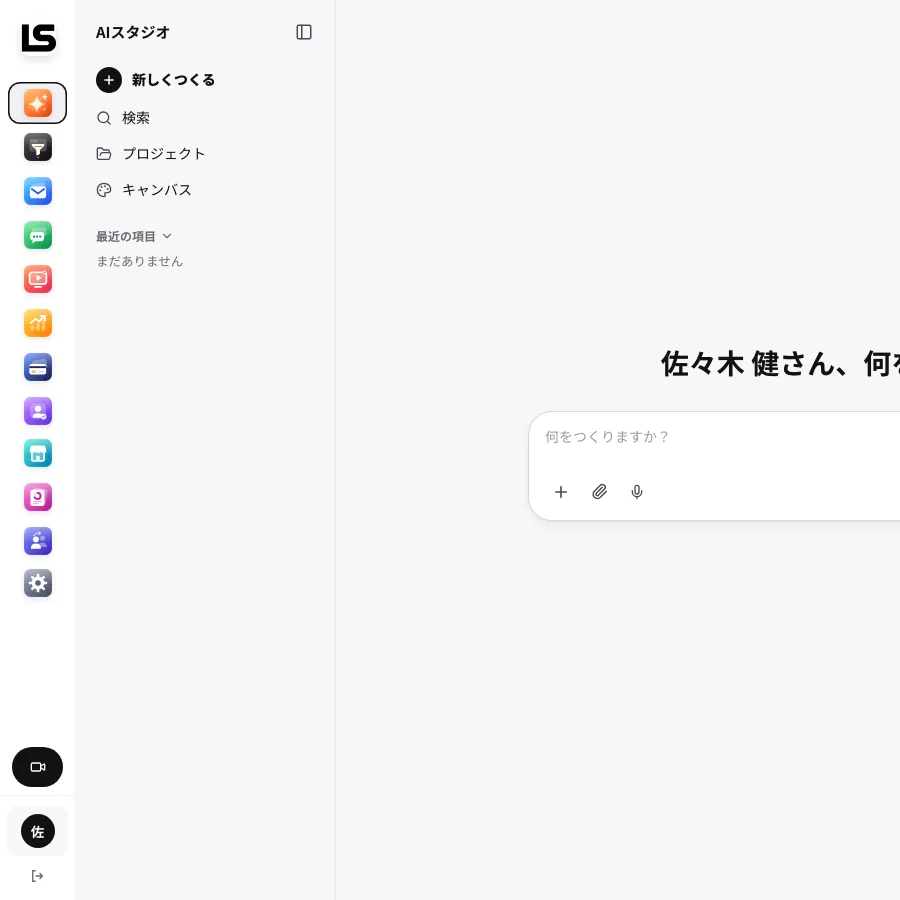 たたんだメニュー。アイコンだけが縦に並び、名前はマウスを重ねると出ます
スマートフォンでは、メニューは最初は隠れています。左上の「メニューを開く」を押すと出てきます。項目を選ぶか、「メニューを閉じる」を押すと閉じます。
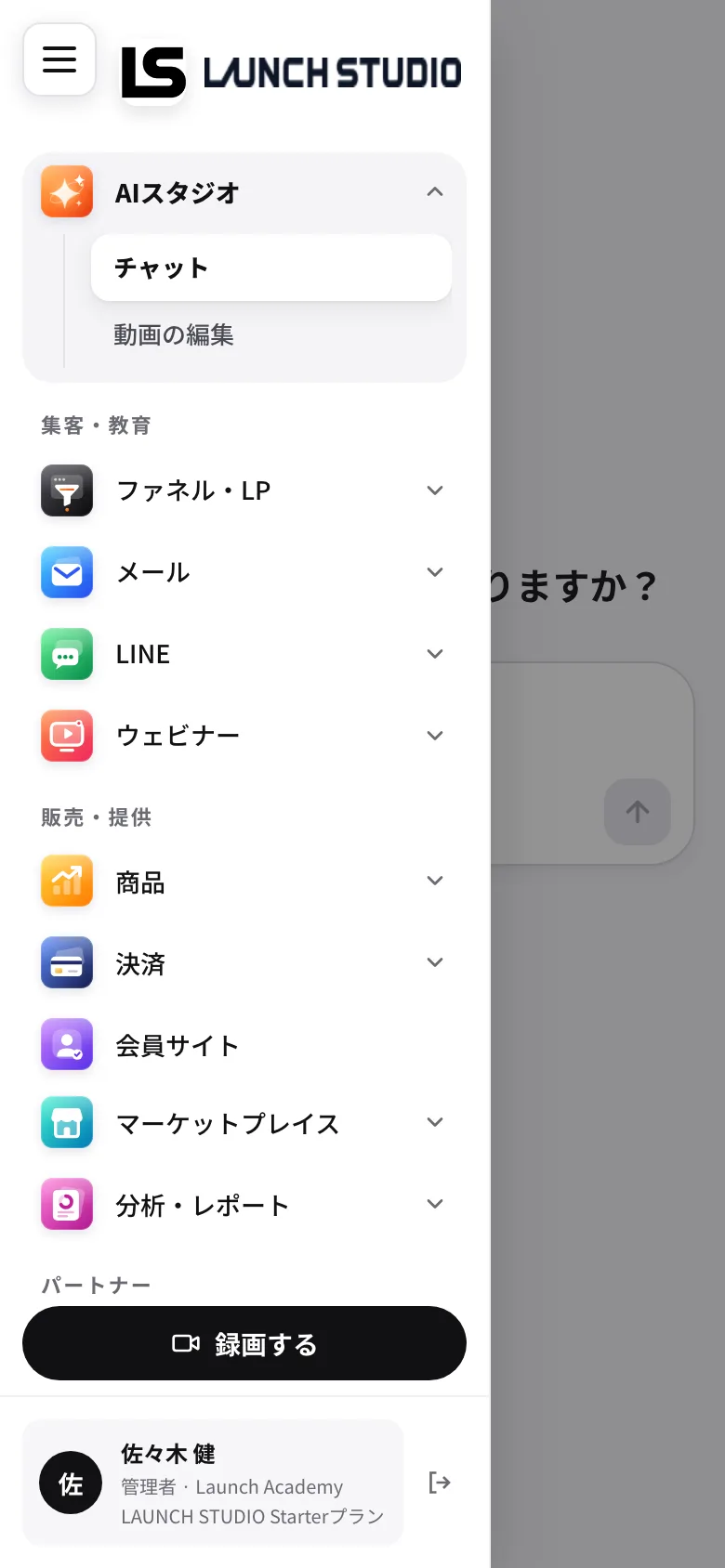 スマートフォンでメニューを開いた画面。左からメニューが出ています
はじめて使う日の進め方
登録した日は、次の順番で進めるのがおすすめです。
- アカウントを作る・ログインの手順で、登録とメールの確認を終えます。
- 登録が終わると、4つの質問のアンケートが出ます。最初の設定を見ながら答えます。答えずに先へ進むこともできます。
- 左のメニューの「設定」で、氏名やワークスペースの情報を確かめます。
- 左のメニューの「AIスタジオ」で、売りたい商品について AI と話してみます。
- 配信の準備をするときは、「メール」か「LINE」の「はじめに」を開きます。
ご契約や請求の確かめ方は、プランと請求で説明します。
うまくいかないとき
- メニューに使いたい機能が見当たらないとき:ご契約・設定によっては表示されない機能があります。「商品」と「決済」は管理者にだけ出ます。メンバーの方は、ワークスペースの管理者に確かめてください。
- 項目が押せず「準備中」と出るとき:その機能はまだ使えません。
- 項目が押せず「接続先が利用できません」と出るとき:時間をおいて画面を読み込み直してください。続くときはサポートへご相談ください。
- メールや LINE の画面が開かないとき:LAUNCH STUDIO に戻って、ログインしているかを確かめます。次に、左のメニューの「設定」の「プラン・使用量」で、ご契約の状態を確かめます。
- メニューが消えたとき:パソコンでは、ロゴの右のボタンで展開します。スマートフォンでは、左上の「メニューを開く」を押します。
- そのほか困ったとき:困ったときを読んでください。