


CHAPTER 17
困ったとき
画面の右下にあるサポート(ルナのサポート)で、よくある質問を読んだり、質問に近いマニュアルのページを探したり、担当者へ問い合わせたりできます。この章では、その使い方とよくある困りごとをまとめます。
サポートを開く
- 画面の右下にある、ルナの顔の丸いボタンを押します。
- 「ルナのサポート」のパネルが開きます。上に「よくある質問」「担当者へ」「履歴」のタブがあります。
- 閉じるときは、右上の横線のボタン(サポートを最小化)を押すか、Esc キーを押します。
最小化しても、会話は消えません。担当者からの返信は「履歴」のタブで確かめます。
パネルは、課金・商品・決済・代理店プログラム・マーケットプレイス・AIスタジオ・ホームなどの画面と、メールや LINE の画面に出ます。見出しの下には「FAQ・マニュアル・担当者へのお問い合わせ」と出ます。
よくある質問を読む
- 「よくある質問」のタブを押します。
- 「この画面のよくある質問」から、近い質問を押します。
- 「該当画面を開く」が出たときは、押すとその画面へ移ります。
質問してマニュアルを探す
- 「よくある質問」のタブを開き、パネルの下の「質問を記録する」の欄に、困っていることを書きます。
- 「質問を送信」を押します。
- 質問に近いマニュアルのページが、最大3件のリンクで出ます。押すと、そのページの該当する見出しが別のタブで開きます。
- 読み終えたら「解決した」か「解決していない」を押します。
例:「メールの登録フォームを作りたいです。どの画面から始めればよいですか。」
返金や障害など、担当者の確認が必要な内容のときは、「担当者へ」のタブに切り替わります。合うページが見つからないときは、「マニュアルの目次」へのリンクが出ます。目次から探すか、「担当者へ」から問い合わせてください。ここでの案内はマニュアルのページを示すだけで、設定の変更・配信・解約などを代わりに行うことはありません。
パスワード、APIキー、カード番号、お客様の個人情報は入力しないでください。質問は改善のために記録されます。検出できた秘密情報は伏せ字にしますが、すべてを検出できる保証はありません。
担当者へ問い合わせる
- 「担当者へ」のタブか、回答の下の「解決しないので担当者へ」を押します。
- 「返信先」に出ている登録メールアドレスを確かめます。
- 「分類」を選び、「お問い合わせ内容」にやりたいこと・困ったこと・試したことを書きます。
- パネルで送った質問も伝えたいときだけ、「以下の質問を今回だけ担当者に共有する」にチェックを入れます。チェックを入れないと、質問の内容は担当者に共有されません。
- 必要なら「画像を選ぶ」でスクリーンショットを付けます。
- 「お問い合わせを送信」を押します。
フォームを開いただけでは、担当者への送信は完了していません。最後に「お問い合わせを送信」を押してください。
スクリーンショットは担当者だけに共有します。画面には「画像は担当者に共有します。AIへは送りません。」と出ます。JPEG・PNG・WebP で、1枚2MB以下、最大3枚です。パスワードや個人情報が写っていないか確かめてから付けます。
返信を確かめる
- 「履歴」のタブを押します。
- 「担当者へのお問い合わせ」から、見たいお問い合わせを押します。
- 「受付番号」と「状態」、担当者からの返信を確かめます。
- 説明を足すときは「追加のご連絡」に書いて「追記を送信」を押します。
状態は「受付済み」「対応中」「返信待ち」「対応完了」などで表示されます。すぐの返信や24時間の対応は約束していません。
ログインできないときの問い合わせ
ログインできないときや、右下のパネルが出ない画面では、LAUNCH STUDIO のサイトの「お問い合わせ」のページを使います。代理店の方は、代理店ポータルの下の「お問い合わせ」から開けます。
- 「お問い合わせ種別」を選びます。
- お名前、メールアドレス、お問い合わせ内容を入れます。
- プライバシーポリシーへの同意にチェックを入れ、「送信する」を押します。
「送信しました」と出たら完了です。入力したメールアドレスに自動の返信が届きます。
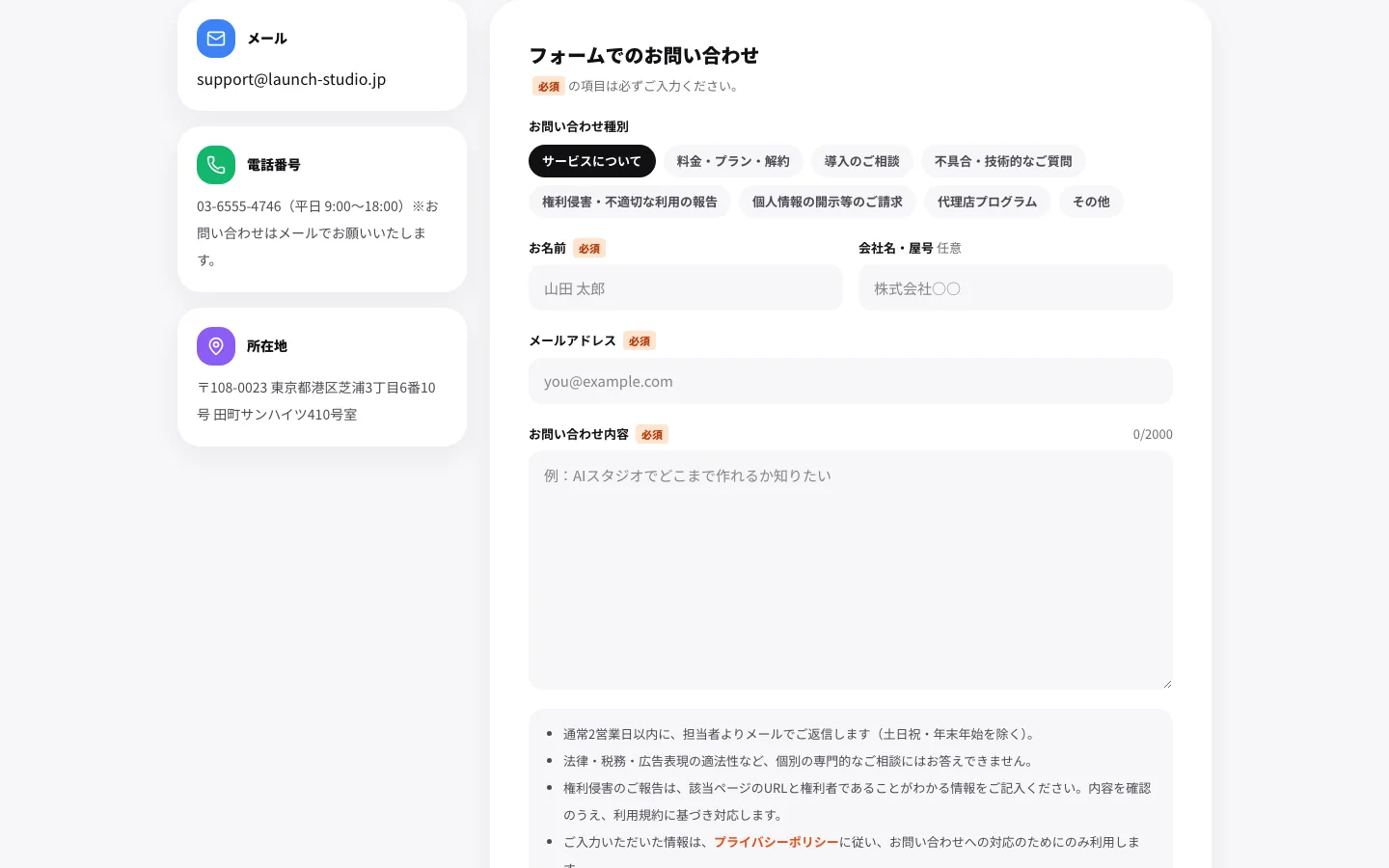 お問い合わせのページ。「お問い合わせ種別」と入力欄が並んでいます
よくある質問と困りごと
- 今のプランを確かめたい:「設定」→「プラン・使用量」で確認します。詳しくは プランと請求 を見てください。
- 支払ったのにプランが変わらない:「課金」の画面で「再読み込み」を押します。同じ申し込みを重ねないでください。
- 「担当者へ」を押したのに返信がない:「履歴」に受付番号があるか確かめます。ない場合は送信されていません。
- 質問しても合うページが出ない:画面の名前など、言葉を変えてもう一度送ります。それでも見つからないときは「担当者へ」から問い合わせます。
- 「この画面のFAQを取得できませんでした。」と出た:「FAQを再取得」を押します。
- 画像を付けられない:形式・大きさ・枚数を確かめます。「添付を外して本文だけ送る」で、文章だけ送ることもできます。
- 「送信回数の上限です。」と出た:表示された秒数を待ってから、もう一度送ります。
- APIキーの流出や乗っ取りが心配:そのサービスの設定でキーを無効にして作り直し、パスワードを変えます。秘密の値は書かずに、分類「セキュリティ相談」で担当者へ連絡します。
- メールや LINE を開きたい:左のメニューから選びます。開けないときは、機能の名前と表示されたエラーを担当者へ伝えます。