


CHAPTER 02
最初の設定
登録が終わったら、最初にアンケートに答え、プロフィールとワークスペースの情報を整えます。この章では、初回のアンケートと設定の画面の使い方を説明します。
初回のアンケートに答える
登録の最後に「はじめる」を押すと、4つの質問のアンケートが開きます。回答は任意で、あとから変えられます。回答で契約や使える機能は変わりません。
- 「QUESTION 1 / 4」の画面で、「マーケター」「講師・コーチ・コンサル」など、自分に近い立場を選びます。
- 「次へ →」を押します。
- 質問2で、分野と「売りたいもの」を選びます。「売りたいもの」はいくつでも選べます。
- 質問3で、オンライン販売の経験と、いま使っているツールを選びます。
- 質問4で、最初にやりたいことを1つ選び、「次へ →」を押します。
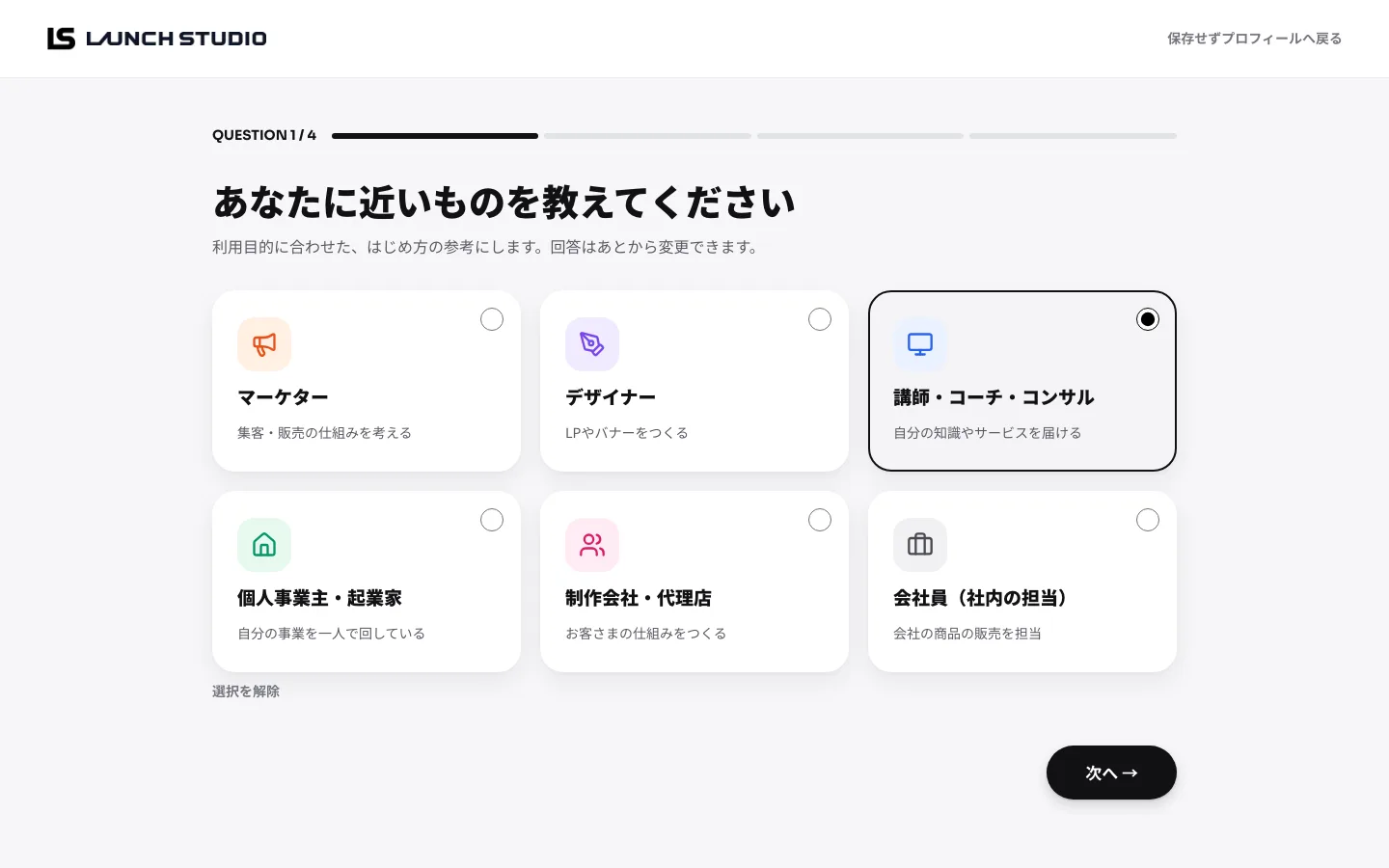 アンケートの1問目。立場のカードが並び、下に「次へ →」があります
前の質問に戻るときは「‹ 戻る」を押します。答えを消すときは「選択を解除」を押します。分野で「その他(入力する)」を選んだときは、「その他の分野」に入力します。
あとで答えるときは、右上の「あとで回答する(スキップ)」を押します。AIスタジオが開きます。
おすすめのはじめ方を見る
答え終わると、「回答ありがとうございました」と、回答に合わせたおすすめが3つ出ます。
- おすすめの中から、始めたいものを選びます。
- 「管理画面へ →」を押すと、ファネル・メール・LINE・会員サイトなどの画面が開きます。
- あとで見る場合は「ホームへ進む」を押します。
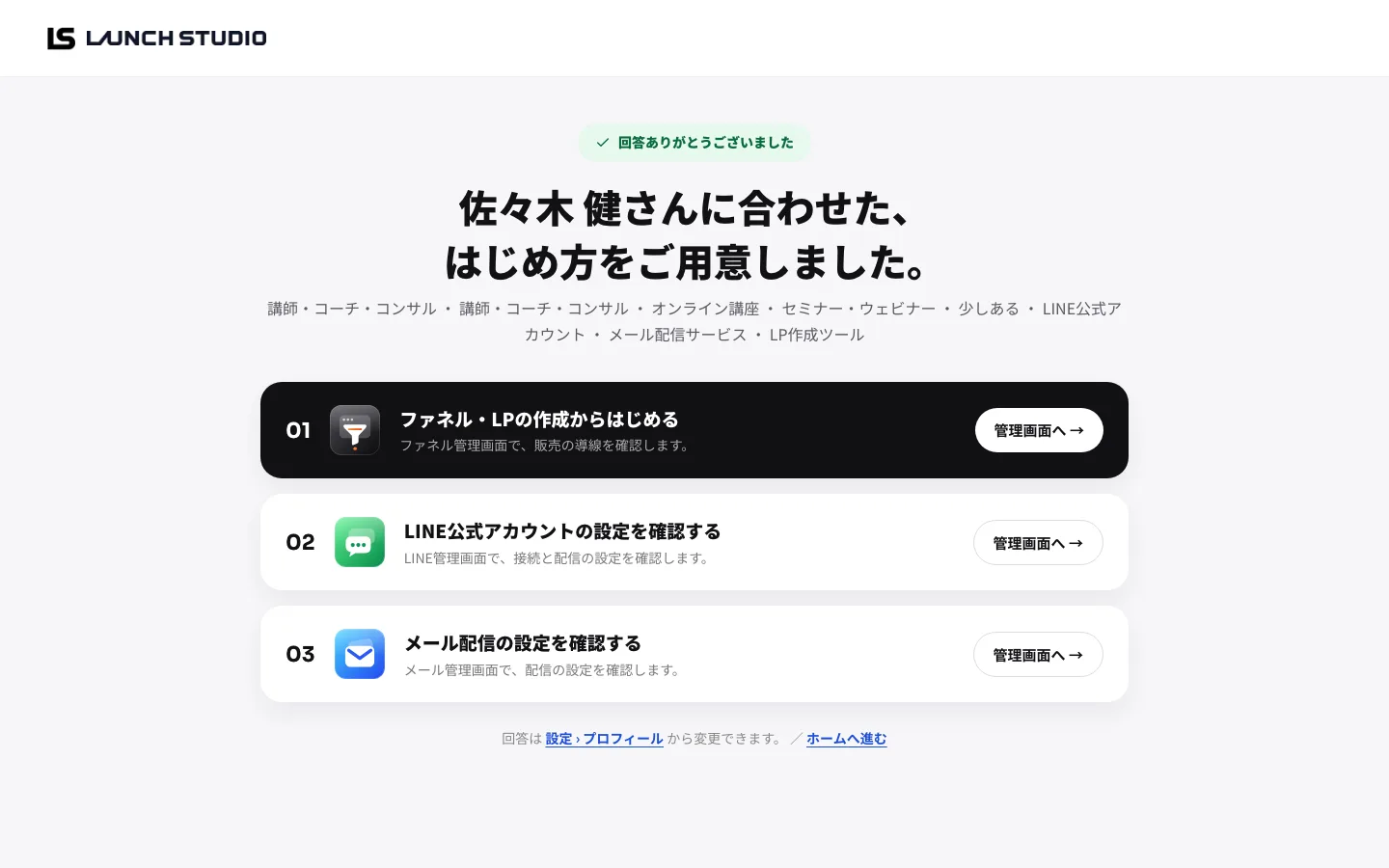
おすすめは回答に合わせた案内です。設定が済んだかどうかを確かめるものではありません。
設定の画面を開く
左のメニューの「設定」か、メニューの下の名前の欄を押すと、設定の画面が開きます。設定の左側に、次の項目が並びます。
| まとまり | 項目 |
|---|---|
| 個人 | 「プロフィール」「ログインとセキュリティ」 |
| ワークスペース | 「基本情報・事業者情報」「連携サービス」 |
| 契約・お支払い | 「プラン・使用量」「AIクレジット」「請求書・領収書」 |
| その他 | 「データ・契約終了」 |
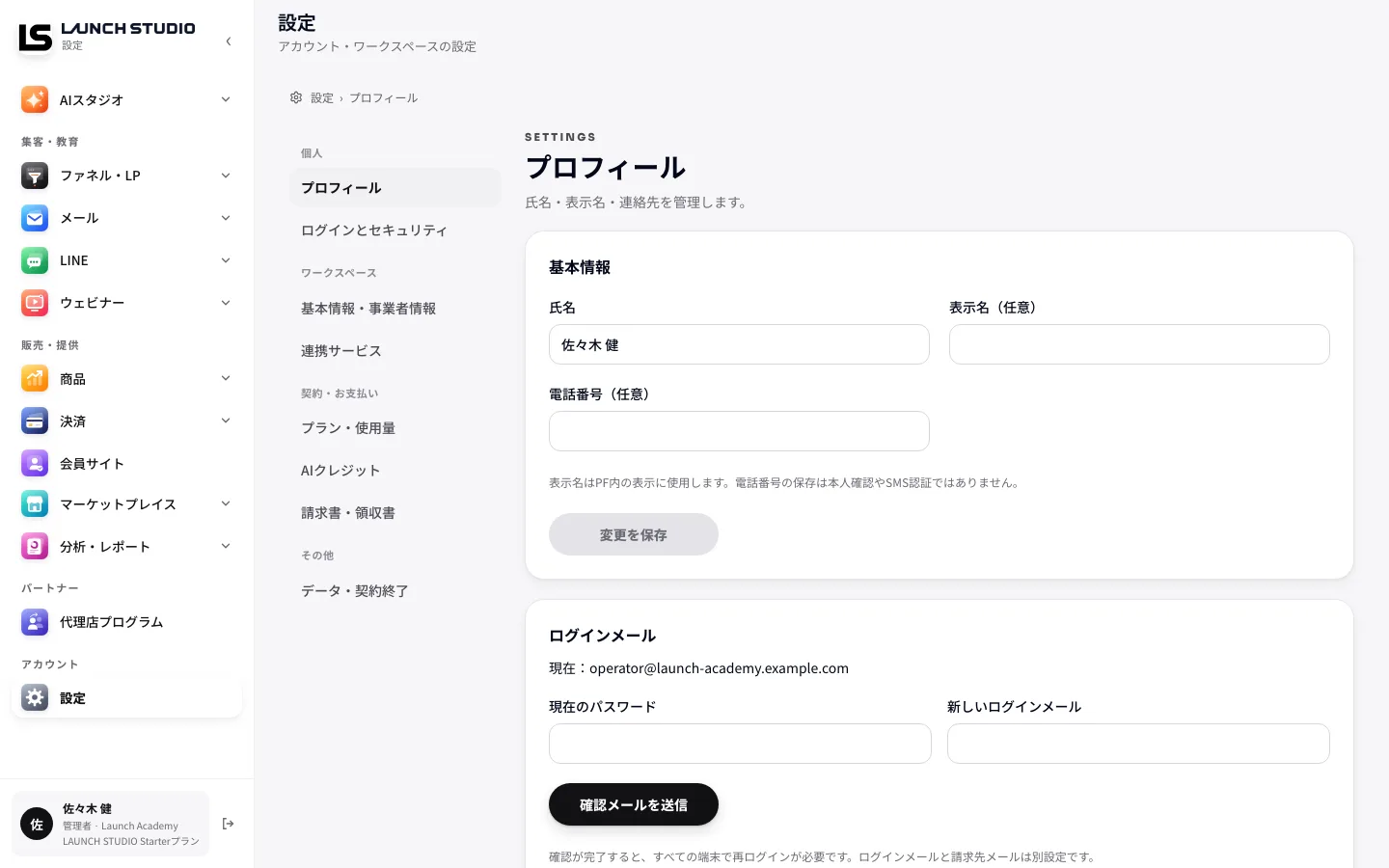 設定の画面。左に項目の一覧、右に「プロフィール」の入力欄があります
スマートフォンでは、上の項目名を押すと一覧が開きます。「AIクレジット」はご契約・設定によっては「AIポイント」と表示されます。メンバーの方には、設定の代わりに契約の画面が開く場合があります。
プロフィールを整える
- 「プロフィール」を開き、「氏名」を入れます。「表示名(任意)」「電話番号(任意)」は必要なら入れます。
- 「変更を保存」を押します。「保存しました。」と出れば完了です。
表示名は LAUNCH STUDIO の中の表示に使います。
ログインに使うメールアドレスを変えるときは、同じ画面の「ログインメール」で行います。
- 「現在のパスワード」と「新しいログインメール」を入れます。
- 「確認メールを送信」を押します。
- 新しいアドレスに届いたメールのリンクを開きます。
確認が終わるまでは、今のアドレスでログインできます。確認が終わると、すべての端末で再ログインが必要です。
管理者の方には、この画面に「はじめ方のアンケート」も出ます。「回答を変更する」か「アンケートを再開する」から、回答をやり直せます。
パスワードと外部のログインを設定する
「ログインとセキュリティ」では、パスワードの変更と、外部のアカウントとのつなぎを設定します。
- 「パスワード」に「現在のパスワード」「新しいパスワード」「新しいパスワード(確認)」を入れます。
- 「パスワードを変更」を押します。変更後は、ほかの端末で再ログインが必要です。
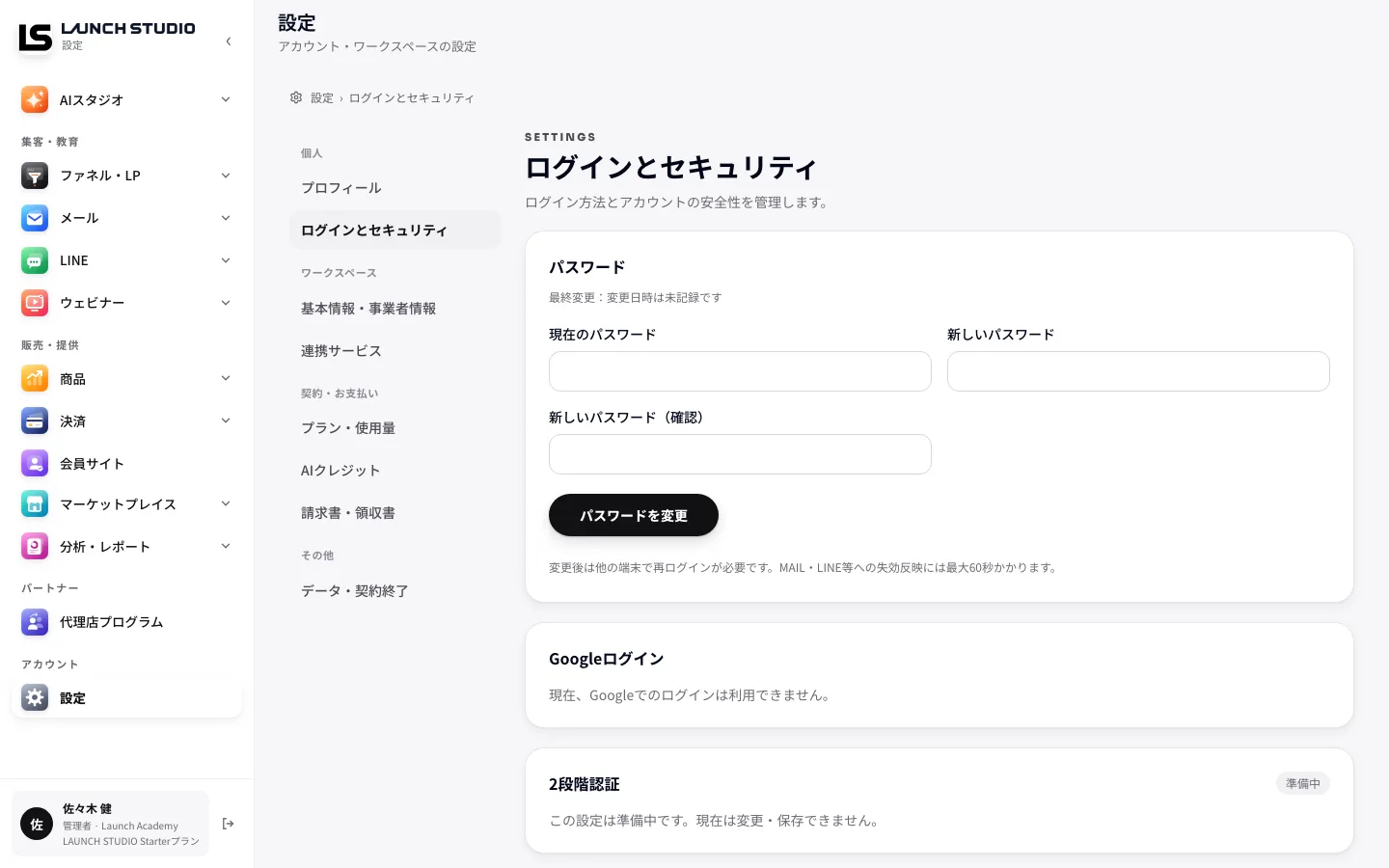 「ログインとセキュリティ」の画面。パスワードの欄と「Googleログイン」の欄があります
Google をつなぐと、ログイン画面の Google のボタンでログインできます。
- 「Googleログイン」の「現在のパスワード」を入れます。
- Google のボタンを押し、ログインメールと同じアドレスの Google アカウントを選びます。
「Microsoft・Facebookでのログイン」では、現在のパスワードを入れて「つなぐ」を押します。Microsoft は個人のアカウントだけが使えます。つないだ・外したことは、ログインメールへお知らせが届きます。
「2段階認証」と「ログイン端末・履歴」は準備中です。
ワークスペースの情報を入れる
「基本情報・事業者情報」では、「ワークスペース名」と事業者の情報を入れます。この画面はワークスペースの管理者だけが使えます。
- 「ワークスペース名」「事業形態」「事業者名」「代表者名」などを入れます。
- 住所と連絡先を入れ、「電話番号の公開方法」を選びます。
- 「変更を保存」を押します。
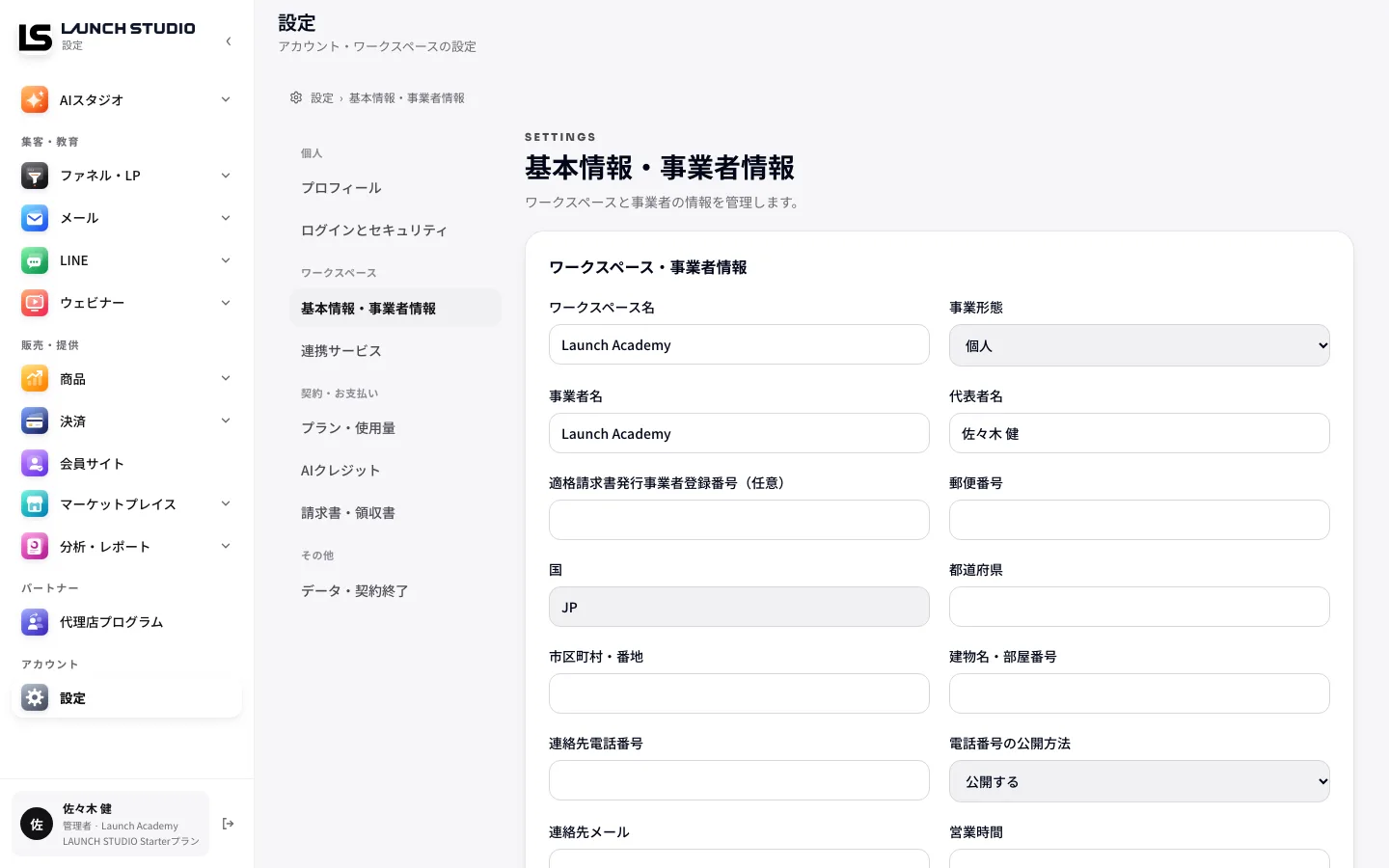 「基本情報・事業者情報」の画面。ワークスペース名と事業者の項目が並んでいます
ここで保存しても、メールの送信元や公開済みのページには反映されません。
連携サービス・プラン・請求書を見る
- 「連携サービス」:メール・LINE・決済などのつなぎ具合を確かめます。「管理画面を開く」でそれぞれの画面へ移れます。
- 「プラン・使用量」:今の契約と使用量を確かめます。手続きは「契約・支払いを管理」から行います。
- 「請求書・領収書」:LAUNCH STUDIO の利用料の請求書を見ます。
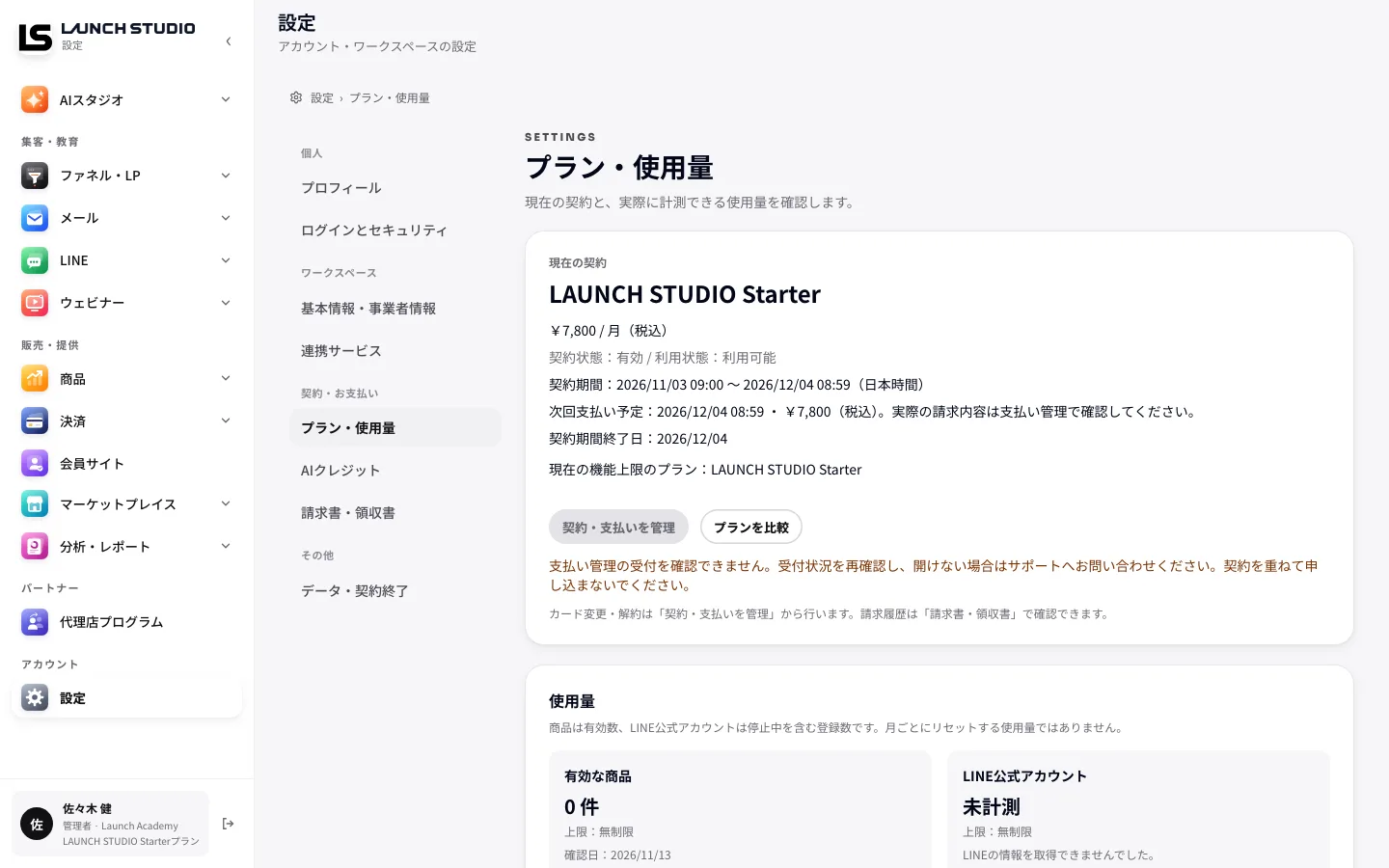 「プラン・使用量」の画面。現在の契約と「契約・支払いを管理」のボタンがあります
詳しくはプランと請求を、AIクレジットはAIスタジオを読んでください。
うまくいかないとき
- 「この設定には所有者の権限が必要です。」と出たとき:その設定は管理者だけが変更できます。管理者に頼んでください。
- 「別の画面で設定が変更されました。」で始まる案内が出たとき:入力を控えてから「再読込」を押します。
- 「現在のパスワードが正しくありません。」と出たとき:パスワードを確かめます。わからないときは「パスワードを忘れた場合」から作り直します(アカウントを作る・ログイン)。
- アンケートで「回答を取得できませんでした。」と出たとき:「最新の回答を読み直す」を押します。
- そのほかは困ったときを読んでください。