

CHAPTER 11
決済
ご自身の商品を Stripe や Infotop で販売したとき、購入の知らせ(購入通知)を LAUNCH STUDIO で受け取るための設定です。決済代行会社とのつなぎ方と、届いた購入の確かめ方を説明します。
決済を始める前に
左のメニューの「決済」には「購入一覧」と「決済代行会社連携」があります。
- 「決済代行会社連携」:Stripe や Infotop とつなぐ画面です。
- 「購入一覧」:届いた購入を確かめる画面です。
- 受け付ける商品は、左のメニューの「商品」で管理します。くわしくは商品・アップセルを見てください。
次の点に気をつけてください。
- 開けるのはワークスペースの管理者だけです。ほかの方には「所有者の権限が必要です。」と出ます。
- ご契約のプランで商品管理が使えないときは、画面にその旨が出ます。
- 購入画面(カードなどを入力する画面)は、Stripe や Infotop の側で用意します。この画面でつなぐだけでは、商品は販売されません。
- LAUNCH STUDIO の利用料は、決済の画面ではなくプランと請求で確かめます。
決済代行会社の一覧を見る
左のメニューの「決済」→「決済代行会社連携」を押します。「決済代行会社と接続の状態」の表に、6つの会社が並びます。
- Stripe と Infotop は、「設定する」から設定できます。
- UnivaPay・AQUAGATES・テレコムクレジット・FirstPayment は「準備中」です。
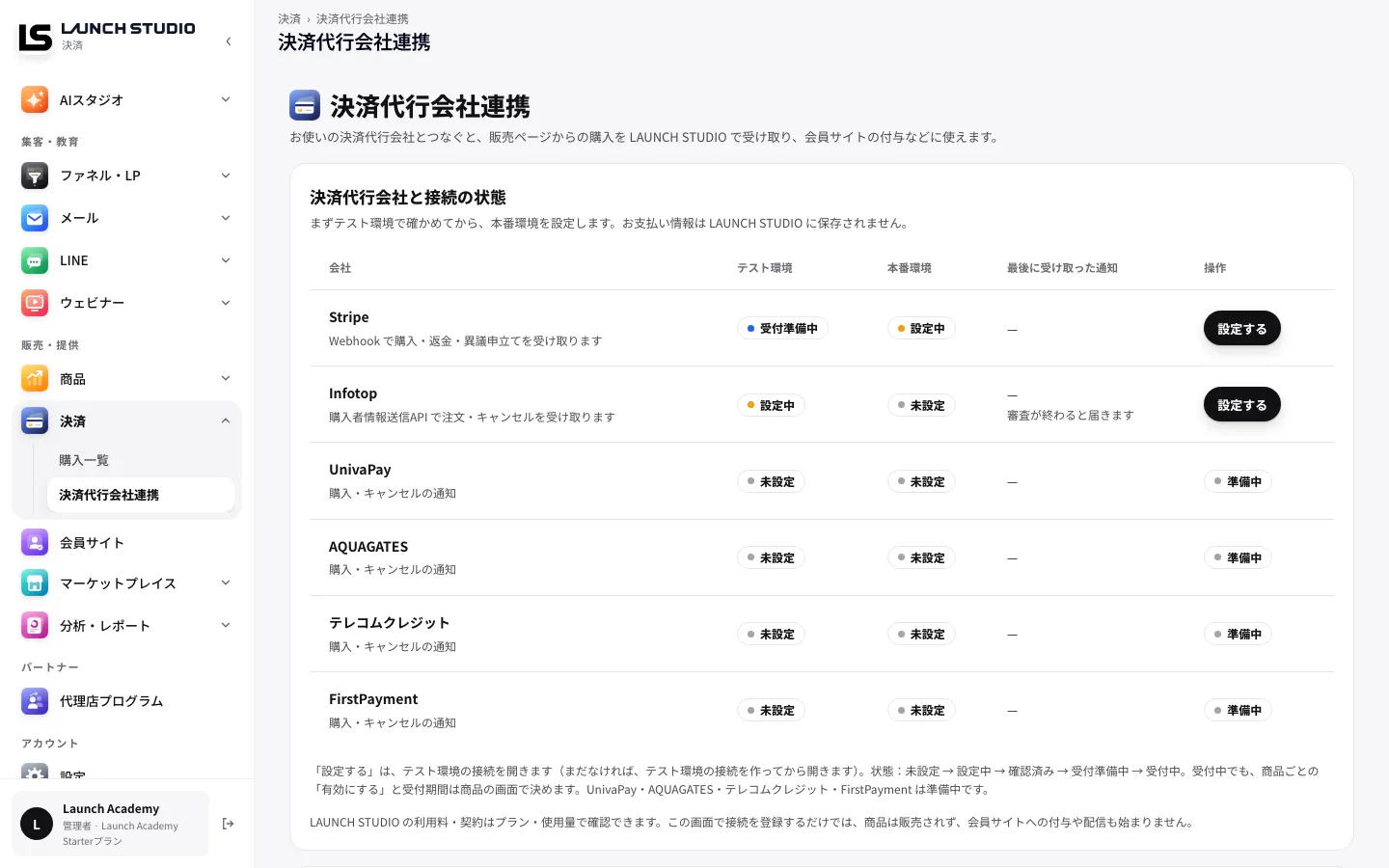 決済代行会社連携の画面。6つの会社が並び、テスト環境と本番環境の状態が出ます
接続は「テスト環境」と「本番環境」に分かれています。テスト環境で試しの購入を確かめてから、本番環境を設定します。「設定する」はテスト環境の接続を開きます。本番環境は、下の「本番環境」の欄の「○○の本番環境を追加」から作ります。
状態は「未設定」「設定中」「確認済み」「受付準備中」「受付中」「停止中」のどれかで出ます。通知を受け取る仕組みの準備が済むまでは「受付準備中」のままです。「受付中」になっても、商品ごとの「有効にする」と受付期間は、商品の画面で決めます。
画面の下の「受信の記録(すべての会社)」には、届いた通知が新しい順に並びます。
Stripe とつなぐ
Stripe の接続には「設定の手順」「接続の状態」「受信の記録」のタブがあります。「設定の手順」は1から4の順に進めます。上の手順の名前を押すと、その手順を開けます。
- 「キーを用意する」:Stripe の管理画面で、制限付きのキーを作ります。権限は「読み取り」にします。
- 「キーを入れる」:「シークレットキー(制限付きキー)」に貼り付け、「次へ進む」を押します。テスト環境は rk_test_、本番環境は rk_live_ で始まります。
- 「Webhook を登録」:表示された Webhook の URL の「コピー」を押し、Stripe に登録します。Stripe で選ぶ4つのイベントは画面に出ています。「受信機能は準備中です。まだ外部サービスへ設定しないでください。」と出ている間は、まだ登録しません(下の「通知先の URL を登録するとき」を見てください)。Stripe の「署名シークレット」を「Webhook 署名シークレット」に貼り付け、「次へ進む」を押します。
- 「接続を確かめる」:「接続を確認・再開」を押します。
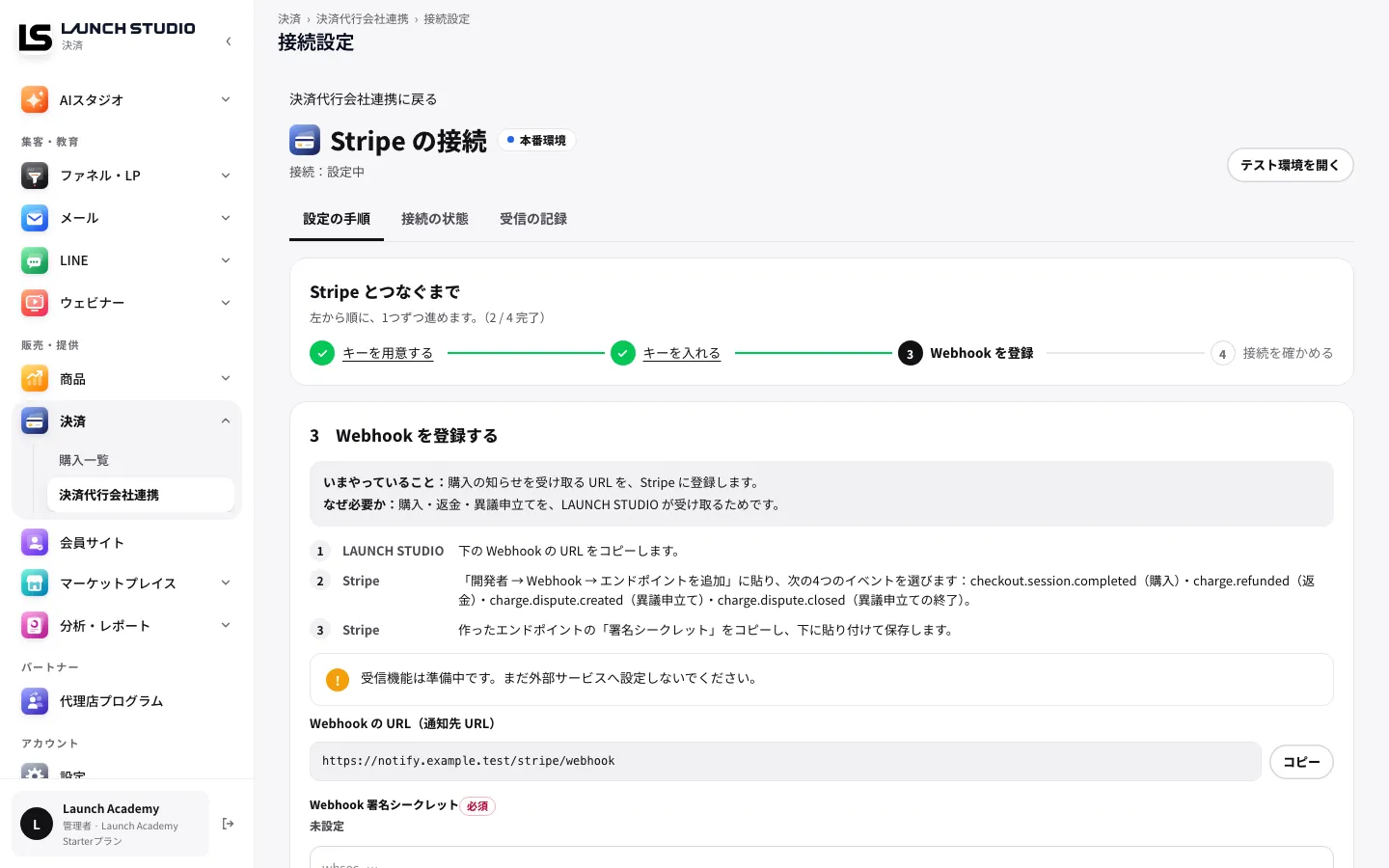 Stripe の接続の「設定の手順」。上に4つの手順が並び、3つ目の「Webhook を登録する」を開いています
シークレットキー(sk_ で始まる値)は使えません。保存したキーは画面に表示されません。空のまま進むと、いまの値は変わりません。
「接続の状態」タブでは、接続の情報と、接続の停止・確認を行います。「接続・所有の確認」と「通知の受信」は別の状態です。「確認済み」だけでは、受付は始まりません。
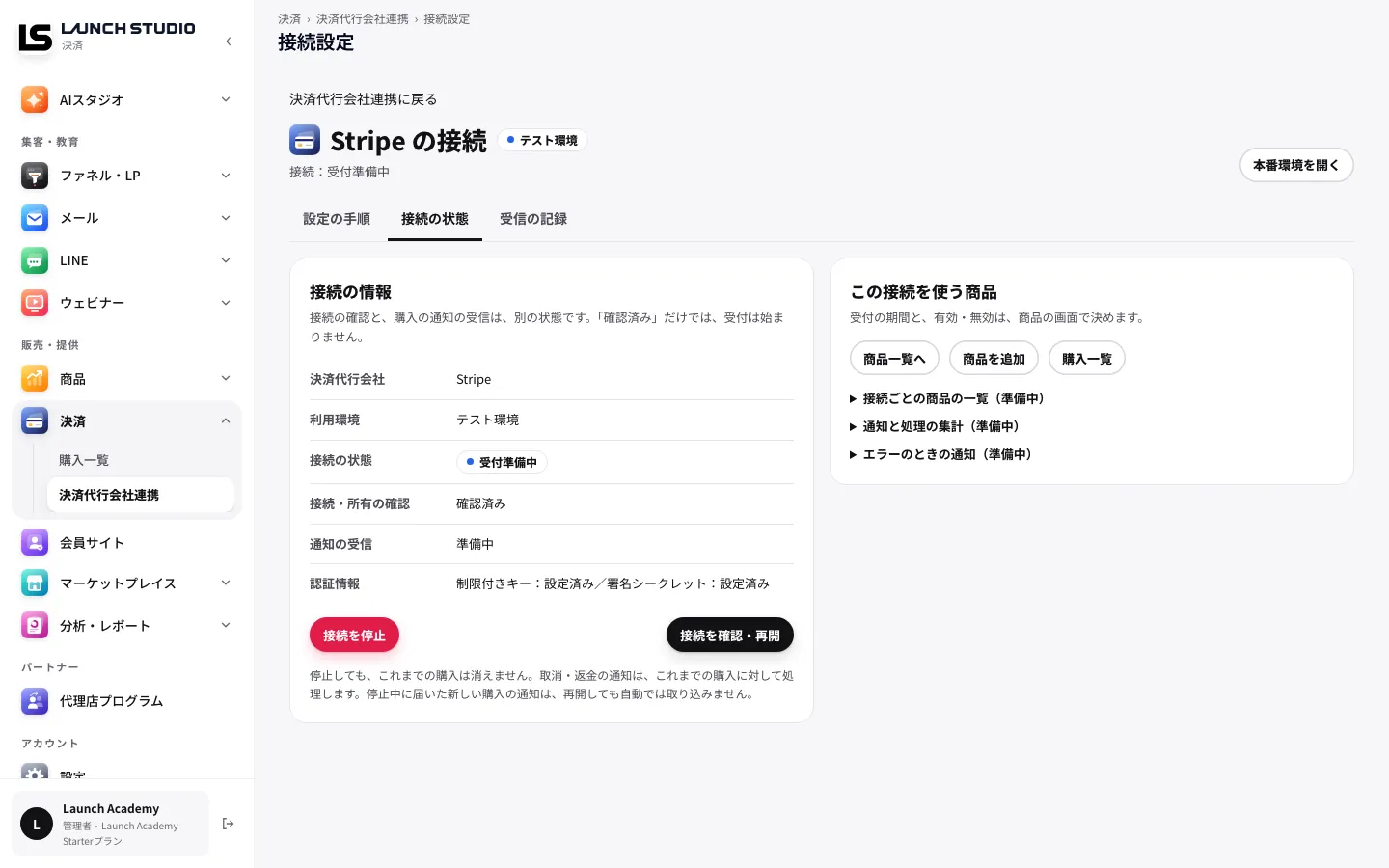 Stripe の「接続の状態」タブ。「接続の情報」に、接続の状態と「通知の受信」が出ます
Infotop とつなぐ
Infotop の接続は「Infotop の準備」「申込書を出す」「審査待ち」「商品の所有確認」「動作確認」の5段階です。どの段階からでも開けます。
- 「Infotop の準備」:Infotop で販売する商品を用意します。購入通知と取消通知の URL を確かめます。
- 「申込書を出す」:「Infotop 販売者ログイン ID」と「申請名」を入れて「申込情報を保存」を押します。「申込項目をまとめてコピー」を押し、Infotop の申込書へ写します。申請の自動提出はしません。
- 「審査待ち」:Infotop の審査を待ちます。結果は Infotop からの案内で確かめます。
- 「商品の所有確認」:商品の画面で Infotop 商品ID を登録し、サポート担当者へ確認を依頼します。
- 「動作確認」:「架空データで模擬確認」を押すと、架空のデータで通知を読み取れるか試せます。実際の購入や配信は起きません。
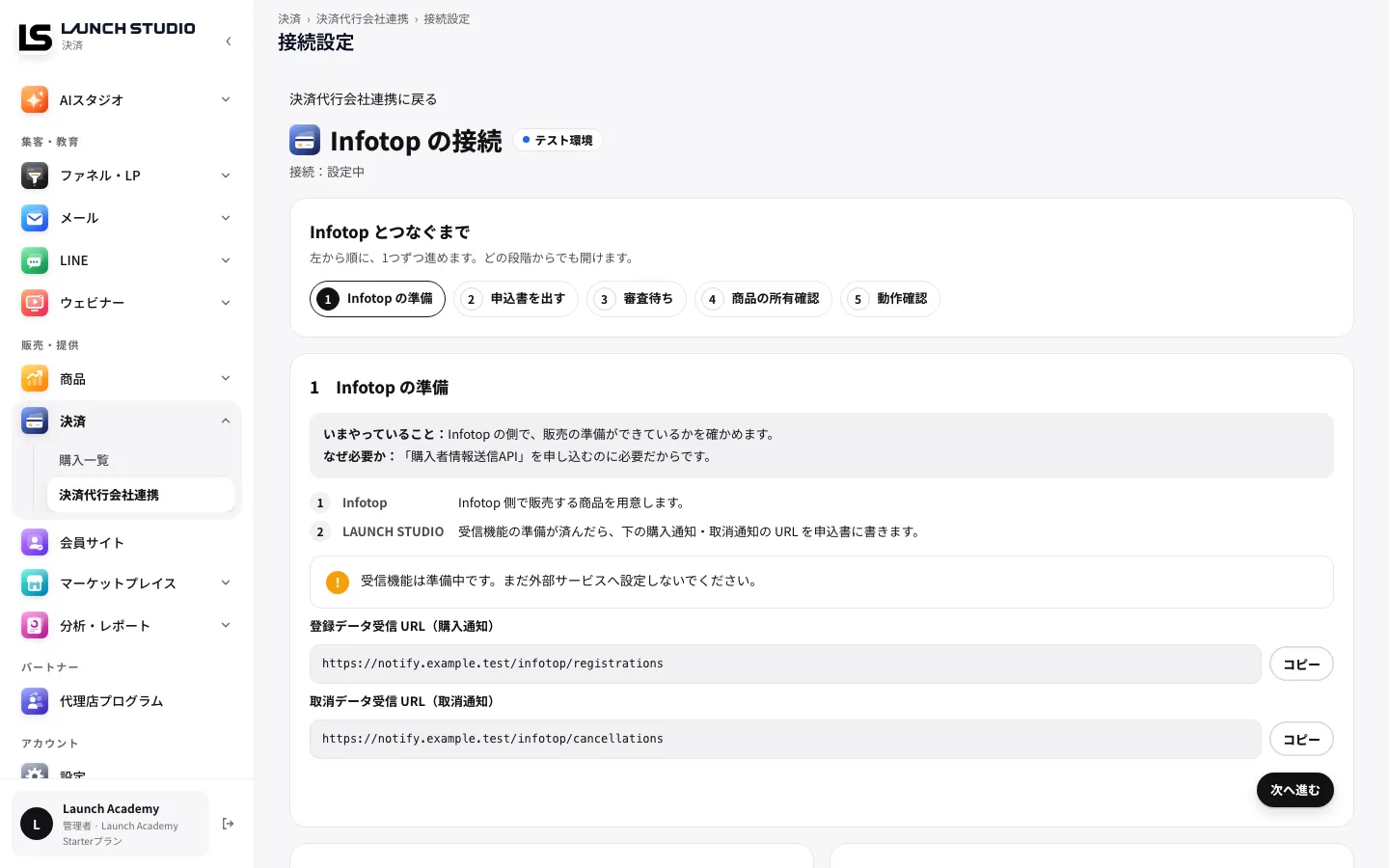 Infotop の接続の画面。上に5つの段階が並び、下に購入通知と取消通知の URL があります
申込書には、2つの URL と、送受信成功を表す戻り値「OK」を書きます。受信機能が準備中と出ている間は、まだ書きません。「申込書の提出日(任意)」に日付を入れておくと、審査待ちの間の控えになります。
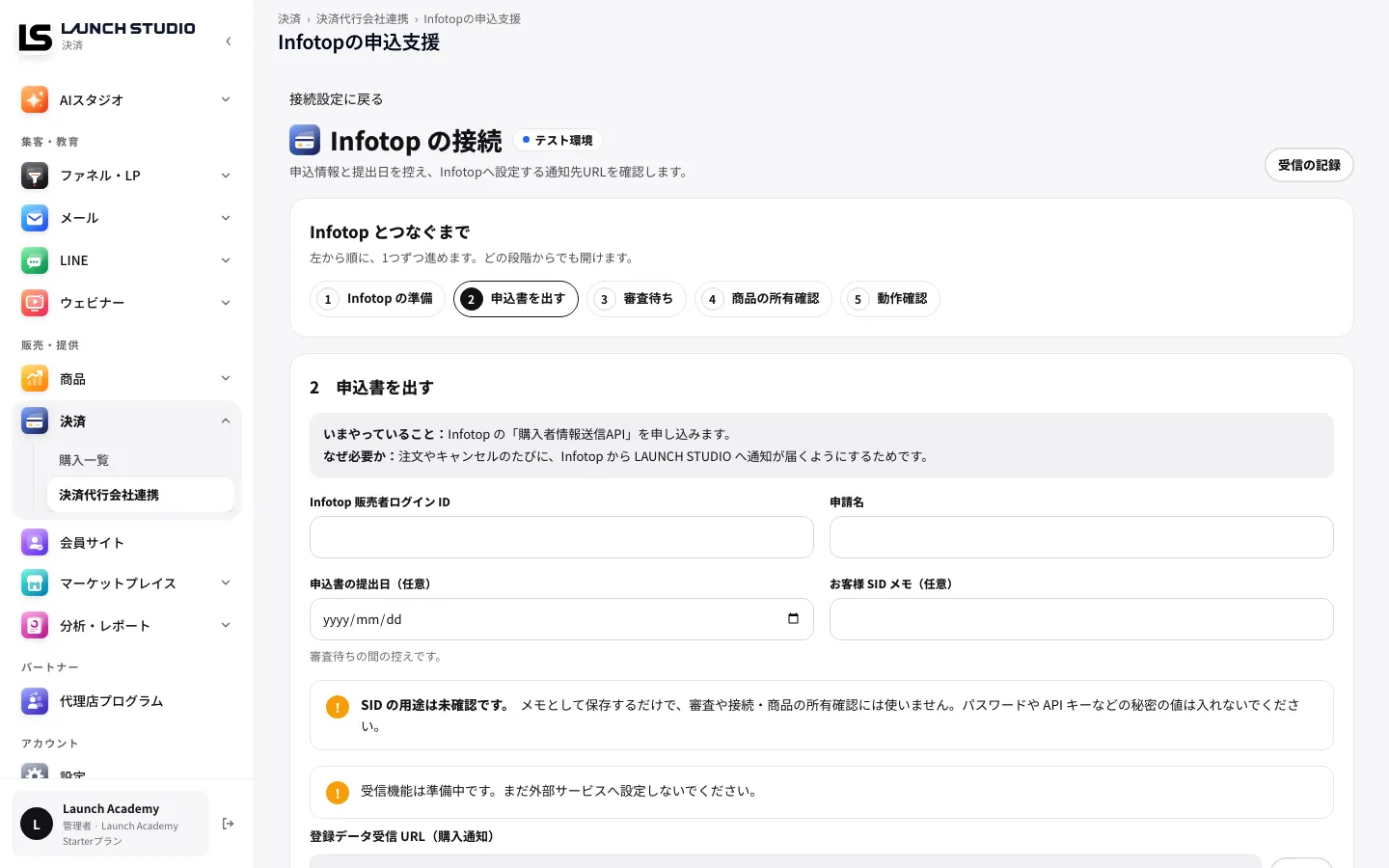 「申込書を出す」の画面。販売者ログイン ID と申請名の欄があります
通知先の URL を登録するとき
「受信機能は準備中です。まだ外部サービスへ設定しないでください。」と出ている間は、URL を Stripe や Infotop に登録しないでください。状態が「受付準備中」の間は、購入の通知を受け付けません。
届いた通知を確かめる
- Stripe は「受信の記録」タブ、Infotop は「接続の情報」の欄の「受信の記録」を押します。
- 通知ごとに「受け取った日時」「通知」「結果」などを確かめます。
- 「解析状態」や「受信日(開始)」「受信日(終了)」で絞り込めます。
「受付対象外(未登録・停止・期間外・確認前のいずれか)」と出た通知は、商品の登録や受付期間を見直します。登録し直しても、その通知は自動で取り込み直されません。
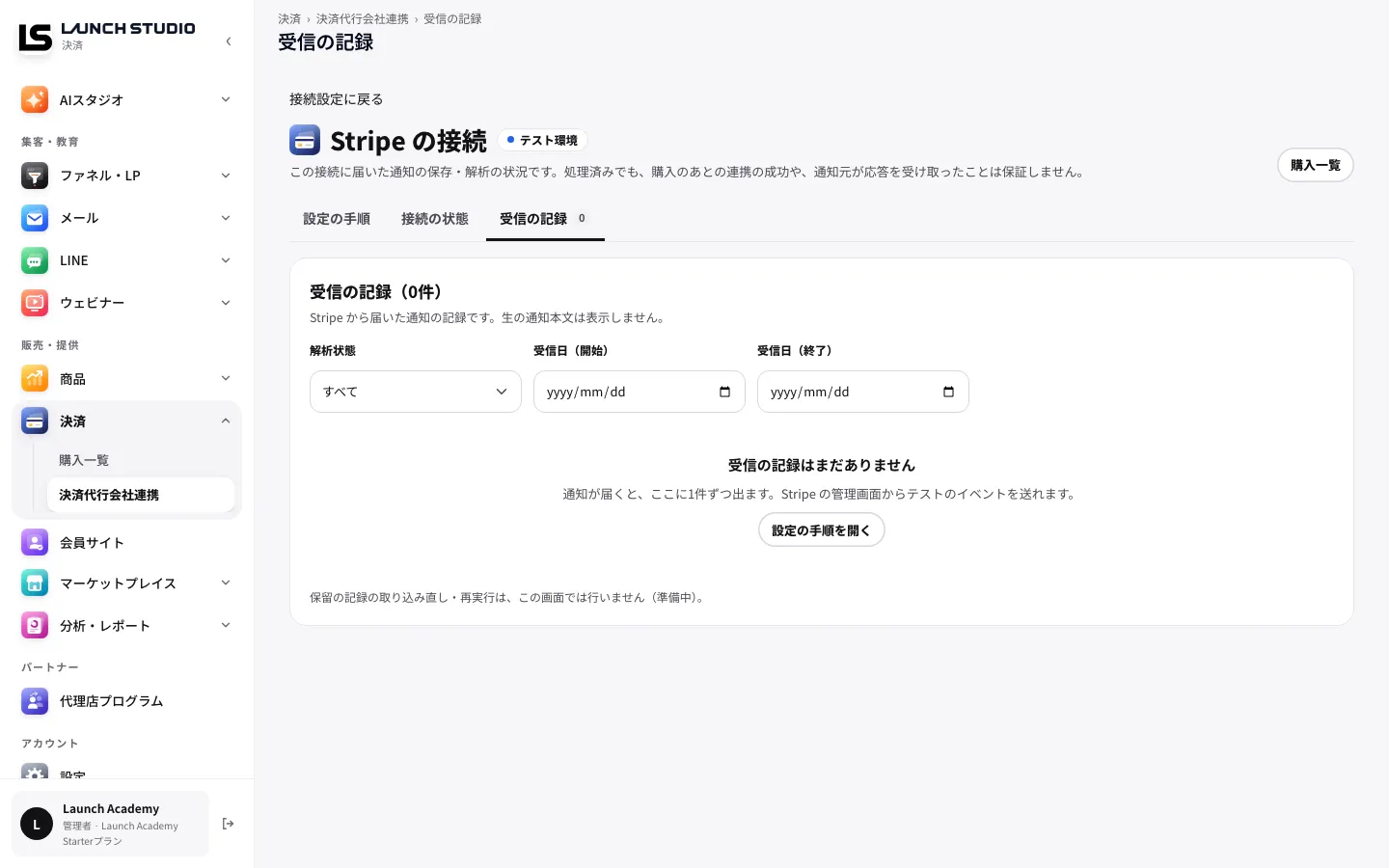 受信の記録の画面。通知が届く前は「受信の記録はまだありません」と出ます
購入一覧を見る
- 左のメニューの「決済」→「購入一覧」を押します。
- 「本番環境」と「テスト環境」を切り替えます。テストの購入は「テスト環境」に出ます。
- 「商品名で探す」に名前を入れて探せます。
- 1件ずつ見るときは、その行の「詳細」を押します。
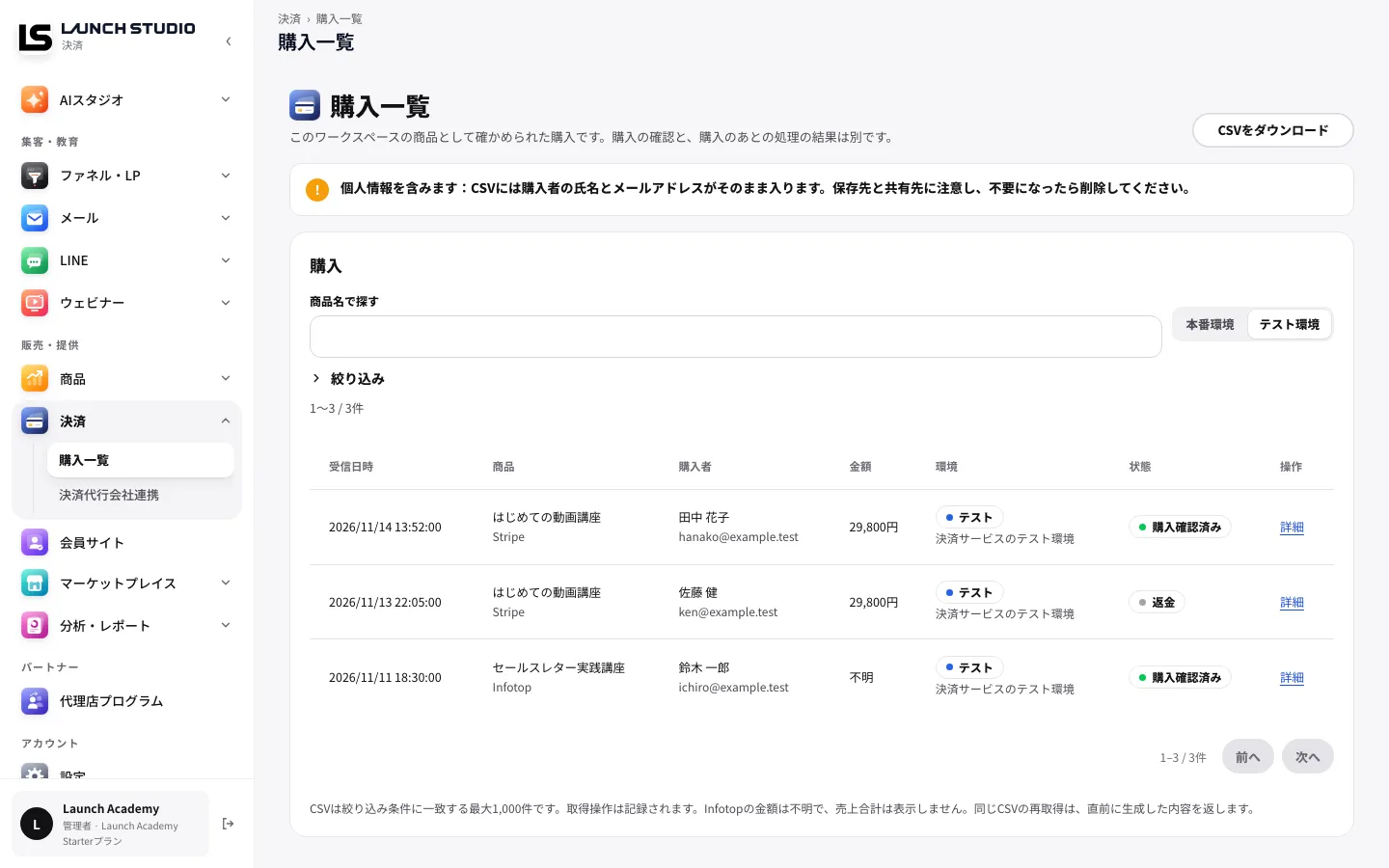 購入一覧の画面。右上に「CSVをダウンロード」、上に「本番環境」「テスト環境」の切り替えがあります
「CSVをダウンロード」は、ご利用の環境によってはまだ使えません。使えるときは、条件に合う購入を最大1,000件まで書き出せます。CSV には購入者の氏名とメールアドレスが入るため、保存先と共有先に注意してください。Infotop の購入は金額が「不明」と表示されます。
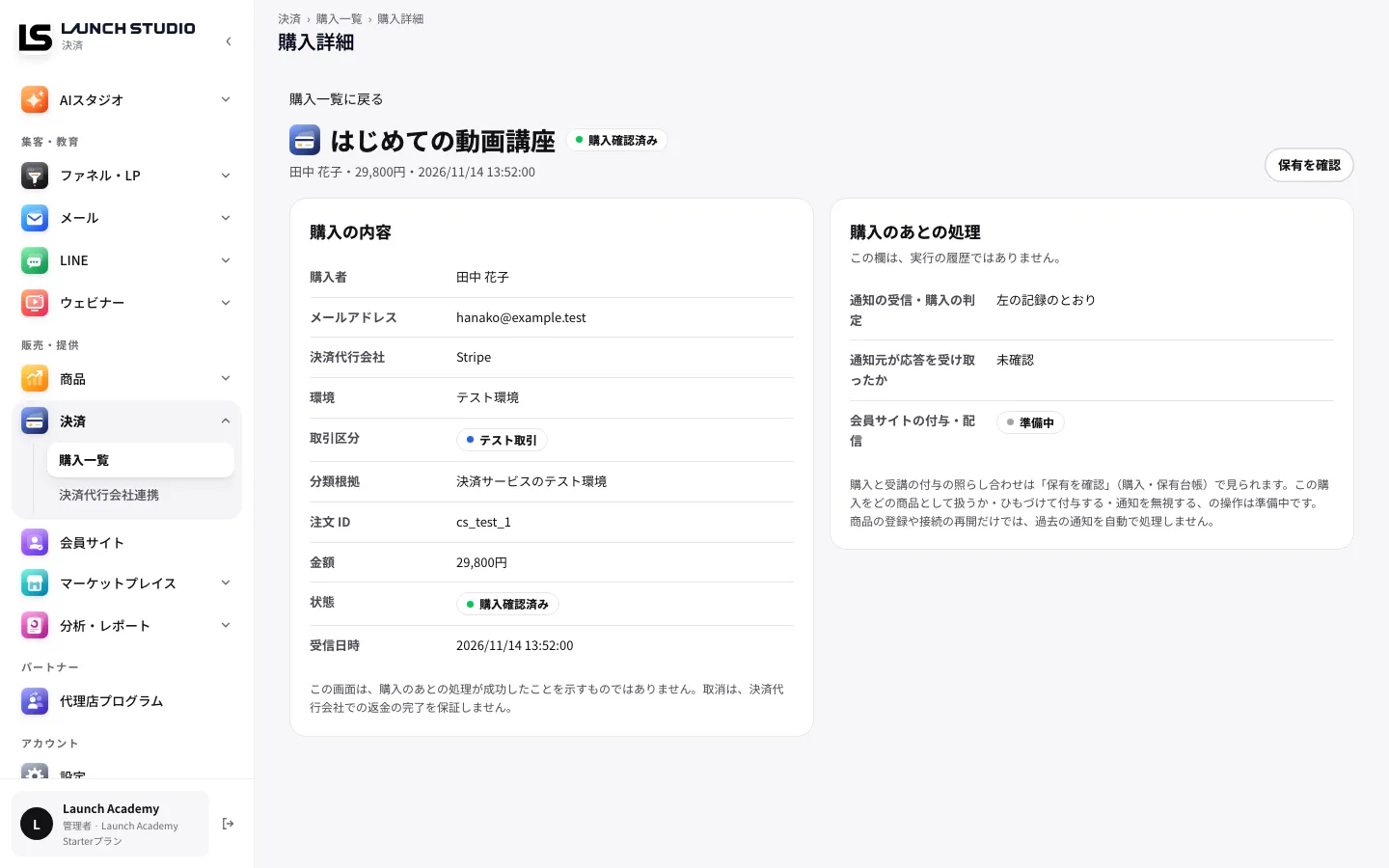
購入の詳細では、「購入の内容」と「購入のあとの処理」を確かめます。右上の「保有を確認」を押すと「購入・保有台帳」が開き、購入と会員サイトの受講の付与を照らし合わせた記録を見られます。会員サイトへの付与や配信は、まだ自動では行われません。
接続を止める・再開する
- 接続の「接続の情報」の欄で「接続を停止」を押し、「停止する」を押します。Stripe では「接続の状態」タブにあります。
- 再開するときは、Stripe は「接続を確認・再開」、Infotop は「接続を再開」を押します。
停止しても、これまでの購入は消えません。停止中に届いた新しい購入通知は、再開しても自動では取り込まれません。
うまくいかないとき
- 「所有者の権限が必要です。」と出たとき:ワークスペースの管理者のアカウントで開きます。
- 状態が「受付準備中」から進まないとき:通知を受け取る仕組みの準備が済むまで待ちます。外部サービスへの URL の登録はまだしません。
- 「sk_ で始まるキーは使えません。」と出たとき:Stripe で制限付きのキー(rk_ で始まる値)を作って貼り付けます。
- 「テスト用途ワークスペース」と出たとき:本番環境の接続でも、注文はすべてテスト扱いです。お客様向けの販売には使いません。
- 購入が一覧に出ないとき:「受信の記録」で通知が届いているかと、その結果を確かめます。テスト環境の購入は「テスト環境」に切り替えて確かめます。
- 会員サイトへの登録やメールの配信が始まらないとき:購入の記録と購入後の連携は別です。画面に「準備中」や「未接続」と出ている処理は、まだ動きません。