


CHAPTER 13
マーケットプレイス
マーケットプレイスは、ほかの人が作ったファネルを探して、自分のファネルとして使える場所です。自分のファネルを出品することもできます。この章では、探す・取得する・出品するの3つを説明します。
マーケットプレイスでできること
左のメニューの「マーケットプレイス」を開くと、「ファネルを探す」「取得済み」「自分の出品」「保存した」「出品の管理」が並びます。
取得済みのファネルは、自分のファネル一覧にコピーされます。出品者の顧客データや、メールなどの接続先は含まれません。ご契約・設定によっては「マーケットプレイスの新しい画面は準備中です」と出ます。そのときは「今までのマーケットプレイスを開く」から使えます。
ファネルを探す
- 「ファネルを探す」を開きます。
- 上の検索欄に語句を入れるか、カテゴリ(「セミナー集客」「個別相談」など)を選びます。
- 「人気順」「新着」「購入数」「価格が安い」で並びを変えます。
- 気になるカードを押すと、詳細が開きます。「入っているもの」でページの構成を確かめられます。
カードのハートを押すと保存され、「保存した」にまとまります。人気度は、直近30日の閲覧・保存・購入から計算します。
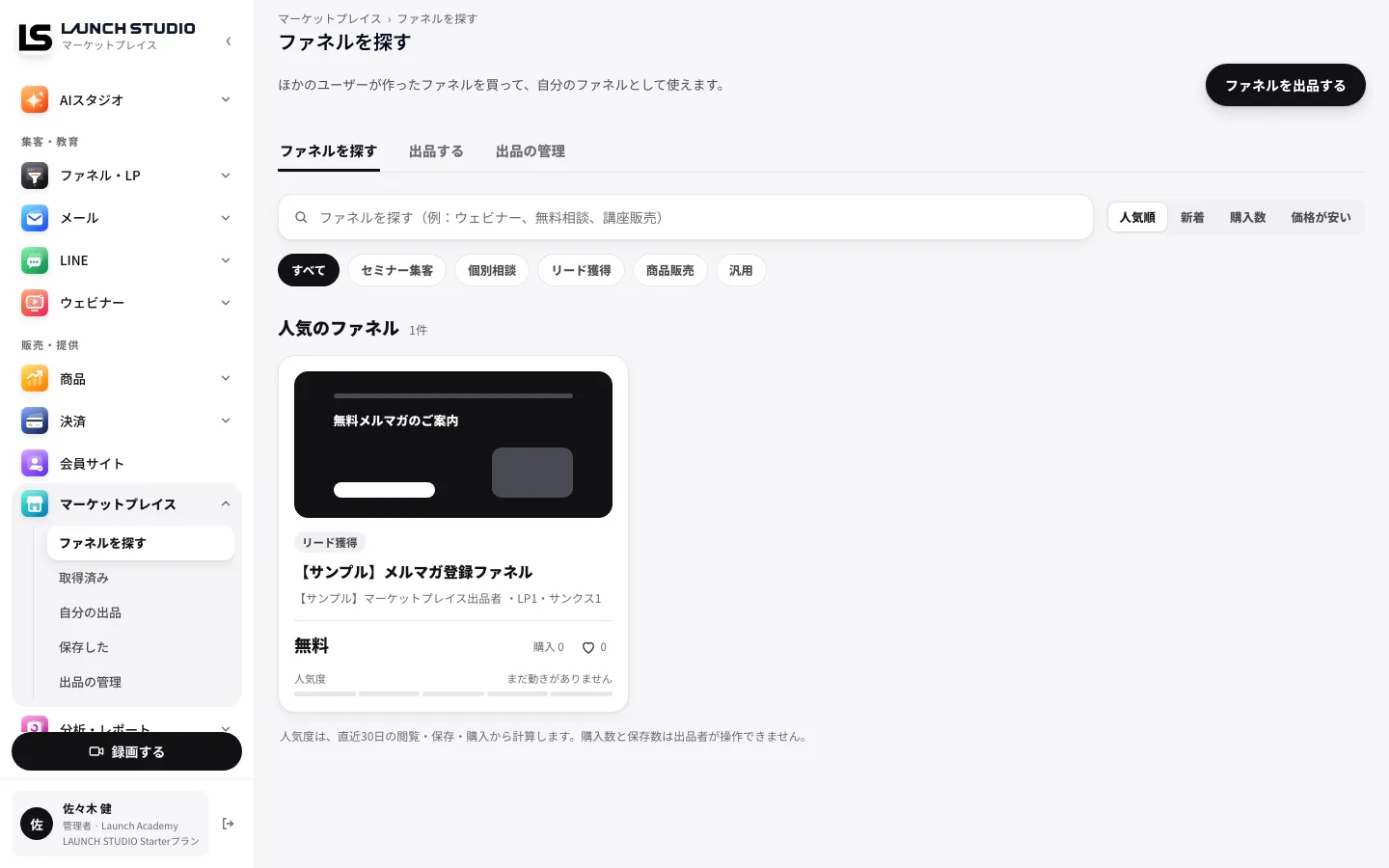 ファネルを探す画面。検索欄の下にカテゴリが並び、その下にファネルのカードがあります
ファネルを取得する
カードを押すと、右側に詳細が開きます。無料のファネルは、詳細の一番下の「無料でコピーする」を押すと、すぐ自分のファネル一覧にコピーされます。「ファネル一覧で開く」で開けます。
コピーしたファネルを開くと、「取得済みのファネルの仕上げ」が出ます。公開する前に、次の3つを確かめます。
- 画像と文言を自分のものに差し替える
- フォームの接続を確認する
- 公開前チェックを実行する
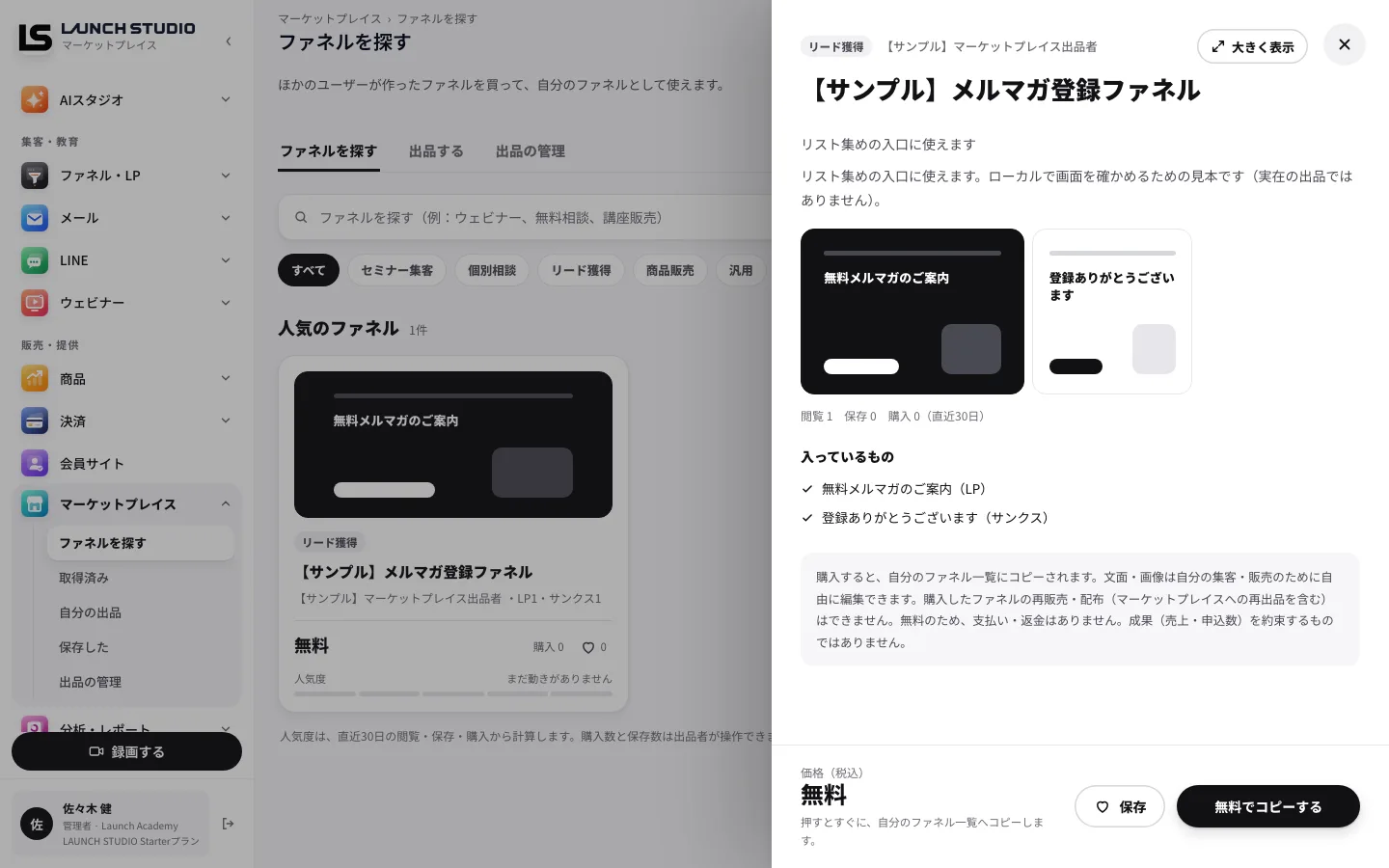 ファネルの詳細。右側に開き、下に価格と「無料でコピーする」のボタンがあります
取得済みのファネルの文面や画像は、自分の集客・販売のために自由に直せます。再販売や配布、マーケットプレイスへの再出品はできません。
有料のファネルを買う
有料の購入は、ご契約・設定によっては表示されません。使えないときは「購入する」が押せず、「購入は準備中です。」と出ます。
- 詳細の「購入へ進む」を押します。
- 「購入の確認」で、価格と返金の条件を読みます。
- 「利用規約と、上の購入の条件(返金の条件を含む)に同意します」に印を付け、「支払いへ進む」を押します。
- Stripe の画面でカードの支払いを確定すると、自動でコピーされます。
支払い後のキャンセル・返金は原則できません。コピーが終わる前(コピーに失敗した場合など)は全額返金できます。販売するのは出品者ではなく、LAUNCH STUDIO の運営会社です。
ファネルを出品する
出品できるのは、すべてのページを公開したファネルです。
- ファネル一覧からファネルを開き、「マーケットプレイスに出品」を押します。
- 「対象を確認」で中身を見て、「パッケージを作成して次へ」を押します。
- 「含まれる内容を確認」で、商品から除かれるものを確かめます。
- 「確認した、出品情報へ」を押します。
- 「タイトル」「説明」「カテゴリ」「価格」を入れ、「審査に提出」を押します。
公開済みの内容だけが商品になり、下書きの変更は含まれません。提出後は審査があり、通ると「公開中」になります。
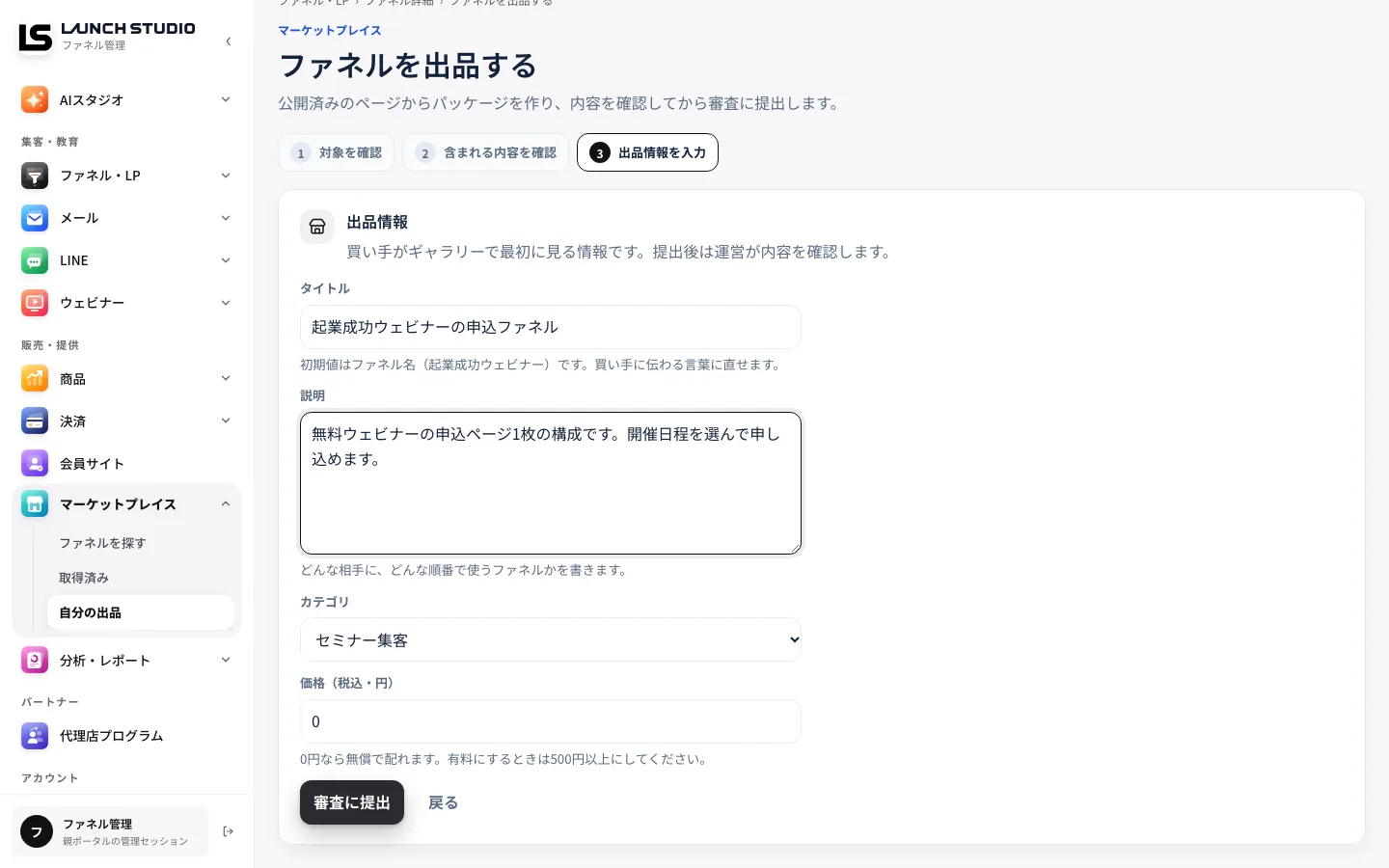 ファネルを出品する画面。上に3つの手順が並び、「出品情報」の入力欄があります
「要修正」になったときは、「自分の出品」に差戻し理由と直すところが出ます。直したら「修正して再提出」を押します。
出品の管理で数字と入金を見る
「出品の管理」では、直近30日の「閲覧」「保存」「購入」「売上(受け取り)」と、出品ごとの状態を見られます。購入の数には無料のコピーも含みます。人気度は、購入を10、保存を3、詳細を開いたのを1として数えます。
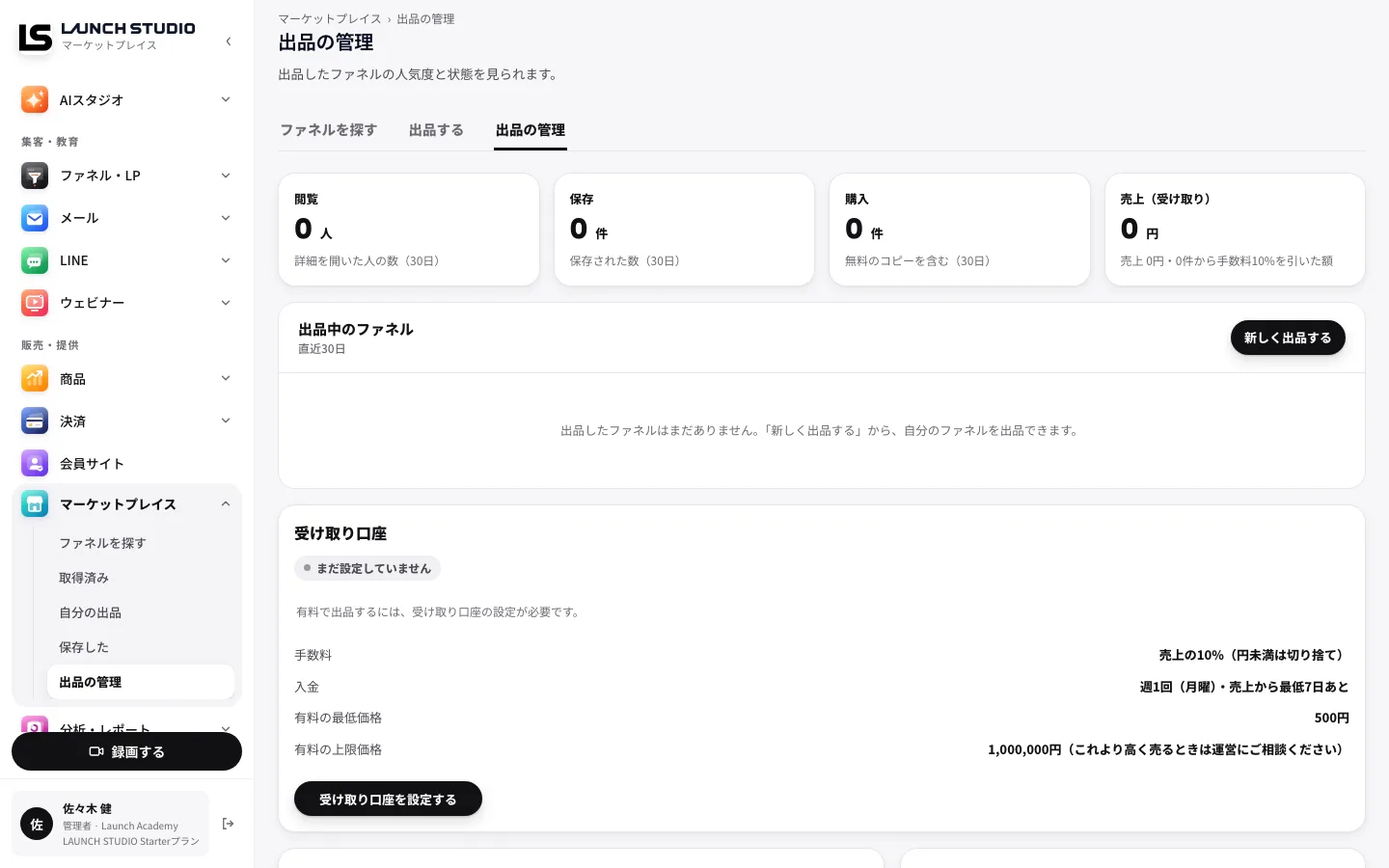 出品の管理の画面。上に閲覧・保存・購入・売上の数、下に出品中のファネルの表があります
有料で出品するには、受け取り口座の設定が必要です。ご契約・設定によっては表示されません。
- 「出品の管理」の「受け取り口座を設定する」を押します。
- Stripe の画面で設定を最後まで進めます。
- 戻ったら、状態が「受け取りできます」になったか確かめます。
| 項目 | 決まり |
|---|---|
| 手数料 | 売上の10%(円未満は切り捨て) |
| 入金 | 週1回(月曜)・売上から最低7日あと |
| 有料の最低価格 | 500円 |
| 有料の上限価格 | 1,000,000円 |
有料の出品は、運営が確認してから公開します。
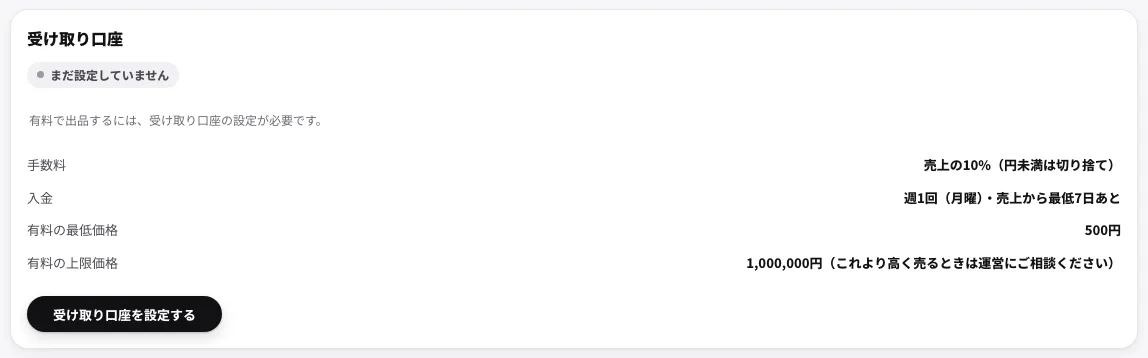 出品の管理の「受け取り口座」の欄。手数料や入金の決まりと設定のボタンがあります
うまくいかないとき
- 「未公開のページがあるため出品できません。」と出るとき:ファネル・LPの手順で、すべてのページを公開します。
- 「自分の出品です」と出て押せないとき:自分のファネルは購入できません。
- 価格に「有料にするときは500円以上にしてください」と出るとき:0円か、500円以上にします。
- 受け取り口座が「止まっています」のとき:Stripe で追加の情報が必要です。止まっている間、有料のファネルは一覧に出ません。
- 支払い後に「コピーできませんでした」と出るとき:「もう一度コピーする」を押します。続くときは「返金について問い合わせる」から運営へ連絡します。