


CHAPTER 10
商品・アップセル
講座やセミナーなど、売るものを商品として作ります。商品の名前とサムネイルを決め、講座の章とレッスンまでを順に作れます。価格の表示や決済の設定は、商品の編集画面で行います。アップセルでは、受講生に次の商品をすすめます。
商品を始める前に
左のメニューの「商品」を開くと、「はじめに」と「商品一覧」があります。商品の画面は、ワークスペースの管理者だけが使えます。
- 「はじめに」:新しい商品を4つの段階で作ります。
- 「商品一覧」:作った商品を探し、編集します。
ご契約のプランで商品管理が使えないときは、画面にその旨が出ます。Starterでは有効な商品数は無制限です。契約の状態はプランと請求で確かめます。
講座の内容(章とレッスン)は、会員サイトのコースとして保存されます。先に会員サイトで会員サイトを1つ作っておきます。
商品を作る(はじめに)
「はじめに」では、「商品名を決める」「内容を決める」「売り方を決める」「完了」の4つの段階で進めます。商品一覧の「+ 商品を作る」からも開けます。
- 左のメニューの「商品」→「はじめに」を押します。
- 「商品の種類」で「オンライン講座」「セミナー・ウェビナー」「個別相談・コンサル」「教材ダウンロード」のどれかを選びます。
- 「商品名」に、例として「はじめての動画講座」と入れます。
- 「サムネイル」を確かめます。変えるときは「サムネイルを変える」を押します。
- 「次へ進む」を押します。
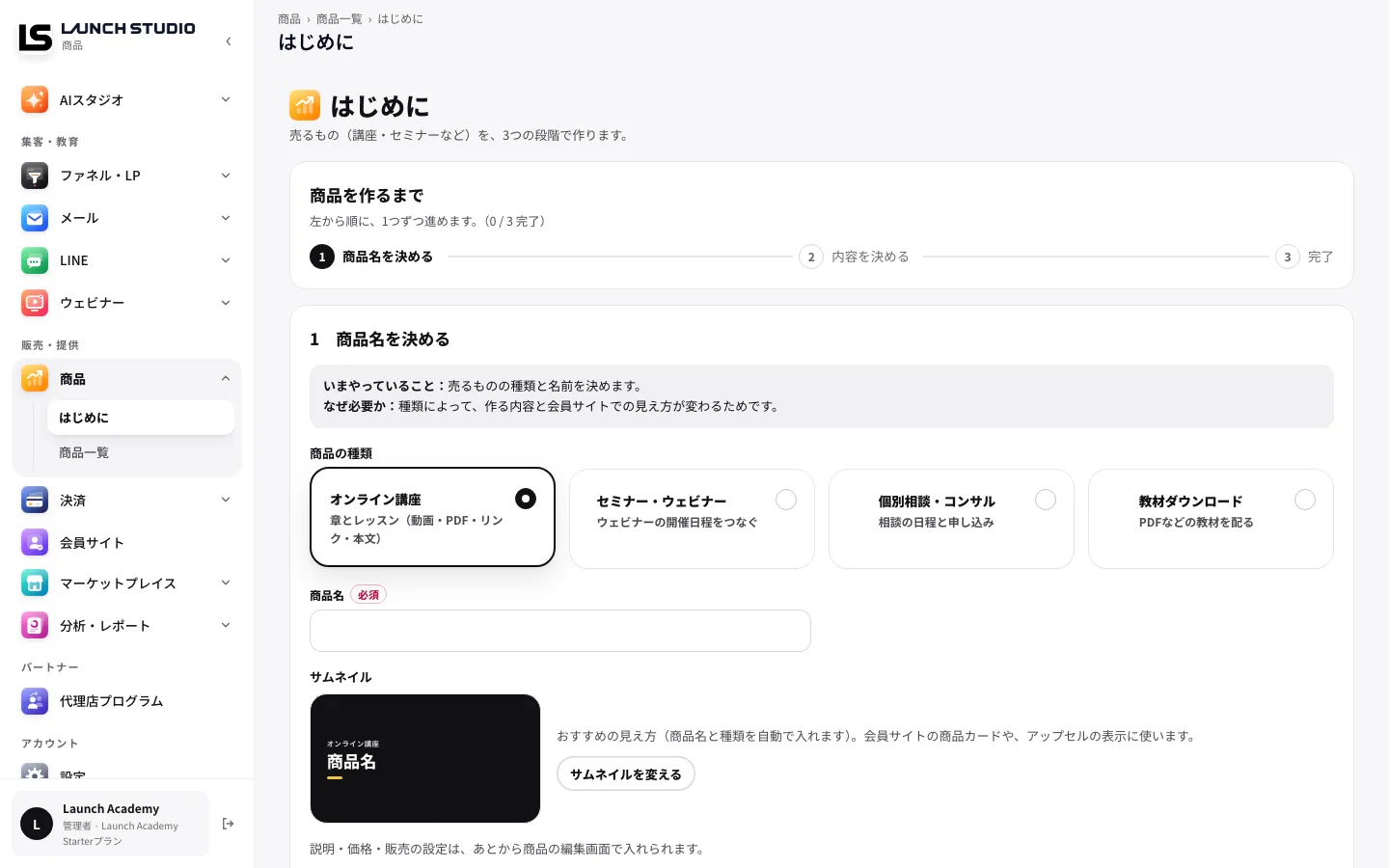 はじめにの1段階目。「商品の種類」「商品名」「サムネイル」の欄があります
サムネイルは、はじめは商品名と種類を入れた見え方になっています。「サムネイルを変える」では、テンプレート・色・帯・小見出し・タイトルを選び、「このサムネイルにする」を押します。「おすすめに戻す」で元の見え方に戻せます。画像のアップロードはできません。
説明は、あとから商品の編集画面で入れます。価格の表示は3段階目の「売り方を決める」で決めます。
章とレッスンを決める
2段階目の「内容を決める」で、講座の章とレッスンを作ります。はじめは「受講生プレビュー」(受講生の見え方のまま書ける表示)で開きます。章とレッスンを一覧で直すときは、上の切り替えで「一覧で編集」を選びます。下の手順は「一覧で編集」のときのものです。
- 内容がまだないときは「講座を作る」を押します。会員サイトが複数あるときは、「講座を置く会員サイト」を先に選びます。
- 「+ 章を追加(第○章)」(次の章の番号が入ります)を押し、章の名前を入れます。章はつかんで上下に入れ替えられます。
- 章の下の「+ 第1章にレッスン(1-1)を追加」のようなボタンを押します。章は開いた状態で出ます。「閉じる」で畳めます。
- 右の欄で「タイトル」を入れ、「内容の種類」を「動画」「PDF」「リンク」「本文」から選びます。
- 動画は「MP4 をアップロード」(1GBまで)か URL、PDF は「PDF をアップロード」(20MBまで)か URL、リンクは URL、本文は文章を入れます。動画は変換が済むと保存できます。
- 「公開の状態」を選び、「保存」を押します。
- すべて作ったら「次へ進む」を押します。
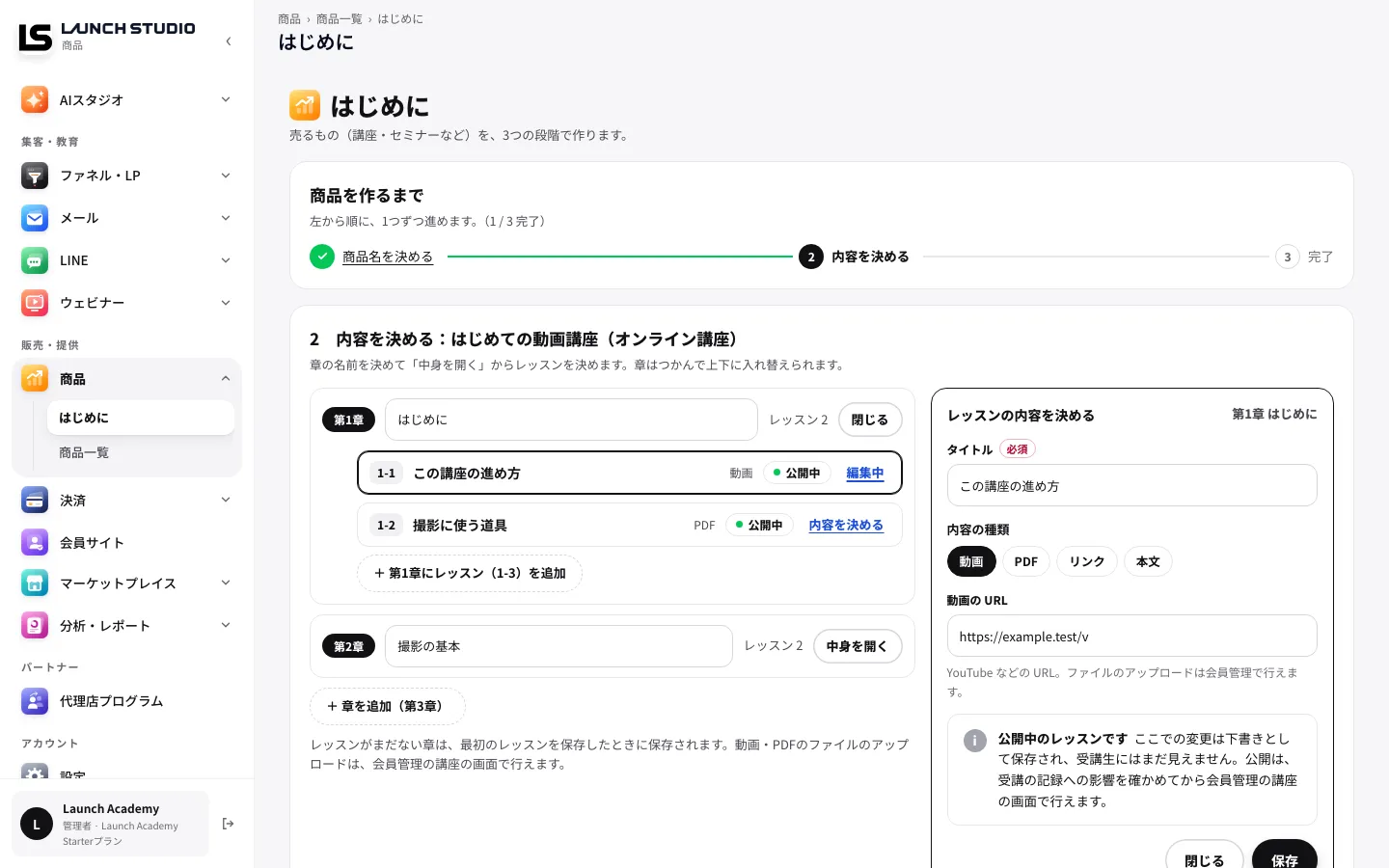 はじめにの2段階目。左に章とレッスン、右に「レッスンの内容を決める」の欄があります
次の点に気をつけてください。
- レッスンがまだない章は、最初のレッスンを保存したときに保存されます。
- 会員サイトの管理画面で付けた添付は、消さないよう、ここでは変えられません。
- 「プレビュー」に切り替えると、受講生にどう見えるかを PC・スマホの幅で確かめられます。下書きのレッスンには「下書き」と出ます。
- 公開中のレッスンをここで変えると、下書きとして保存されます。受講生にはまだ見えません。公開は、会員サイトの管理画面でそのレッスンを開き、「変更を公開」を押して行います。
売り方を決める
3段階目の「売り方を決める」で、価格の表示を決めます。どれも任意で、あとから商品の編集画面でも変えられます。
- 「価格(表示用)」「分割表示」「表示価格」「商品区分」「表示合計用の金額」を、必要なものだけ入れます。
- 「完了する」を押します。決めずに進むときは「あとで設定する」を押します。
- 「完了」で、章とレッスンの数を確かめます。「内容を見直す」で2段階目に戻れます。
一覧で状態を確かめる
「商品一覧」には、作った商品が並びます。
- 「商品を探す」に商品名か商品IDを入れて探せます。
- 「リスト」と「サムネイル」で、並べ方を切り替えられます。
- 「購入の受付」の欄に「受付中」「下書き」「停止中」「要確認」「決済未接続」のどれかが出ます。
- 「編集」を押すと、商品の編集画面が開きます。
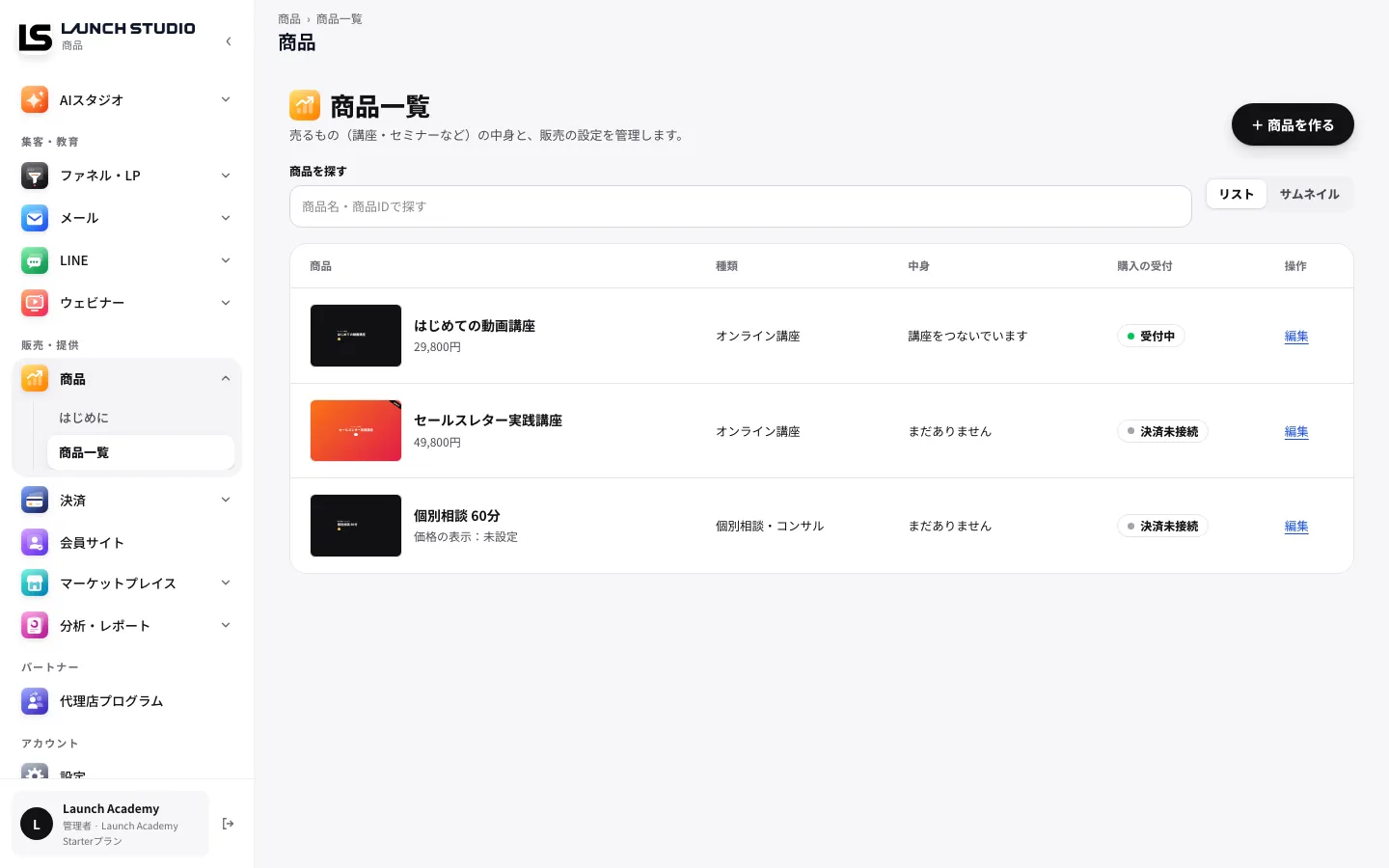 商品一覧の画面。右上に「+ 商品を作る」があり、検索の欄の横で「リスト」と「サムネイル」を切り替えられます
商品を編集する
商品の編集画面の上には、「基本の情報」「内容」「アップセル」の欄があります。
- 「基本の情報」:サムネイル・「商品名」・「種類」・「説明(任意)」です。
- 「内容」:受講生プレビュー(章・レッスン・本文・動画・PDF やリンク。PC とスマホの幅を切り替えられます)と、章・レッスン・教材の種類の数が出ます。「内容を編集する」(内容がないときは「内容を作る」)で、はじめにの2段階目が「一覧で編集」で開きます。
- 「アップセル」:この商品の受講生にすすめる商品です(このあとの節で説明します)。
変えたら、右上の「保存する」を押します。
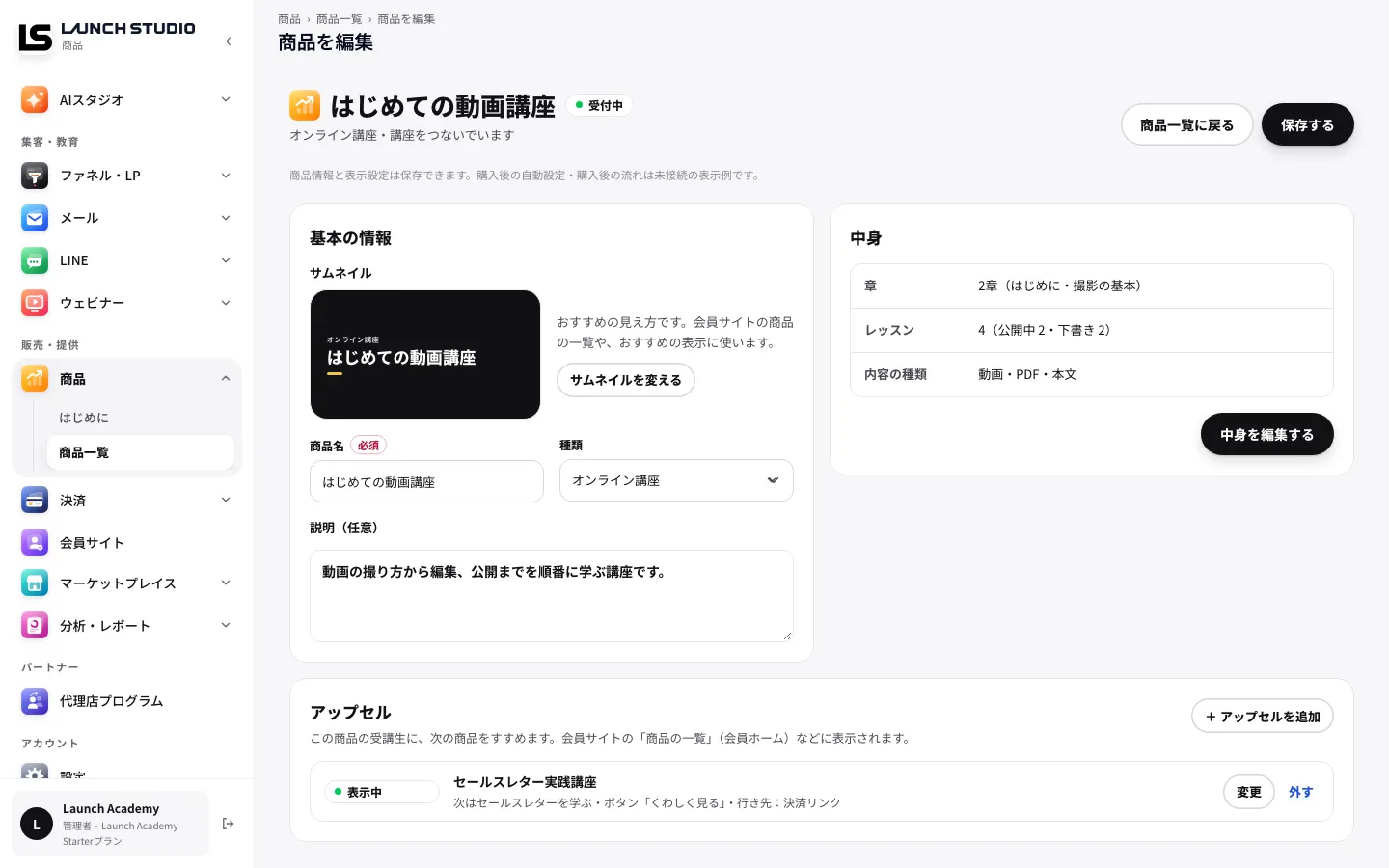 商品の編集画面。「基本の情報」「内容」「アップセル」の欄が並びます
販売の設定をする
画面の下の「販売の設定」で、価格の表示と決済を決めます。
- 「価格(表示用)」と、必要なら「分割表示」を入れます。
- 「決済接続」で、つないだ決済代行会社の接続を選びます。先に決済で接続を作っておきます。
- Stripeなら「Stripe Price ID」、Infotopなら「Infotop商品ID」を入れます。
- 必要なら「受付開始(日本時間・任意)」と「受付終了(日本時間・任意)」を入れます。
- 右上の「保存する」を押します。保存すると商品一覧に戻り、「保存しました」と出ます。
商品の編集画面には、表示の状態(下書き・表示中・表示停止)と表示先(LP・会員サイト・サンクスページ)の欄はありません。保存しても、今の値は変わりません。
商品を表示する・表示を止める
作った商品は「下書き」です。LP・会員サイトで商品の情報を出すには、商品一覧の「…」から「表示する」を選びます。
- 左のメニューの「商品」→「商品一覧」を開きます。
- 表示したい商品の「…」を押し、「表示する」を選びます。
- 「LP・会員サイトで商品の情報を出せるようになります」と出たら、「表示する」を押します。表示先がまだ決まっていない商品は、LP と会員サイトが表示先になります。
止めたいときは、同じ「…」から「表示を止める」を選びます。今の表示の状態(表示中・下書き・表示停止)は、商品の画面の見出しの下に出ます。
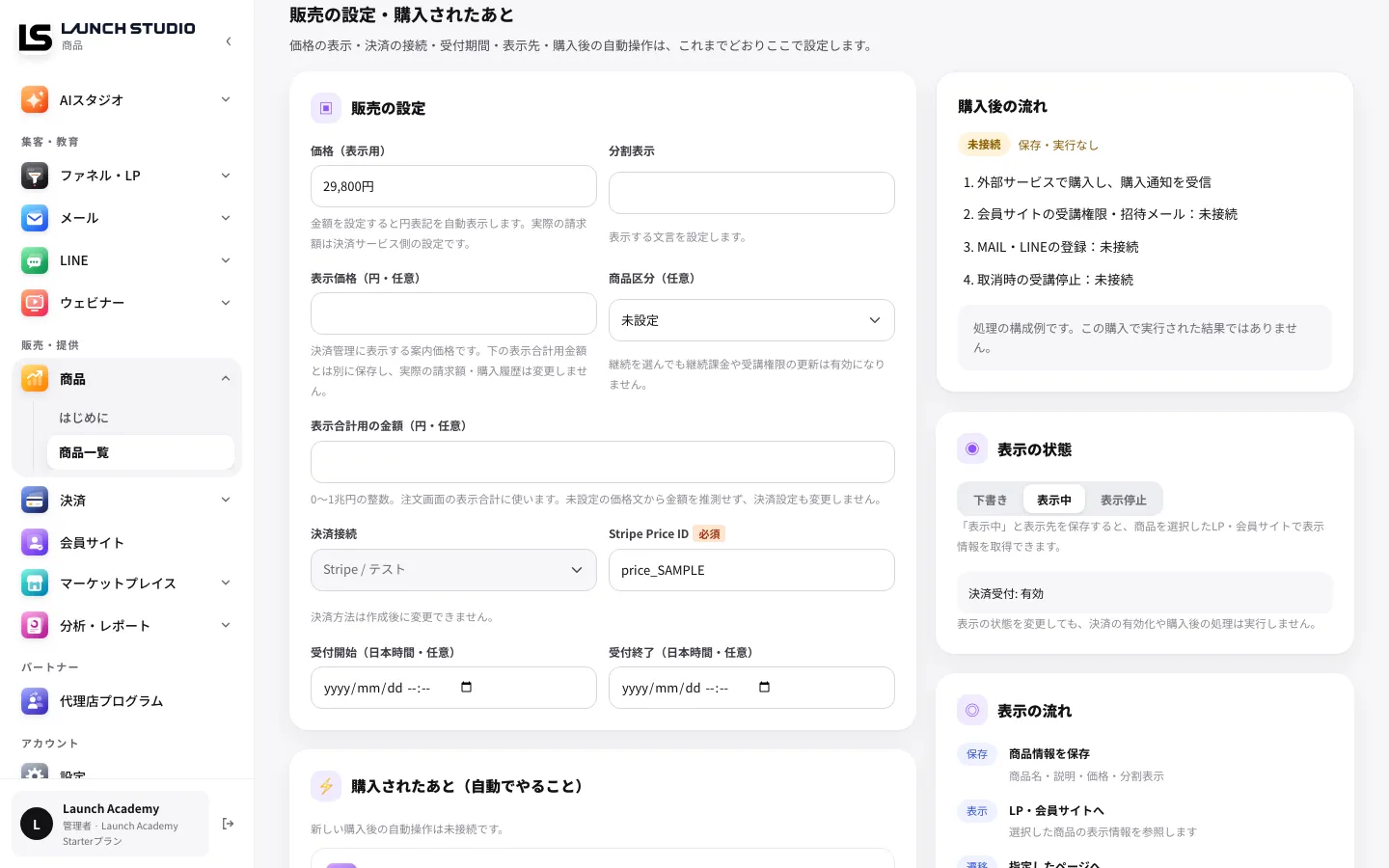 販売の設定の欄。価格の表示、決済接続、受付期間の欄が並びます
価格の欄は、どれも表示のためのものです。実際の請求額は、決済代行会社の側の設定で決まります。「商品区分(任意)」で「継続」を選んでも、継続課金は始まりません。
購入の受付を始めるには、右の「既存の決済受付設定」で次のように進めます。
- Stripeでは「Stripeの商品を確認」を押し、確認が済んだら「有効にする」を押します。
- Infotopでは、商品IDの確認をサポート担当者に依頼します。確認が済んだら「有効にする」を押します。
決済方法は、作成後に変えられません。商品IDや受付期間を変えると、新しい下書きに切り替わります。もう一度確認して有効にします。受付を止めるときは「無効にする」を押します。過去の購入履歴は残ります。
アップセルを作る
アップセルは、この商品の受講生に、次の商品をすすめる表示です。先に商品の内容(講座)を作っておきます。
- 商品の編集画面の「アップセル」で「+ アップセルを追加」を押します。
- 「1 すすめる商品」で商品を選びます。購入を受け付けている商品と、表示専用(決済未接続)の商品を選べます。
- 「2 どこに、だれに表示するか」で「表示する場所」を選びます。「商品の一覧」を選ぶと、会員サイトのホームに並びます。ほかの場所は「そのほかの表示場所」から選べます。
- 「すすめる相手(進み具合)」「表示の状態」「見出し」「ボタンの文言」を決めます。修了した人だけにするなら「講座を修了した人だけに表示する」に印を付けます。
- 「3 ボタンを押したあとの行き先」で「決済リンクを入れる」「セールスレターを選ぶ」「指定しない」のどれかを選びます。
- 「追加する」を押します。
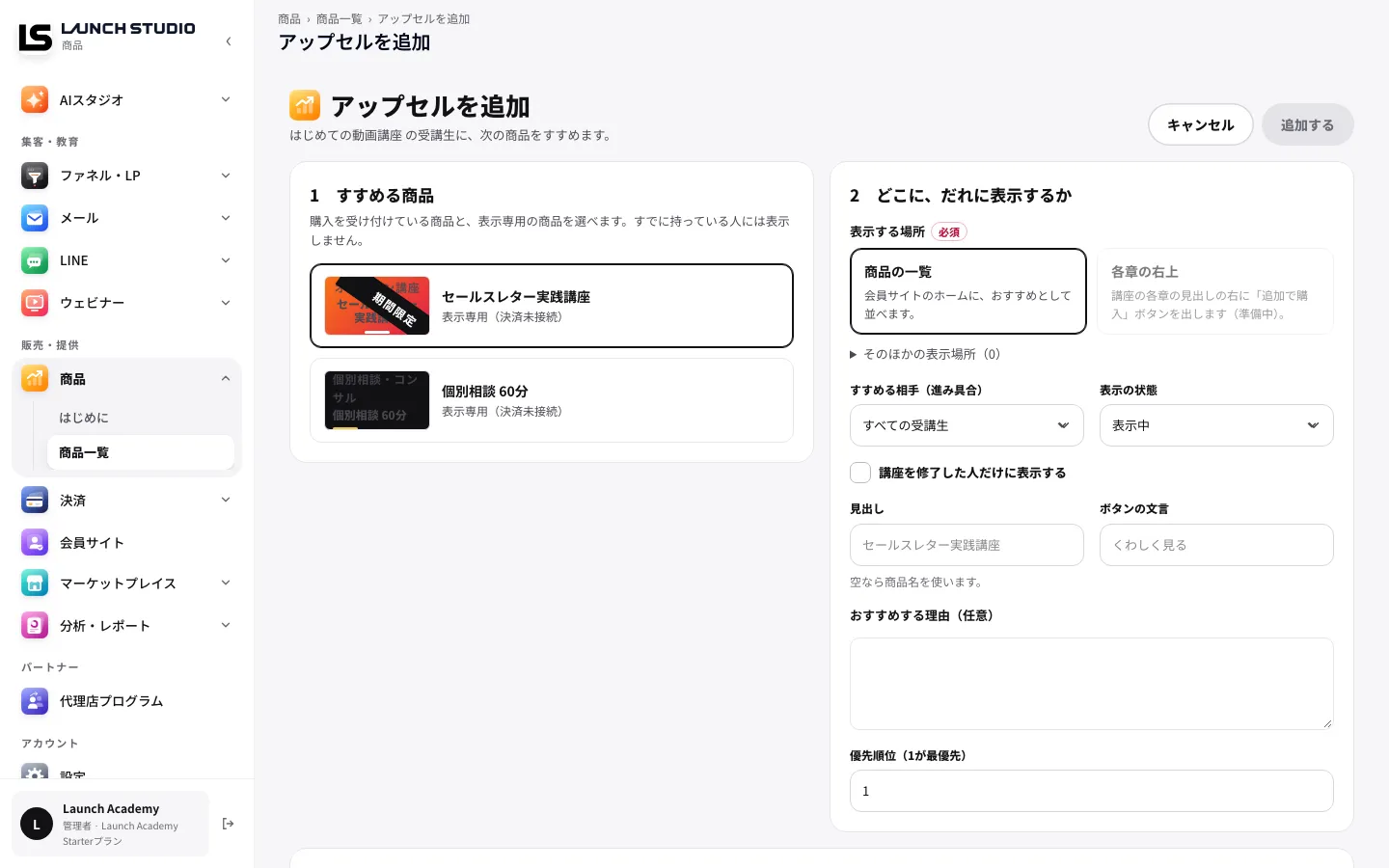 アップセルを追加する画面。「すすめる商品」と「どこに、だれに表示するか」の欄が並びます
「セールスレターを選ぶ」では、ファネルの公開中のページから選べます。下書きのページは選べません。作ったアップセルは「変更」で直せます。「外す」を押すと「表示停止」になり、受講生に出なくなります。
次のルールは常に使われます。
- すでにその商品を持っている人と、受講を止めている人には出しません。
- 「今は表示しない(7日間)」を押した人には、7日間出しません。
- 条件に合う設定が複数あるときは、優先順位の小さい1つだけを出します。
うまくいかないとき
- 「講座を作る」が出ず「先に会員管理で会員サイトを作ってください。」と出たとき:会員サイトを1つ作ってから、もう一度開きます。
- 「つないでいた講座が会員管理で見つかりません」と出たとき:会員サイトでコースが消されています。もう一度作ります。
- 「現在のプランでは商品を有効にできません」と出たとき:契約の状態を確かめます。
- 「有効な商品は○件までです。ほかの商品を無効にしてください」と出たとき:使っていない商品を「無効にする」で止めてから、もう一度有効にします。
- 「有効にする」が押せないとき:商品と決済接続の確認が済んでいるかを確かめます。
- アップセルで選べない商品があるとき:その商品の横に理由が出ます。受付の設定を直すか、表示専用の商品にします。
- 購入後にコースを自動で見られるようにしたいとき:この設定は準備中です。いまは会員サイトで受講生を追加します。