


CHAPTER 03
AIスタジオ
AIスタジオでは、AI とチャットで話しながら、講座の企画、メール・LINE の文章、バナーや LP のデザインを作れます。できた文章は、メールや LINE の機能へ下書きとして渡せます。AI を使った分は AIクレジットから引かれます。
AIスタジオを始める前に
AIスタジオは、ワークスペースの管理者が使う機能です。有料プランのワークスペースで使えます。プランが足りないときは「プランを確認する」の案内が出ます。
- 左のメニューの「AIスタジオ」を押します。
- はじめて使うときは「AI機能をご利用の前に」の窓が出ます。内容を読み、チェックを入れます。
- 「AIを使いはじめる」を押します。
チャットで依頼する
ホームには「何をつくりますか?」の見出しと入力欄があります。作りたいものを書いて送ると、AI が内容から進め方を決めます。
- 入力欄に依頼を書きます。例:「はじめての動画講座の無料セミナーの告知バナーを作って」。
- 送信のボタンを押します。
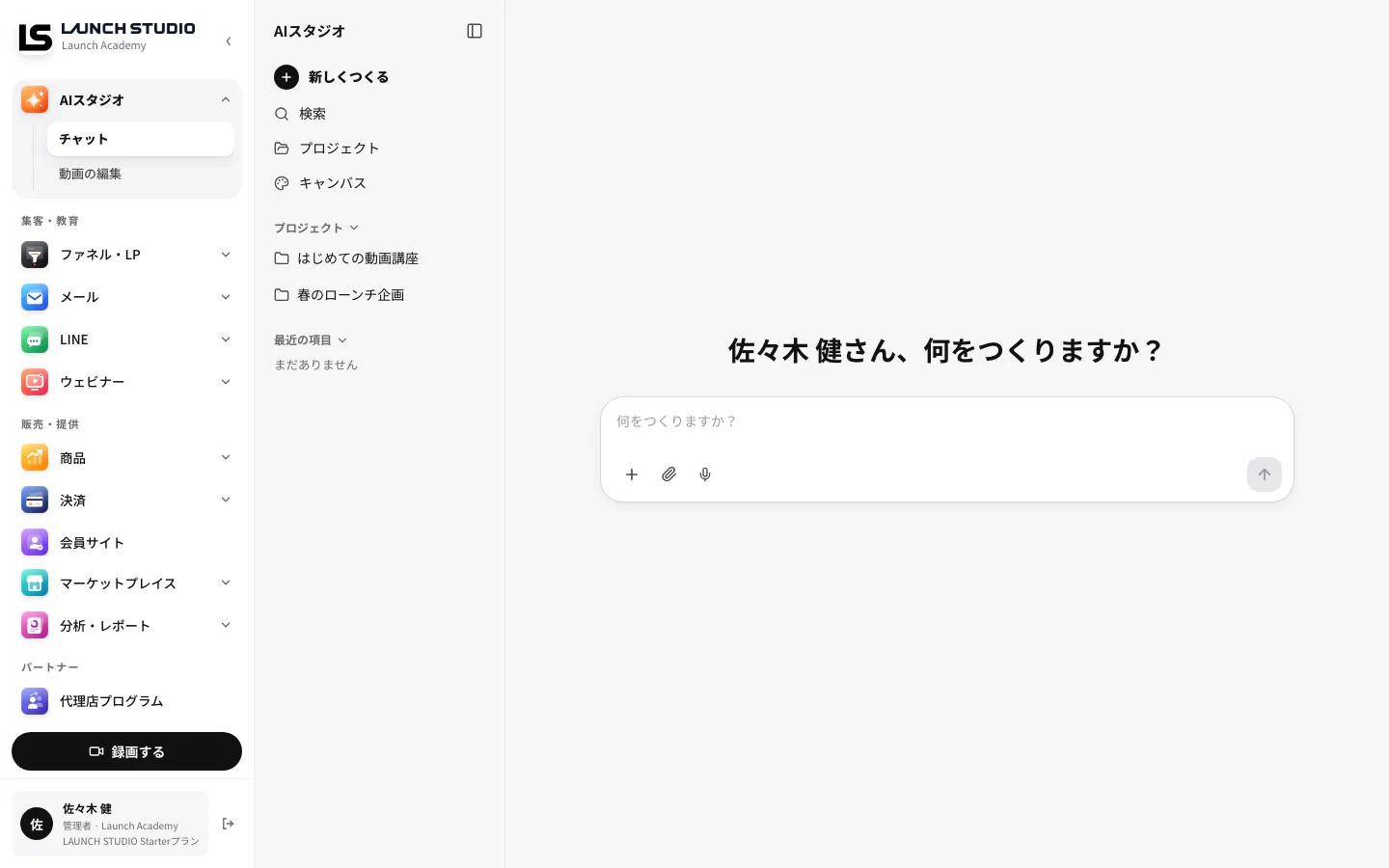 AIスタジオのホーム。中央に入力欄があり、左に最近のプロジェクトの一覧があります
入力欄の左の「+」では、次の1通の進め方を決められます。「自動(書いた内容から決める)」「デザイン」「企画・ローンチ」などから選びます。デザインの記録先にするプロジェクトもここで選べます。画像・PDF・テキストのファイルも添付できます。
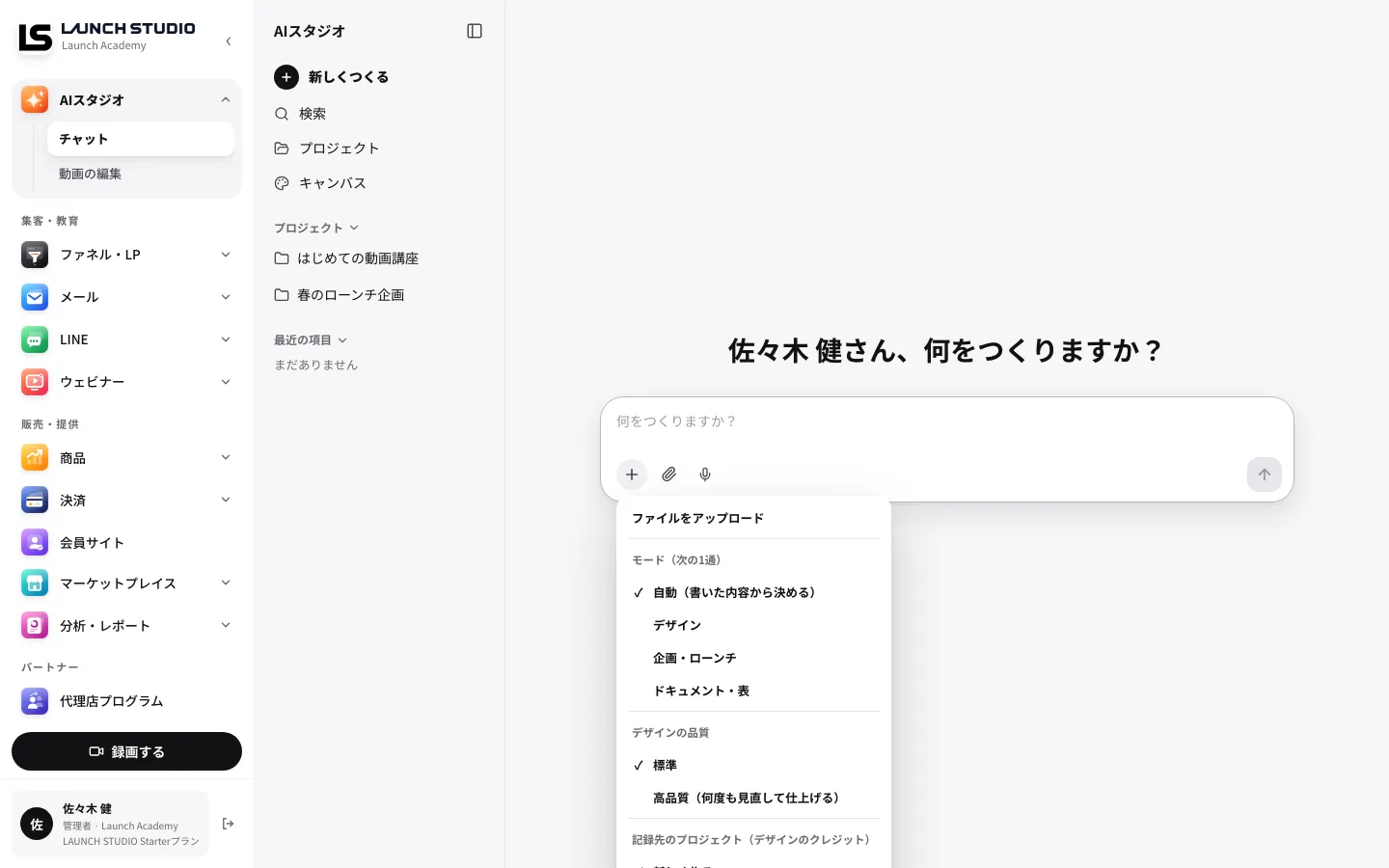 入力欄の「+」のメニュー。「モード(次の1通)」と「記録先のプロジェクト(デザインのクレジット)」が並びます
AI が進め方を決めきれないときは「デザインを作る」「企画・ローンチを進める」の選択肢が出ます。押すまで AI は動かず、クレジットも使いません。
作ったチャットとキャンバスは、左の一覧に並びます。名前で探したり、ピン留めしたりできます。
企画を進める
企画・ローンチでは、AI が質問しながら、商品・お客様・販売の流れをまとめます。
- AI の質問に答えます。選択肢があるときは選んで「回答して進める」を押します。AI に任せるときは「おまかせで進める」を押します。
- 分析の結果を確かめます。よければ「この内容で進める」を押します。直したいときは「直してほしいところを伝える」を押します。
- 「商品への想い」に、ふだんの言葉で500文字以上書きます。
- 「この文章で口調を学習する」を押します。学習した口調は、このあとの文章に使われます。
- 「メール・LINEに進む」を押します。
聞き取った内容は、右のパネルの「ヒアリングの記録」で確かめ、直せます。
デザインを右のキャンバスで作る
バナー、SNS 投稿の画像、LP のファーストビューなどを頼むと、会話の右にキャンバスが開き、AI が描きます。
- キャンバスを見ながら、チャットで直したいところを伝えます。
- 文字や色は、キャンバスの上で自分でも直せます。
- LP にするときは「ファネルのページ(下書き)にする」を押します。ページは公開されません。
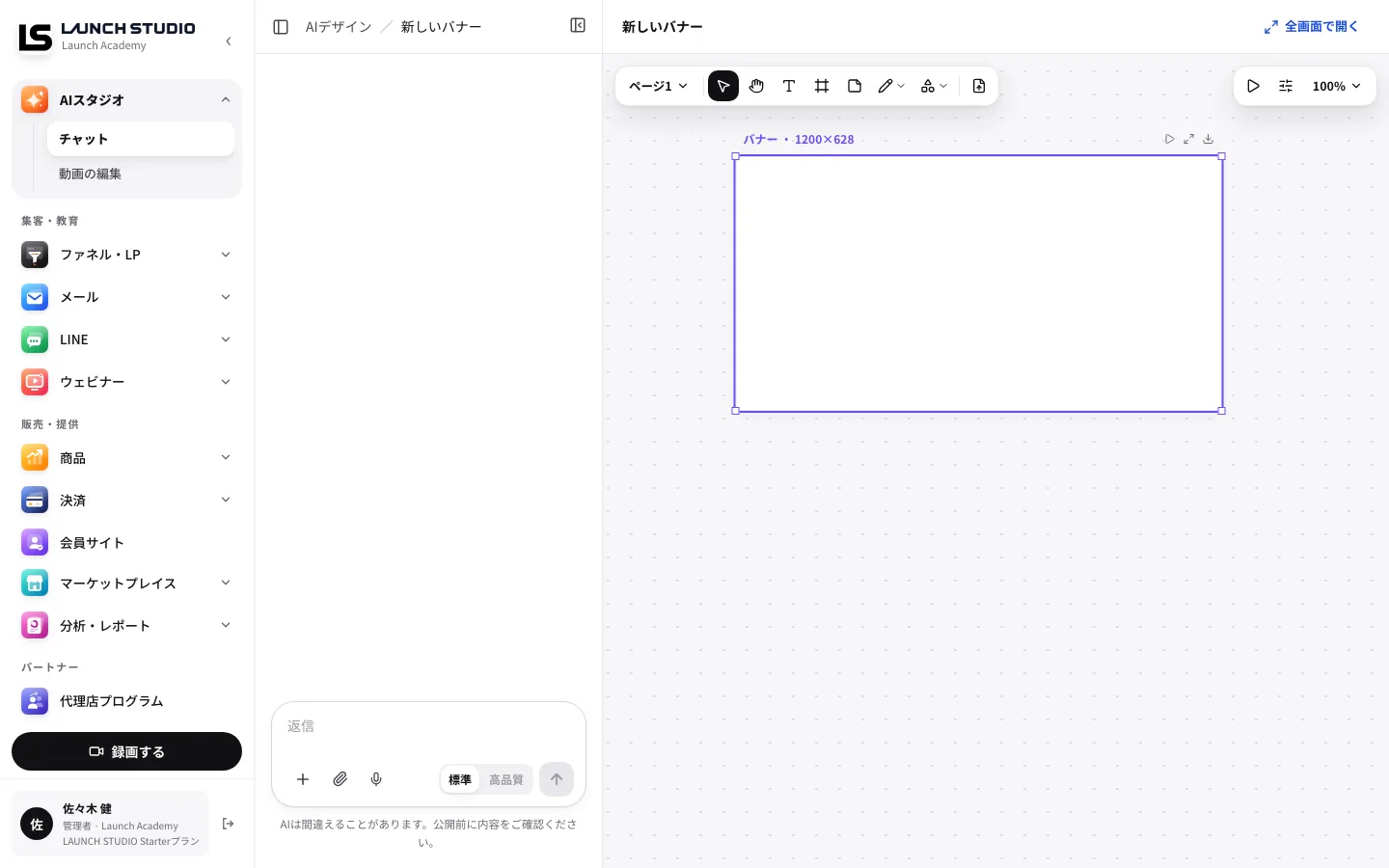 右にキャンバスが開いた画面。左が会話、右に AI が描いたデザインが並びます
ファネルのページの仕上げは ファネル・LP を見てください。高品質のモードやファイルの読み込みは、ご契約・設定によっては表示されません。
下書きをメール・LINEへ渡す
- 「構成表を作成」を押し、各通の役割・配信日の目安を確かめます。
- 「本文を作成」のボタンを押して、本文を書いてもらいます。
- 自分で直すときは「自分で編集(無料)」、AI に直してもらうときは「修正を依頼する」を使います。
- 全通ができたら「メールへの保存先を選ぶ」または「LINEへの保存先を選ぶ」を押します。
- メールは「送信者」、LINE は「LINEアカウント」を選びます。
- 「保存方法」で「新規シナリオ」か「既存シナリオの末尾に追加」を選びます。
- 「保存内容を確認」を押し、本文と日程を確かめます。
- 「確認した内容で下書き保存」を押します。
保存されるのは下書きです。配信は始まりません。配信の設定は メール と LINE の画面で行います。記入例(〔 〕・【ここに…】)が残っていると、メールへは保存できません。
AIの枠とAIクレジットを確かめる・買う
AI を使うと、かかった分が今週のAI枠から引かれます。週の枠は毎週月曜 0:00(日本時間)にプランの量に戻り、使わなかった分は繰り越しません。週の枠を使い切ったあとは、AIクレジット、追加利用(オンにしている場合)の順に使われます。AIクレジットは1クレジット1円(税込)です。週の枠と追加利用は プランと請求 を見てください。
- 左のメニューの下にある自分の名前を押して設定の画面を開き、「AIクレジット」を押します。
- 「今週のAI枠」の使った割合と、「いまの残高」の「利用可能」と「確保中」を確かめます。「確保中」は、処理のために一時的に取ってある分です。
- 買うときは「パックを選ぶ」でパックを選び、金額の付いた購入のボタンを押します。
- Stripe の決済画面で支払います。支払いが確かめられると、残高に入ります。
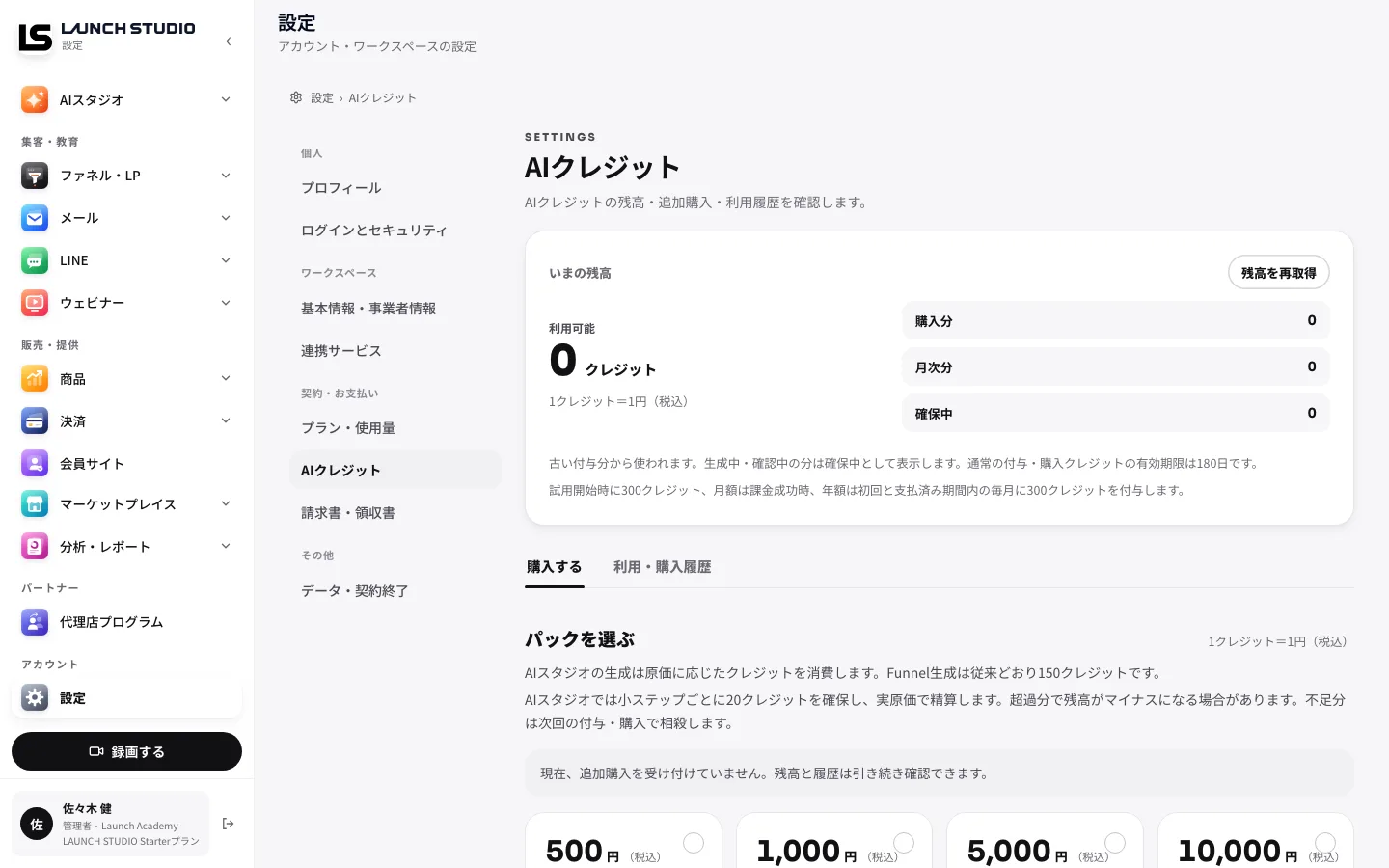 AIクレジットの画面。上に「いまの残高」、下に「パックを選ぶ」と「利用・購入履歴」があります
AIクレジットは、古く付いた分から使われます。買ったクレジットと以前に付いたクレジットの有効期限は180日です。どの作業で使ったかは「利用・購入履歴」の「内訳を見る」で確かめられます。追加の購入は有料プランのワークスペースで使えます。設定画面の開き方は 最初の設定 を見てください。
うまくいかないとき
- 「AIスタジオは準備中です」と出たとき:この環境ではまだ使えません。使えるようになるまでお待ちください。
- 「AI枠を確認」が出たとき:今週のAI枠と残高が足りません。次の月曜 0:00 まで待つか、上の手順でクレジットを買い足すか、プランと請求 の追加利用やプランの変更を検討します。
- 「このページを表示する権限がありません」と出たとき:AIスタジオは管理者向けです。管理者に相談してください。
- 購入から戻っても残高が増えないとき:「支払い状況を再確認」を押します。新しく買い直さないでください。