


CHAPTER 01
アカウントを作る・ログイン
この章では、アカウントの作り方とログインのしかたを説明します。メールアドレスのほか、Google・Microsoft・Facebook でも登録できます。パスワードを忘れたときと、インフォトップで申し込むときの流れも扱います。
メールアドレスで登録する
自分で受信できるメールアドレスを用意してください。登録は「はじめ方を選ぶ」「アカウント作成」「お支払い」「はじめる」の4段階で進みます。
「Starter」は有料プランです。無料体験を選ぶと14日間は無料で、その後は選んだ料金で自動で更新されます。無料期間は一度だけ使えます。カードの段の「カードを登録せずにフリーではじめる」から、フリーで始めることもできます。プロ・ビジネスは無料期間なしで申し込みます。料金・フリーの範囲・解約はプランと請求で説明します。
- ログイン画面の「はじめ方を選ぶ」を押します。
- 「月払い」か「年払い」を選び、「無料体験付きで申し込む」か「今すぐ有料で申し込む」を押します。
- 「お名前」「メールアドレス」「パスワード」を入れます。パスワードは8文字以上で、英字と数字を両方含めます。
- 紹介者からコードを受け取っていれば「紹介コード」に入れます。紹介リンクから開いた場合は自動で入ります。
- 利用規約とプライバシーポリシーの同意にチェックを入れ、「アカウントを作成して、メール確認へ」を押します。
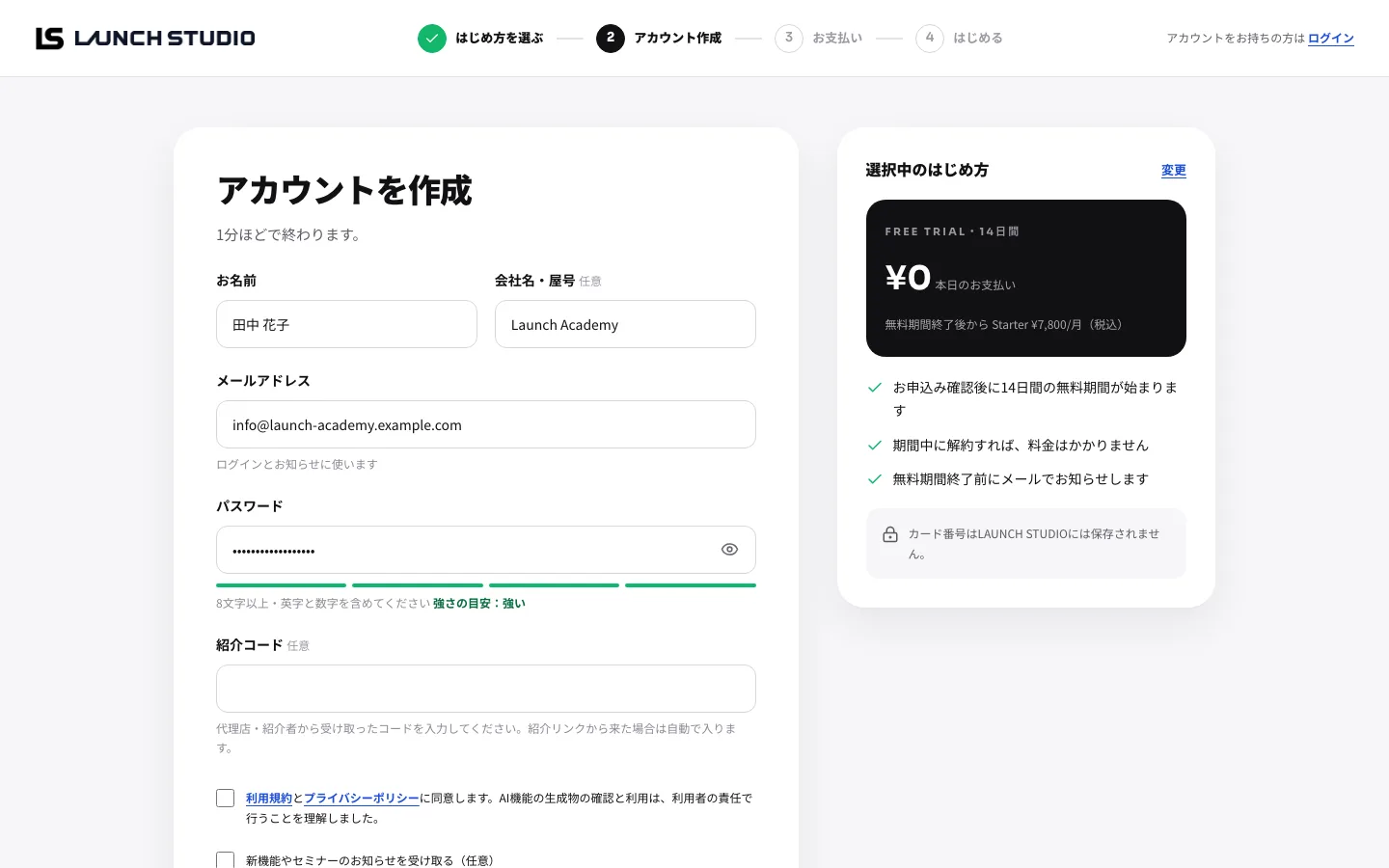 「アカウントを作成」の画面。入力欄が並び、右に選択中のはじめ方が出ています
メールアドレスを確認する
入力したアドレスに確認コードが届きます。
- 届いたメールの6桁の確認コードを、「確認コード」の欄に入れます。6桁そろうと自動で確認が始まります。
- 進まないときは「確認して、申込み手続きへ」を押します。
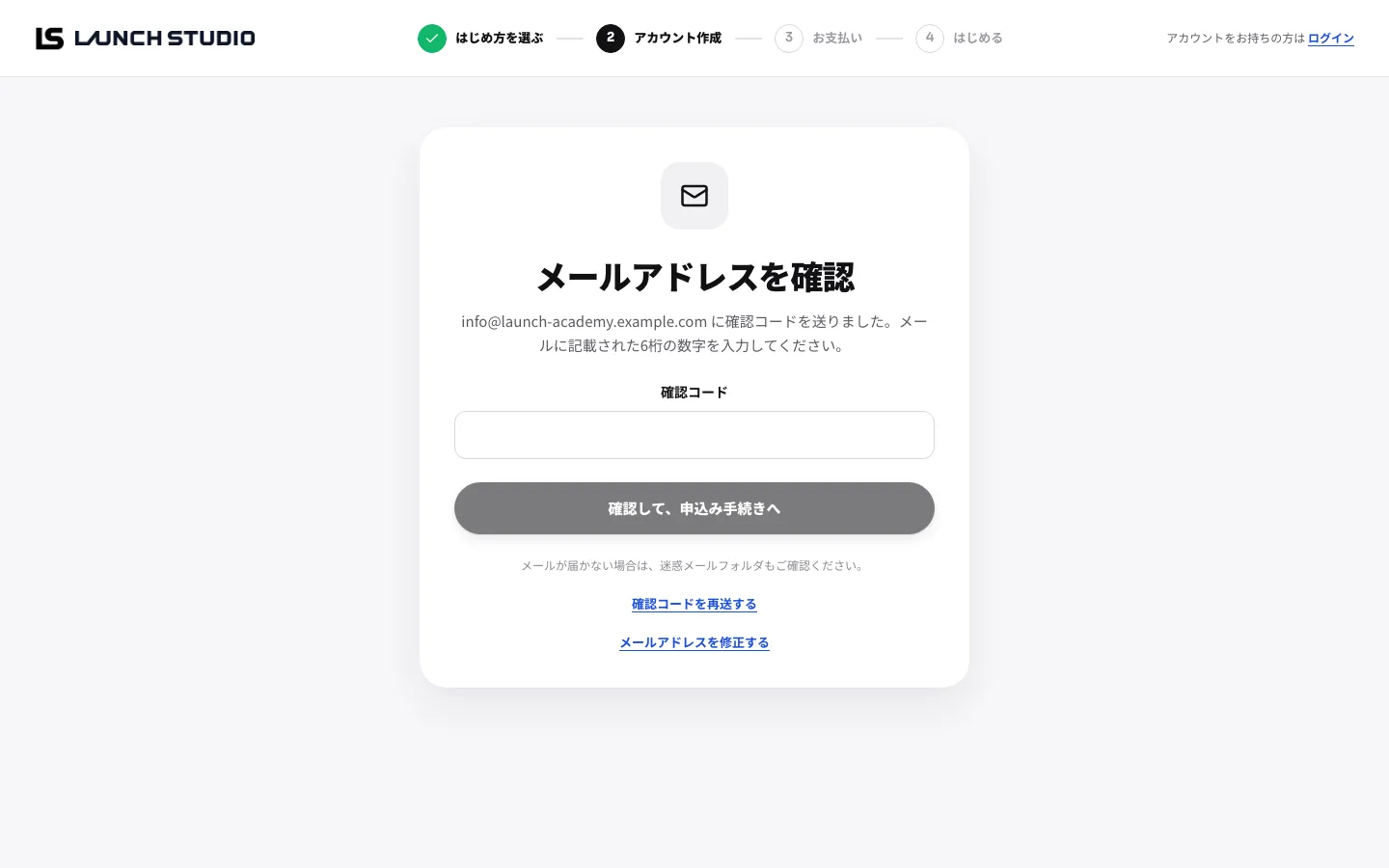 「メールアドレスを確認」の画面。確認コードの欄と「確認コードを再送する」があります
確認コードの有効期限は10分です。届かないときは迷惑メールのフォルダを見て、「確認コードを再送する」を押します。再送の後はしばらく押せません。アドレスを間違えたときは「メールアドレスを修正する」から直します。
メールアドレスの確認を終えるまで、通常のログインはできません。
申込みの手続きをして始める
- 「お申込み手続き」の画面で「Stripe」を押します。Stripe はカード払いの決済サービスです。
- 「お申込み内容の確認」で、料金・無料期間・解約の方法を確かめます。
- カードの情報を入れて、無料体験なら「カードを登録して、2週間無料ではじめる」を押します。
無料体験でもカードの登録が必要です。カード番号は LAUNCH STUDIO には保存されません。
「無料期間が始まりました」(今すぐ有料なら「Starterをご利用いただけます」)と出たら、「はじめる」を押します。初回のアンケートが開くので、最初の設定へ進んでください。確認中のまま進まないときも、申込みを重ねないでください。
Google・Microsoft・Facebook で登録する
「アカウントを作成」の画面の下に、外部のアカウントのボタンがあります。Google のほか「Microsoft でサインイン」「Facebookで続ける」が出ることがあります。どれが出るかは受付の状況で変わります。
- はじめ方を選び、「お名前」などを必要に応じて入れます。
- 同意のチェックを入れます。入れるまでボタンは押せません。
- 使うサービスのボタンを押し、その画面でアカウントを選びます。
- Google で登録すると、Google のメールアドレスを使い、メールの確認はいりません。
- Microsoft は個人のアカウントだけが使えます。職場や学校のアカウントは使えません。
- Microsoft・Facebook からメールアドレスを受け取れないことがあります。そのときは「メールアドレスを入力」の画面でアドレスを入れ、「確認コードを送る」を押します。
- 同じメールアドレスのアカウントがすでにあるときは、自動ではつなぎません。パスワードでログインしてから、設定でつないでください(最初の設定)。
ログイン・ログアウトする
- ログイン画面で「メールアドレス」と「パスワード」を入れます。
- 「ログイン」を押します。
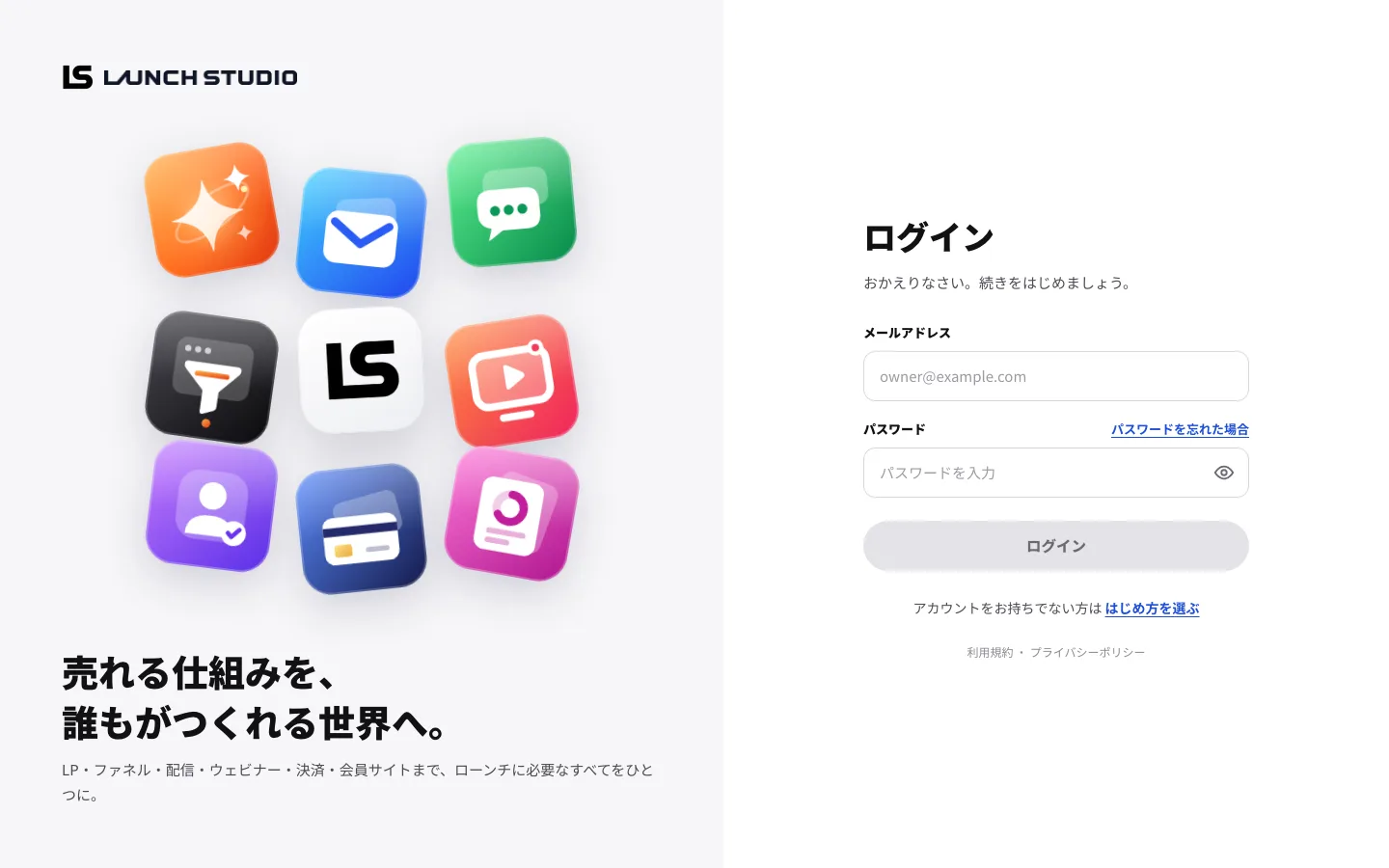 ログイン画面。上に外部のアカウントのボタン、下にメールアドレスとパスワードの欄があります
外部のアカウントで登録した方は、登録に使ったサービスのボタンを押します。ログインすると AIスタジオが開きます。申込みの手続きが途中なら、その続きが開きます。
ログアウトは、左のメニューの下、名前の欄の右にある「ログアウト」のボタンで行います。
確認コードを入れずに閉じた場合、ログインすると「メール確認が完了していません。確認コードを入力して登録を再開してください」と出ます。入力したまま「メール確認を再開する」を押し、届いたコードを入れてください。
パスワードを忘れたとき
- ログイン画面の「パスワードを忘れた場合」を押します。
- 登録したメールアドレスを入れて「再設定メールを送る」を押します。
- 届いたメールのリンクを開きます。有効期限は30分です。
- 「新しいパスワード」と「確認用パスワード」に同じものを入れ、「パスワードを更新する」を押します。
- 「ログインする」を押して、新しいパスワードでログインします。
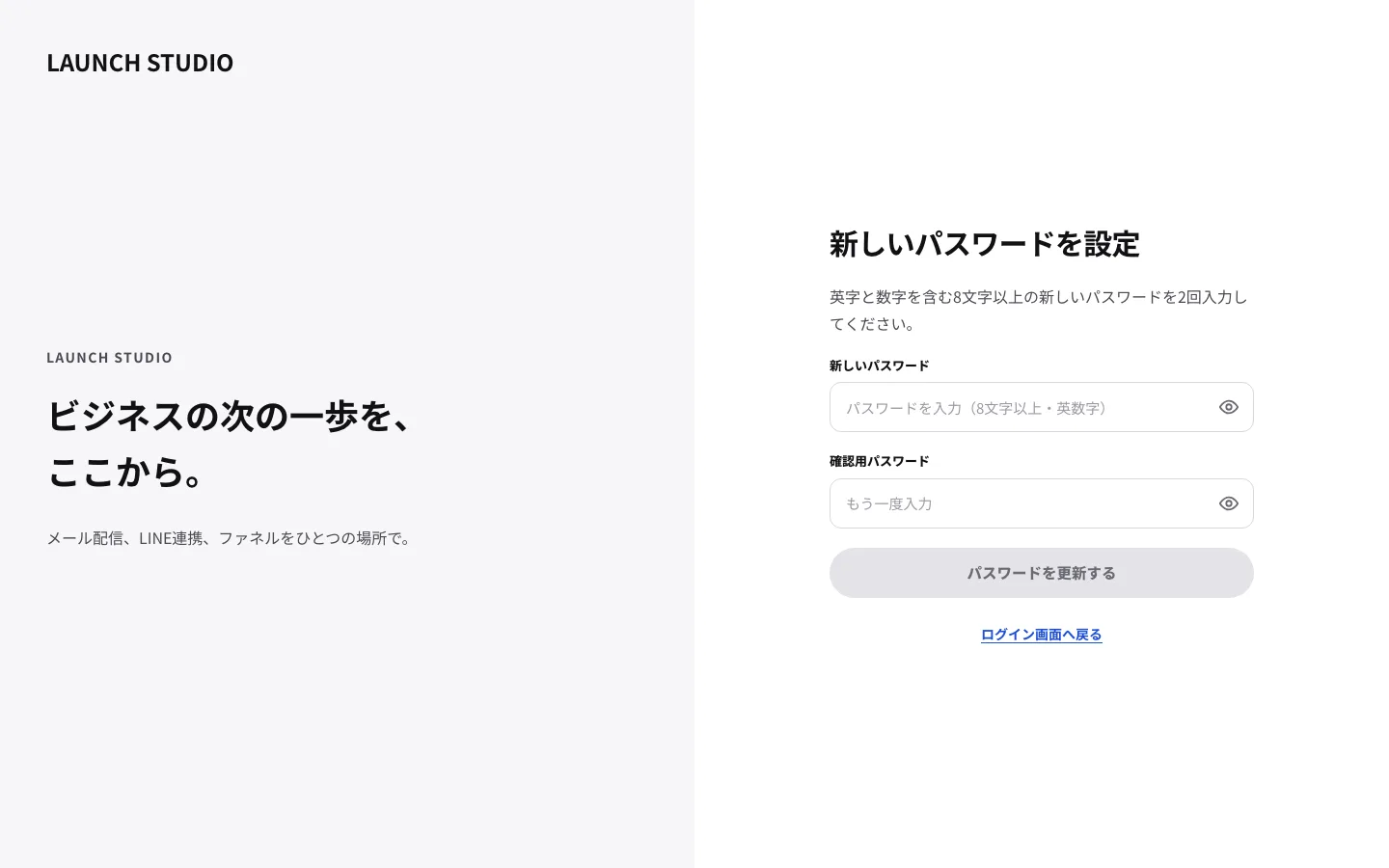 「新しいパスワードを設定」の画面。2つのパスワードの欄と「パスワードを更新する」があります
Google などだけで登録した方も、この手順でパスワードを作れます。
インフォトップで申し込んで始める
インフォトップはデジタル商品の販売サービスです。インフォトップ向けの登録画面から始めると、アカウントを作った後にインフォトップで申し込みます。月払いだけで、初回14日間は無料です。受付の状況によっては申込みのボタンが押せません。
- アカウント作成とメールアドレスの確認を、上と同じ手順で終えます。
- 「お申込み手続き」で「インフォトップ」を押し、「月払いで申込みへ ↗」を押します。
- 別のタブで、LAUNCH STUDIO に登録したメールアドレスで申し込みます。
- LAUNCH STUDIO に戻り、「申込みを確認しました」と出たら「利用をはじめる」を押します。
確認中のまま進まないときは「申込み状況を確認する」を押します。別のアドレスで申し込んだときは「別のメールアドレスで申し込んだ方」を押し、注文IDと購入時のメールアドレスで確認コードを受け取ってつなぎます。
うまくいかないとき
- 「メールアドレスまたはパスワードが正しくありません」:入力を確かめるか、パスワードを作り直します。
- 「ログイン試行回数が上限に達しました」:表示された時間だけ待ちます。
- 「確認コードの有効期限が切れています。再送してください。」:「確認コードを再送する」を押し、新しいコードを入れます。
- 「このGoogleアカウントで登録されたアカウントはありません。」:「はじめ方を選んで登録する」から登録します。
- 「このメールアドレスのアカウントがあります。」で始まる案内:パスワードでログインしてから、設定でつなぎます。
- 「職場や学校のMicrosoftアカウントは使えません。」:個人のアカウントで試します。
- 申込みの結果がわからない、またはインフォトップで「申込み情報の確認が必要です」と出たとき:申込みを重ねず、お問い合わせください。
- そのほかは困ったときを読んでください。