画面画像は、選択すると原寸で確認できます。
ルナのAIサポートを使う¶ ↑
対象: Launch Studio・メール・LINEの使い方で困った利用者
所要時間の目安: 3分
このガイドで分かること¶ ↑
画面右下の「ルナのサポート」で、よくある質問を確認し、使い方を質問する方法を説明します。解決しないときは、同じパネルから担当者へお問い合わせできます。
最初に知っておきたいこと
AIは使い方を案内する機能です。設定変更・配信・削除・返金・解約などを代わりに実行することはありません。回答が正しいとは限らないため、案内先と出典を確認し、実際の操作はご自身で行ってください。
AIや画像添付は、利用できる設定の場合だけ表示されます。AIが使えない場合も、サポート機能が提供されている間はFAQと担当者への問い合わせを利用できます。
STEP 1 右下のサポートを開く¶ ↑
PF・メール・LINEの対象画面では、右下にサポートパネルが開きます。小さくしたいときは「最小化」を選びます。もう一度開くときは、右下の「AIアシスタント」(AIが無効な場合は「お問い合わせ」)ボタンを選びます。
同じ機能内で画面を移動しても、最小化した状態は保持されます。ページの再読み込みや別の機能への切り替えでは、パネルが再び開くことがあります。最小化だけで会話が削除されることはありません。画面を移動すると、その画面に対応するFAQが表示されます。
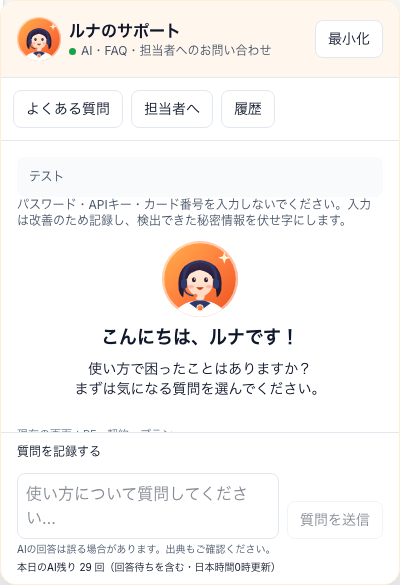
見るポイント: 「現在の画面」が表示される場合は、いま操作している機能と合っているか確認します。画面名は案内の手がかりであり、AIが設定内容や権限を確認済みという意味ではありません。
STEP 2 よくある質問を選ぶ¶ ↑
「よくある質問」で、困っている内容に近い項目を選びます。この画面のFAQと、共通のよく見られる質問を確認できます。
FAQの表示はAIの利用回数を消費しません。「該当画面を開く」などのリンクがあれば、ご自身で選んで移動してください。自動で設定が変更されることはありません。
STEP 3 使い方を質問する¶ ↑
解決しない場合は、下の「質問を記録する」に内容を入力し、「質問を送信」を選びます。
質問の例: 「メールの登録フォームを作りたいです。どの画面から始めればよいですか?」
「何をしたいか」「どこで困ったか」を1つずつ書くと伝わりやすくなります。画面名や、個人情報を除いたエラーの文言も役立ちます。
回答に案内リンクや「出典」が表示されたら、根拠の資料を確認してください。「質問時の画面」は、質問を送ったときの画面です。移動後の「現在の画面」と異なることがあります。
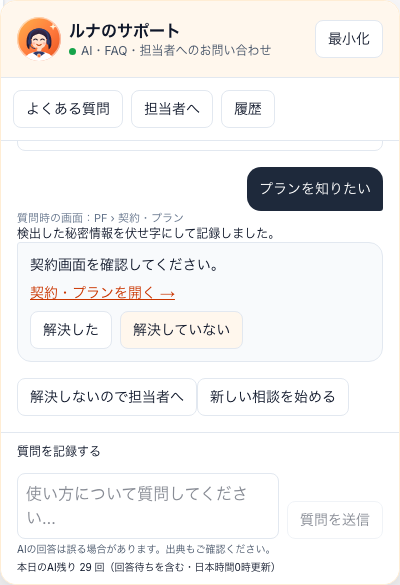
秘密情報は入力しないでください
パスワード、APIキー、Secret・Token、カード番号、購入者や配信先の個人情報を入力しないでください。検出できた情報は伏せ字にしますが、すべてを検出できる保証はありません。質問は改善・対応のために記録されます。
AIが有効な場合、利用は1日30回までで、日付は日本時間0時に切り替わります。残り回数は画面に表示されます。FAQや、AIが安全に回答できず担当者への案内になった質問はAI利用回数を減らしません。これはスタジオのAIポイントとは別の機能です。
回答を確認したら「解決した」または「解決していない」を選びます。解決しない理由は任意で入力できます。
STEP 4 解決しないときは担当者へ送る¶ ↑
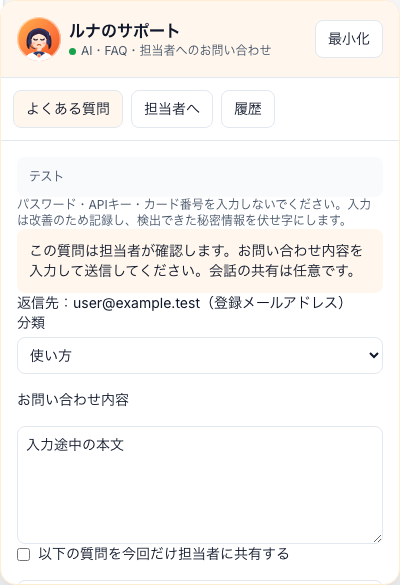
「担当者へ」または「解決しないので担当者へ」を選びます。AIが安全に回答できない場合も、お問い合わせフォームへ案内されます。
フォームが開いただけでは、担当者への送信は完了していません。 次を確認して、送信ボタンを選んでください。
-
表示された返信先の登録メールアドレスを確認します。
-
分類を選び、「お問い合わせ内容」に、やりたいこと・困ったこと・試したことを書きます。
-
会話も伝えたい場合だけ「以下の質問を今回だけ担当者に共有する」を選び、表示された共有内容を確認します。選ばなければ、その会話は今回のお問い合わせに添付されません。
-
必要なら、秘密情報や個人情報を隠したスクリーンショットを添付します。
-
内容を確認して送信します。受付後は「履歴」で確認できます。
画像添付が表示される場合: JPEG・PNG・WebP、1枚2MB以下、最大3枚です。画像は担当者に共有するもので、AIへは送りません。検査が終わって添付できる状態か確認してください。検査や送信で失敗した場合は、画像を外して本文だけ送ることもできます。
返信について
即時の返信や24時間対応を保証する機能ではありません。「担当者が確認します」という案内だけで、解決や返信時刻が確約されることはありません。
STEP 5 履歴と返信を確認する¶ ↑
「履歴」で、お問い合わせの受付状態と担当者の返信を確認します。追加の説明が必要な場合は、対象のお問い合わせを開いて追記してください。
終了済みのお問い合わせに追記できない場合は、新しいお問い合わせを作成します。ほかの利用者のお問い合わせを確認することはできません。
困ったとき¶ ↑
| 状況 | 確認すること |
|---|---|
| 右下のパネルが見つからない | ログイン状態を確認し、対象のPF・メール・LINE画面を開きます。最小化した場合は「AIアシスタント」(AIが無効な場合は「お問い合わせ」)を選びます。機能自体が提供されていない場合はパネルも表示されません。 |
| AIが使えない・上限になった | FAQと担当者への問い合わせを使います。日次上限は翌日0時(日本時間)に更新されます。運営側の費用上限や停止設定でもAIは利用できなくなる場合があります。 |
| FAQを取得できない | 表示された「FAQを再取得」を選びます。解決しなければ担当者へお問い合わせください。 |
| 回答と画面が合わない | 「質問時の画面」と出典を確認し、何をしたいか具体的に質問し直します。無理に設定を変更しないでください。 |
| 出典が公開されていない | 以前の回答は残っていても、出典を開けない場合があります。担当者へお問い合わせください。 |
| 画像を添付できない | 形式・容量・枚数と検査状態を確認します。秘密情報を隠し、必要なら添付なしで送ります。 |
| 送信で通信エラーが出た | 表示された再試行の案内に従い、受付状態を履歴で確認します。届いたか不明なまま同じ内容を何度も新規送信しないでください。 |
次に進む¶ ↑
画面確認日: 2026年10月11日(ローカルの架空データ・モック応答で確認)
画像は操作例です。AI・画像添付の表示、回答、残り回数、受付状態は利用設定や質問内容によって異なります。