画面画像は、選択すると原寸で確認できます。
Launch Studioの利用開始ガイド¶ ↑
初めて使う方向けに、登録からメール・LINEの画面を開くまでを案内します。
ゴール: 登録と契約を完了し、自分のアカウントで使いたい機能を開けることです。
用意するもの: 自分で受信できるメールアドレス、支払いに使うカード。登録済みの方は「ログインする」から進めてください。
もくじ¶ ↑
STEP 1 登録して、メールを確認する¶ ↑
ゴール: プラン選択、アカウント登録、メール確認、カード登録を終える
初めて登録する¶ ↑
-
登録画面を開きます。
-
Starterの月払い・年払いと、「2週間無料」または即時有料開始を選びます。月払いは7,800円(税込)、年払いは74,880円(税込)です。
-
次の表を参考に入力します。例はご自身の情報に置き換えてください。
| 入力欄 | 入れるもの・入力例 |
|---|---|
| お名前 | ご自身の名前。例: 山田太郎 |
| 会社名・屋号(任意) | 組織や活動の名前。例: 山田オンライン教室 |
| メールアドレス | 確認メールを受け取れる、ご自身のアドレス |
| パスワード | 英字と数字を含む8文字以上のパスワード |
| 紹介コード(任意) | 代理店・紹介者から受け取ったコード。ない場合は空欄で大丈夫です。 |
-
利用規約・プライバシーポリシーとAI機能の利用に関する内容を確認し、同意します。新機能などのお知らせの受信は任意です。
-
「アカウントを作成して、メール確認へ」を押します。
-
届いたメールの6桁の確認コードを入力し、「確認して、カード登録へ」を押します。確認を終えるまで通常のログインはできません。
-
登録画面内のStripeの入力欄にカード情報を入力します。料金、支払い周期、無料期間の有無を確認して申し込みます。カード会社による追加認証が表示されたら案内に従います。
-
完了画面で利用開始を確認して、Launch Studioを開きます。結果の確認中は、同じ申し込みを繰り返さず、画面の案内に従ってください。
14日間の無料期間にもカード登録が必要です。無料期間は登録者と作業場所それぞれで一度だけです。終了までに解約しない場合は、選んだ月払い・年払いで自動的に有料契約へ移ります。利用できない場合は即時有料開始を選びます。
紹介リンクから来た場合は、紹介コード欄に正しいコードが入っているか確認してください。コードを使わない場合は空欄にします。紹介コードが利用できない場合は、紹介者へ確認するか、空欄にして進めます。紹介を受けて登録する場合は、紹介リンクから開き直してください。
確認メールが届かないとき¶ ↑
迷惑メールフォルダと、確認画面に表示されたメールアドレスを確認します。「確認コードを再送する」が使えるようになったら再送し、最新のコードを入力してください。メールアドレスに誤りがあれば「メールアドレスを修正する」から直します。再送回数の制限などが表示された場合は、画面の案内に従って時間をおいてください。
ログインする¶ ↑
-
ログイン画面を開きます。
-
登録したメールアドレスとパスワードを入力し、「ログイン」を押します。
-
メール未確認の案内が出た場合は、画面からメール確認を再開します。カード登録が未完了の場合は、申込み画面で続きを行います。
STEP 2 作業場所を確認する¶ ↑
ゴール: 自分のデータを扱う場所だと確認できる
-
左メニューに表示される利用者名と作業場所を確認します。作業場所はデータを管理する単位です。
-
ご自身の登録と違う場合は操作を進めず、管理者に確認してください。
-
「設定」→「プラン・使用量」で契約と利用状態を確認します。「契約・支払いを管理」または「プランを比較」から課金画面を開けます。無料期間中は、ホームや設定でも終了日時と支払い予定を確認できます。
画面が狭い場合はメニューがアイコンだけになります。グループのアイコンを押すと、その下の項目が開きます。スマートフォンでは左上の「メニューを開く」を押してください。項目を選ぶか、メニュー外の暗い部分を押すと閉じます。
幅の広いパソコン画面では上部の矢印でメニューを折りたたみ・展開できます。Ctrl+B(MacはCommand+B)も使えます。入力中やスタジオの編集画面では、このキー操作はメニュー切替に使いません。
料金や契約管理はプランの確認・お申し込みガイドで説明しています。
STEP 3 メール・LINEを開く¶ ↑
ゴール: 使いたい機能の画面へ移動できる
-
左メニューの「メール」または「LINE」を押します。
-
移動先の画面が開くまで待ちます。通常は、移動先で改めてパスワードを入れる必要はありません。
-
開いたら、次のガイドで最初の配信を設定します。
「準備中」の機能はまだ使えません。機能が開けない場合は、「課金」で契約と利用状態を確認します。無料期間や有料契約の終了後に、無料プランへ自動で戻って業務機能を使い続ける仕組みではありません。
メール・LINEへ移動した後も共通メニューを使えます。その画面の機能を押すと関連メニューが開き、別の機能を押すとLaunch Studioを経由して移動します。左上のロゴはファネルの入口です。権限により表示される項目は異なります。
困ったとき¶ ↑
パスワードを忘れたとき¶ ↑
1 ログイン画面の「パスワードを忘れた場合」を押します。
2 登録したメールアドレスを入力し、「再設定メールを送る」を押します。
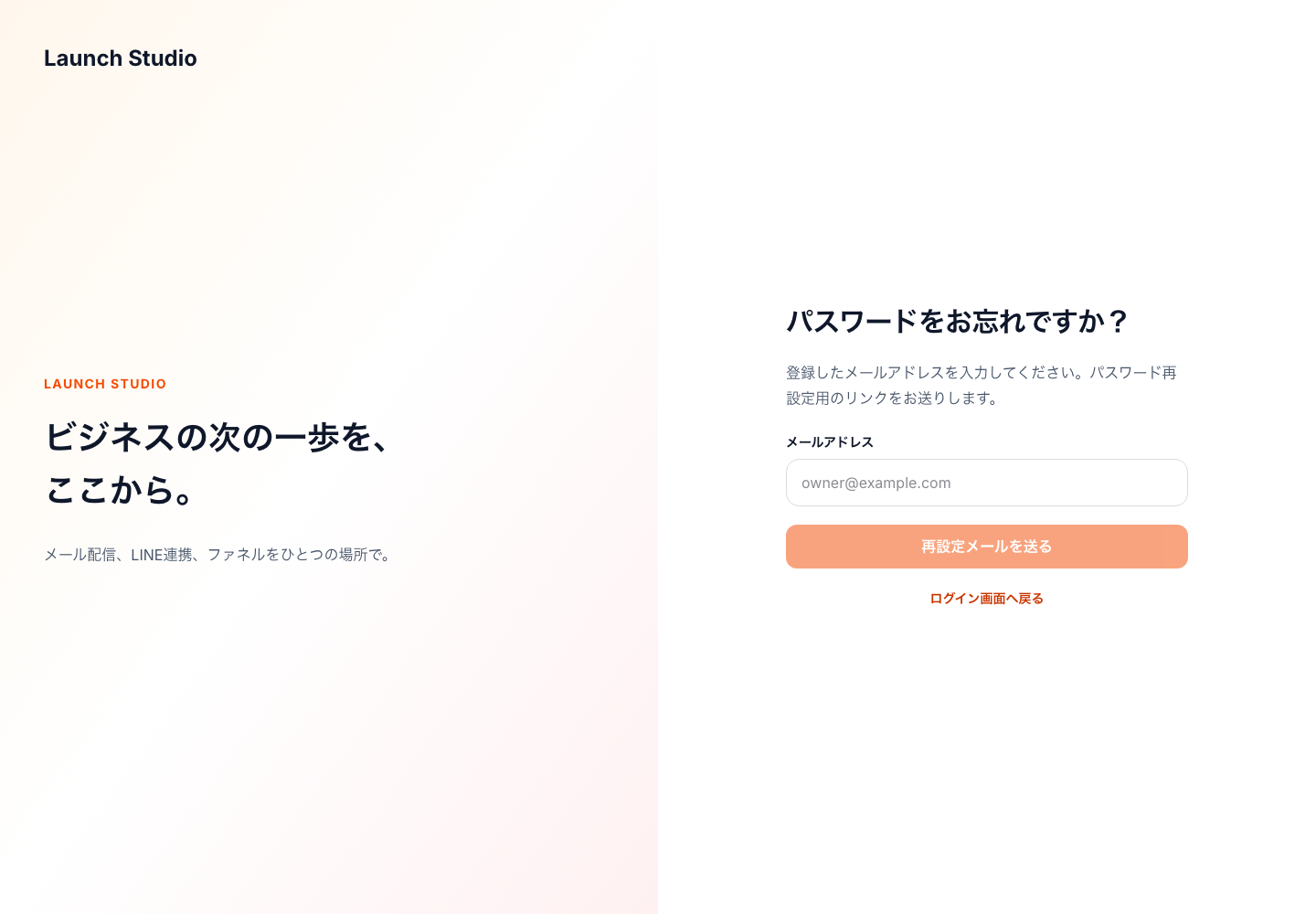
3 「メールをご確認ください」と表示されたら、受信箱と迷惑メールフォルダを確認します。 入力したアドレスが登録されていない場合も、画面には同じ案内が表示されます。
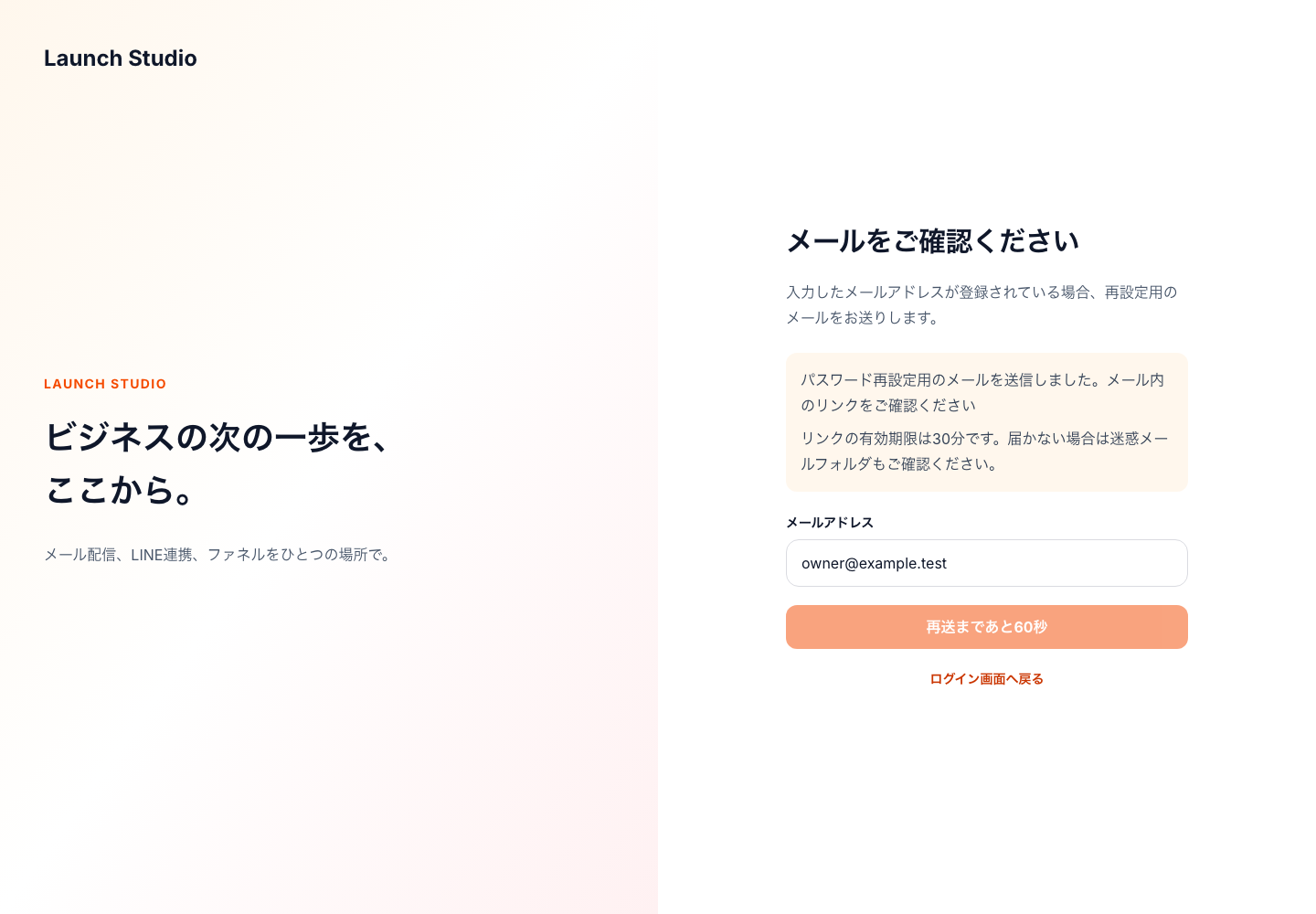
4 メール内のリンクを開き、発行から30分以内にパスワード変更を完了します。 リンクを他の人へ転送しないでください。
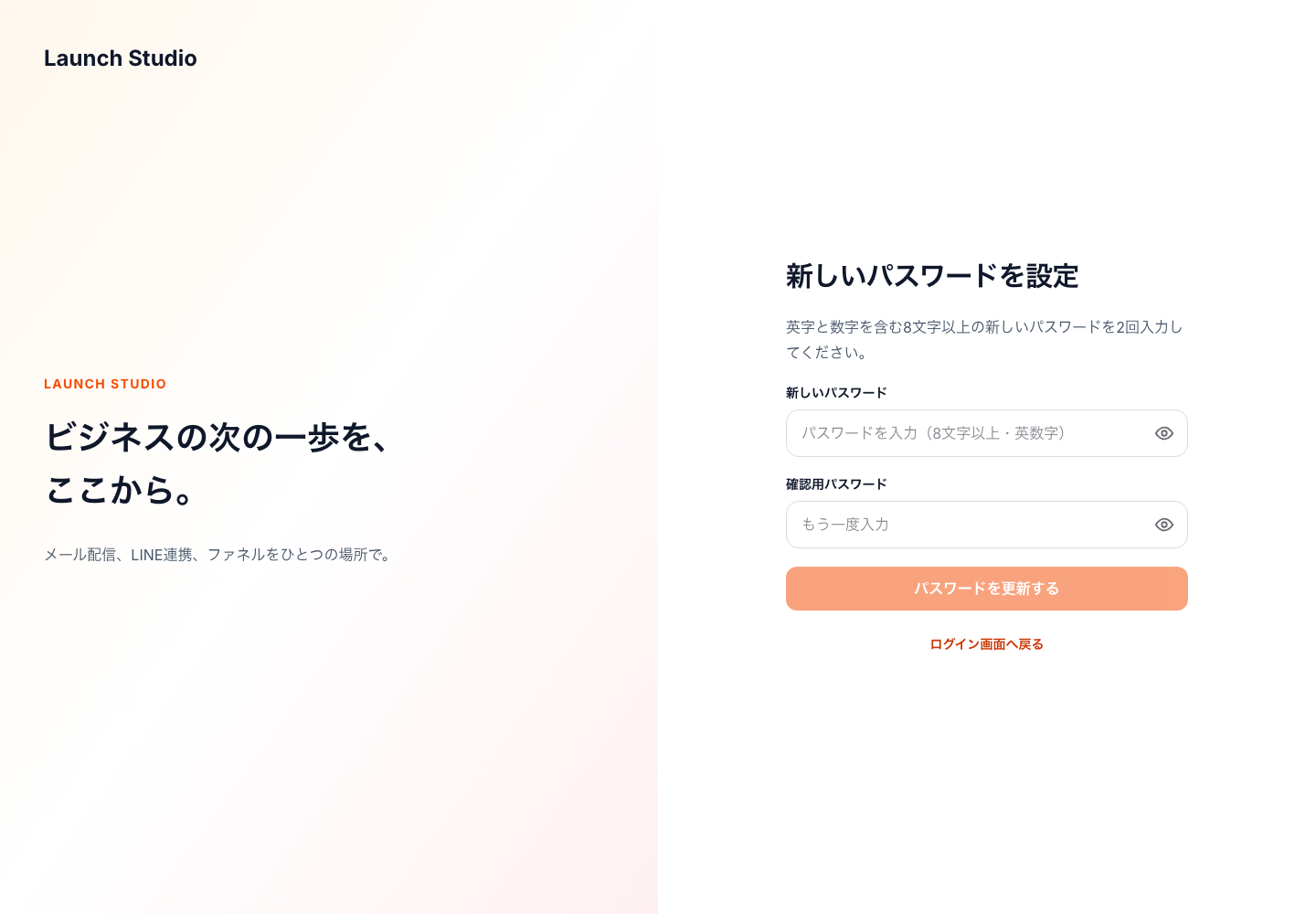
5 新しいパスワードと確認用パスワードに、同じものを入力して「パスワードを更新する」を押します。 英字と数字を含む8文字以上が必要です。強度表示は目安です。
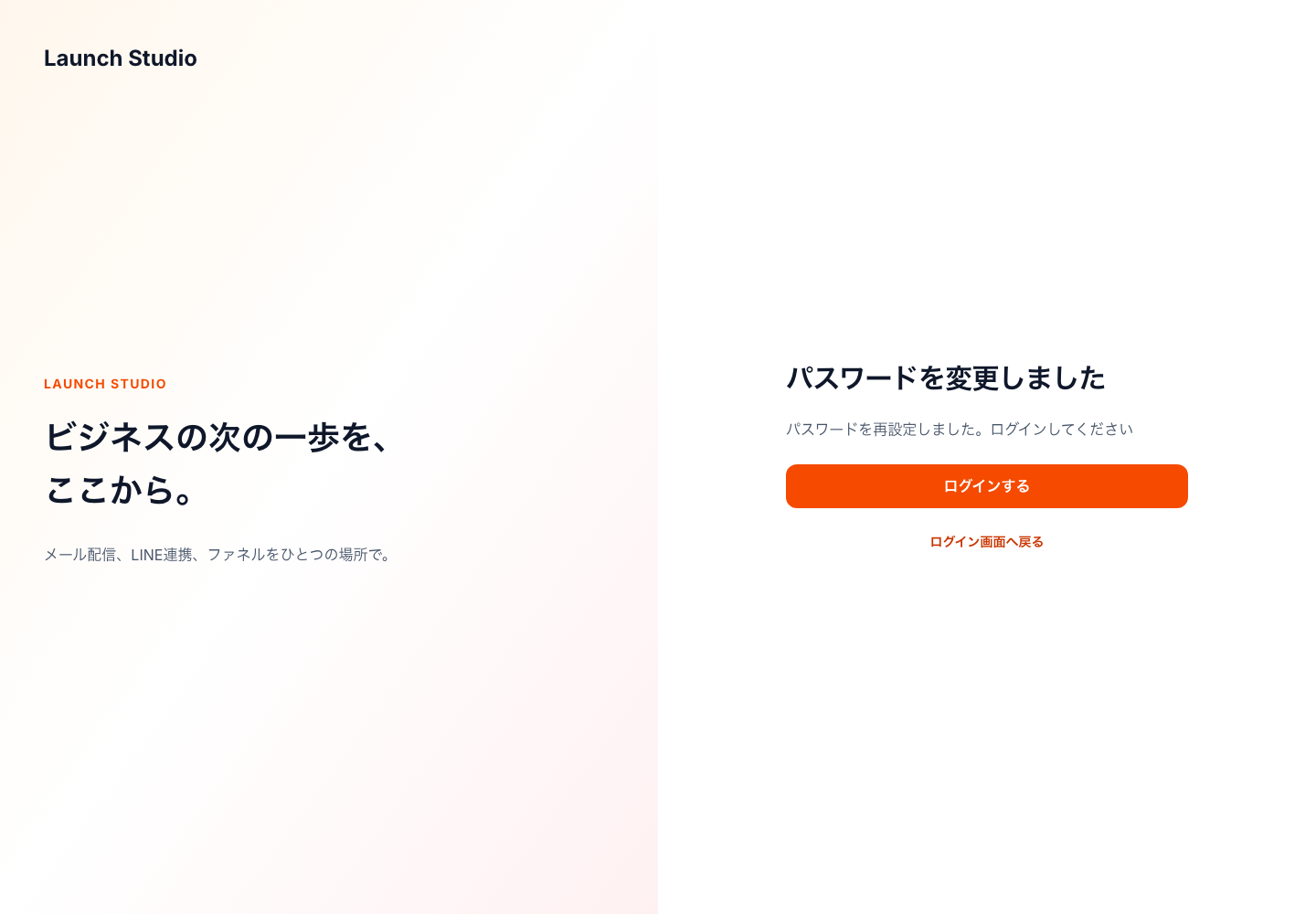
6 変更完了後、「ログインする」を押し、新しいパスワードでログインします。 変更だけでは自動ログインしません。
メールが届かない場合:アドレスの入力間違いと迷惑メールを確認します。再送は画面の待ち時間が終わってから行えます。送信成功後は60秒待ち、回数制限のときは表示された時間をお待ちください。
リンクが期限切れ・使用済みの場合:「再設定メールを再送する」から新しいメールを送り、最新のリンクを使います。期限切れはパスワードの更新時に判定される場合があります。
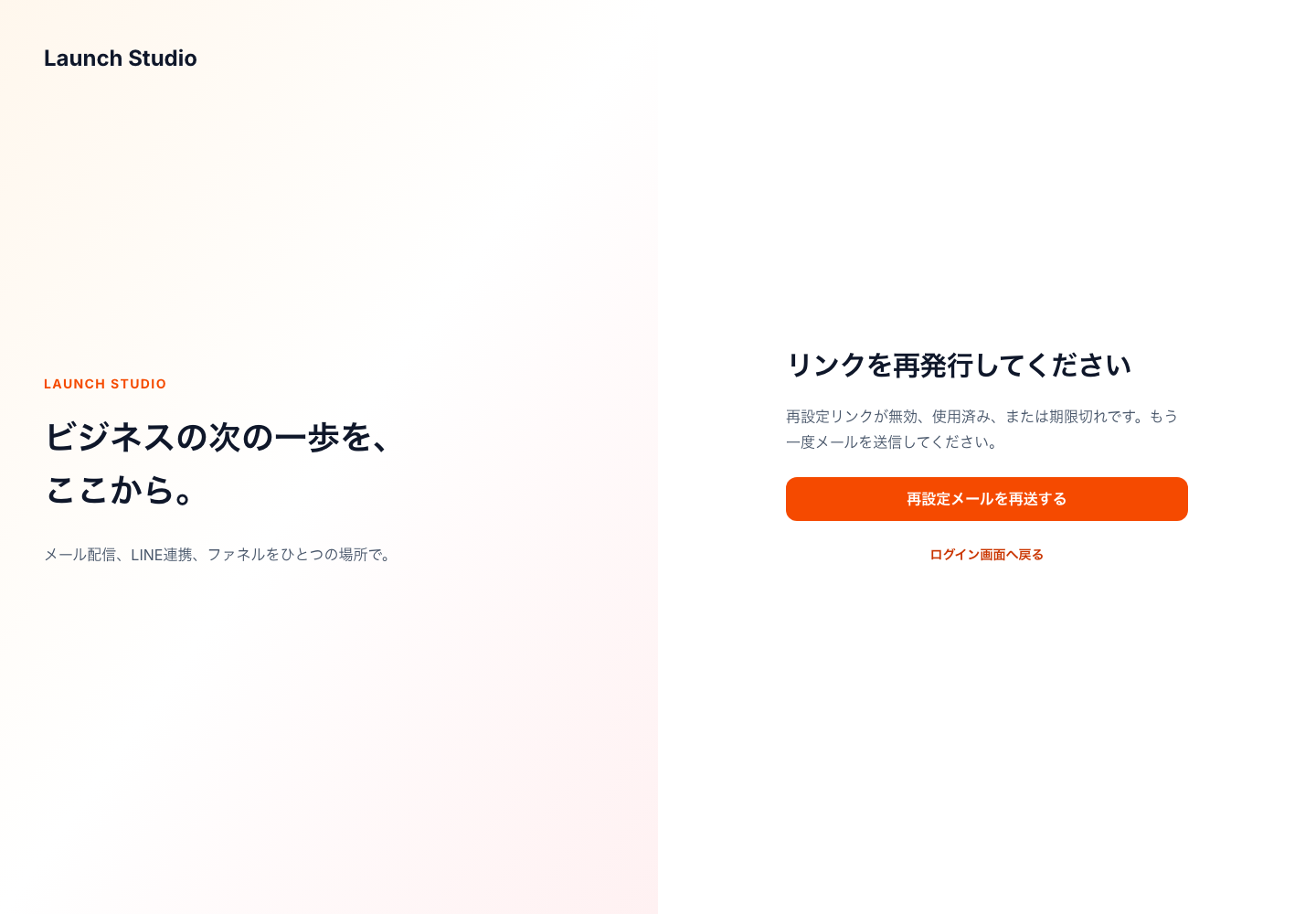
接続エラーや一時的な障害の場合:送信完了ではありません。接続を確認し、時間をおいてやり直します。ログインの回数制限も、画面に表示された待ち時間後に再度お試しください。
| 困ったこと | 最初にすること |
|---|---|
| 確認メールが届かない | 迷惑メールフォルダと入力したメールアドレスを確認し、確認画面からコードを再送します。 |
| パスワードを忘れた | ログイン画面の「パスワードを忘れた場合」から再設定します。届いたメールのリンクを開き、新しいパスワードを設定してからログインします。 |
| 登録したのにログインできない | メール確認を完了したか、メールアドレス・パスワードに入力間違いがないか確認します。 |
| カード登録の結果が分からない | 同じ申し込みの状況を確認します。新しい申し込みを重ねないでください。 |
| メール・LINEが開かない | Launch Studioへ戻り、ログイン状態と「課金」の利用状態を確認します。解決しなければ画面上部のサポートへ相談します。 |
確認コードやパスワード再設定メールのリンクは、ご本人だけが使うものです。他の人へ転送しないでください。
必要になったら¶ ↑
このガイドは利用者向けです。社内管理画面やサーバ操作は扱いません。ファネル・会員サイトの詳しい使い方は、それぞれの担当ガイドを確認してください。