画面画像は、選択すると原寸で確認できます。
プランの確認・お申し込みガイド¶ ↑
現在の契約、料金、支払い方法、解約の確認方法を案内します。初めて登録する方は利用開始ガイドから進めてください。
ゴール: 現在の利用状態を確認し、必要な申し込みや契約管理を行えることです。
用意するもの: Launch Studioへのログイン。申し込む場合は支払いに使うカード。
もくじ¶ ↑
STEP 1 今の契約と料金を見る¶ ↑
-
「設定」→「プラン・使用量」を開き、「契約・支払いを管理」または「プランを比較」から課金画面を開きます。
-
「現在の契約」でプラン名、状態、金額、支払い周期、契約期間を確認します。
-
「利用できる機能」で、各機能が利用可能か利用停止かを確認します。
メンバーの方は左メニューの「設定」から契約情報画面を開けます。
| Starterの支払い周期 | 料金(税込) |
|---|---|
| 月払い | 毎月7,800円 |
| 年払い | 毎年74,880円 |
14日間のお試し、または即時有料開始を申し込み時に選びます。お試しにもカード登録が必要です。無料期間は登録者と作業場所それぞれで一度だけ利用できます。終了までに解約しない場合は、選んだ周期で自動的に有料契約へ移ります。
無料期間中は、ホーム・設定・課金画面に表示される終了日時と支払い予定を確認してください。契約による業務機能が使えない状態では「現在は利用停止中」と表示されます。記録上のプラン名が残っていても、利用可能という意味ではありません。
無料期間の案内を読む¶ ↑
-
「あと○日」は表示時点の残り時間を日数に切り上げた目安です。判断するときは、日本時間で表示される終了日時を確認します。
-
残り3日以下になると注意色の案内になります。「解約について」からプラン画面を開けます。
-
終了日時を過ぎた場合は、無料期間終了と契約・支払いの確認を案内します。「あと0日」のまま無料で使えるという意味ではありません。
-
年払いの有料契約では、契約期間と次回支払い予定を確認します。予定日は確定した請求日時とは異なります。解約予約後は次回課金予定ではなく解約予定日を確認してください。
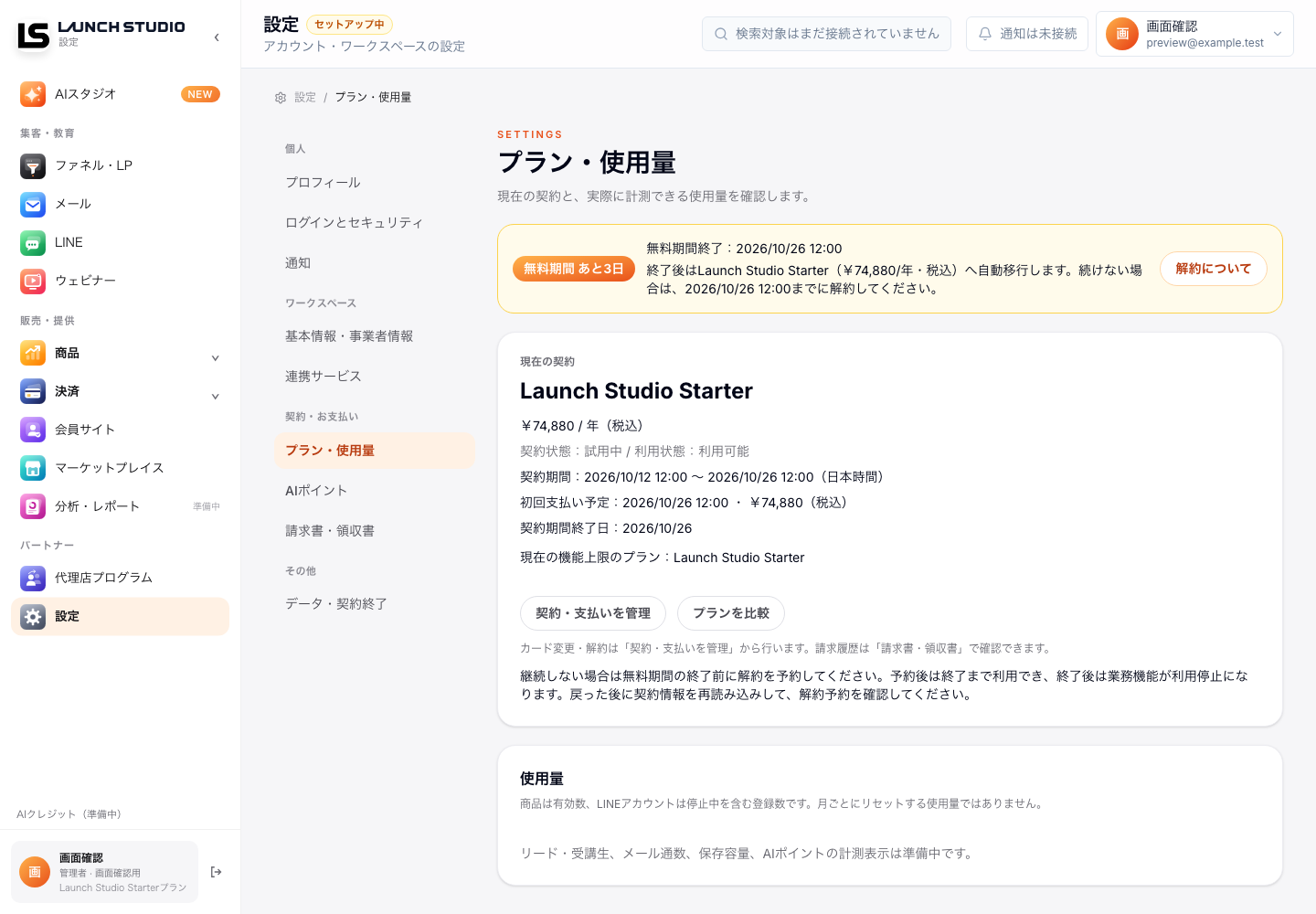
この画面画像は操作案内用の確認データです。実際の終了日時・契約は、ご自身の画面で確認してください。
STEP 2 プランを申し込む¶ ↑
-
契約がない場合は「申込みを開始・再開」、通常の終了が確認された場合は「再申込みの条件を確認」を押します。
-
申込み画面で月払い・年払いと開始条件を確認します。無料期間を利用済みの場合は、即時有料開始で申し込みます。
-
画面内のStripeの入力欄にカード情報を入力し、表示金額と周期を確認して申し込みます。カード会社による追加認証が表示されたら案内に従います。
-
完了画面と「課金」で、契約と利用状態が反映されたことを確認します。
受付を確認できない場合は申し込めません。時間をおいて「再読み込み」を押してください。
カード入力から戻っただけでは利用開始が確定していない場合があります。確認中・反映待ちの案内が出たら、同じ申し込みの状況を確認し、新しい申し込みを重ねないでください。
すでに契約がある場合は追加の契約を作らず、「契約・支払いを管理」を使います。契約途中の月払い・年払い変更は、このガイドでは案内していません。
STEP 3 支払い方法・解約を確認する¶ ↑
-
「課金」の「契約・支払いを管理」を押します。Stripeの支払い管理画面が開きます。
-
カード情報、請求書・領収書、契約内容を確認します。変更や解約は、Stripe画面の案内に従います。
-
Launch Studioへ戻り、「再読み込み」で最新の状態を確認します。
支払い管理を開けない場合は、契約や受付状態を確認し、画面上部のサポートへ相談してください。
「支払い管理の受付を確認できません」と表示された場合は、新しい申し込みを作らず、時間をおいて再読み込みしてください。カードや解約の変更が完了したとは考えないでください。
解約を予約したら¶ ↑
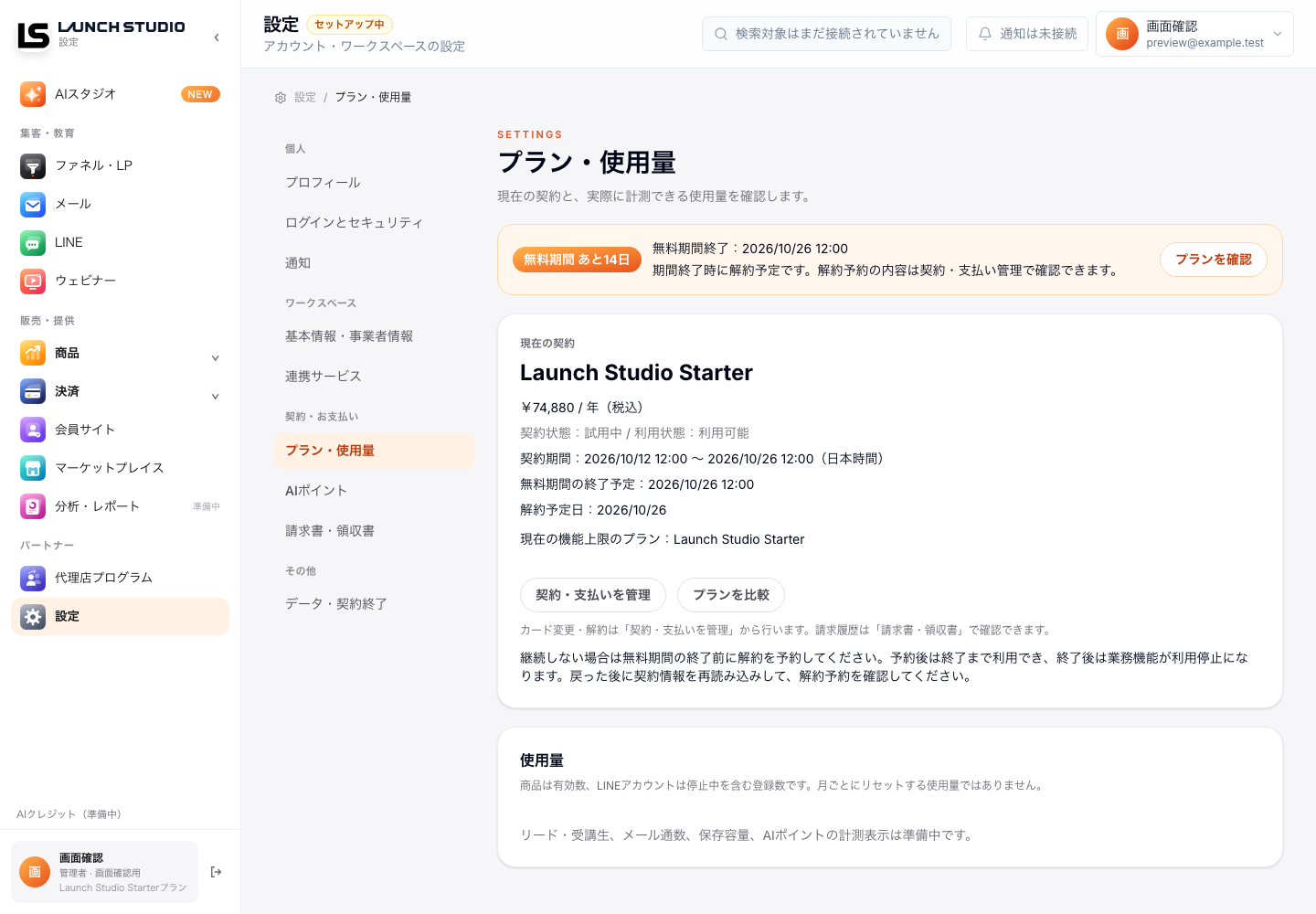
「解約が予約されています」の案内と利用できる最終日時を確認します。契約の終了後は業務機能が利用停止になります。無料プランへ自動で戻ってメールやLINEを使い続けることはできません。
無料期間中も、継続を希望しない場合は終了前に解約を行い、予約が反映されたことを確認してください。解約予約の取り消しが支払い管理画面で可能な場合は、その画面から操作し、戻った後に契約状態を確認します。
契約のお知らせメール¶ ↑
無料期間開始、無料期間終了前、有料契約開始の3種類を、申し込み時の確認済みメールアドレスへ案内します。契約のお知らせであり、販促メールとは別です。
-
開始・終了前の通知では、実際の終了日時、申し込み時の金額・支払い周期を確認します。通知が遅れて届いた場合でも、メールを受け取った日から14日間になるわけではありません。
-
解約予約済み・期限経過・利用停止では、現在の契約確認を案内します。古いメールより、ログイン後の最新表示を確認してください。
-
有料開始の通知では支払い確認額を案内します。メールの「請求書・領収書を確認」からログインし、請求履歴を確認します。未取得のカード番号や次回請求日はメールに載せません。
届かない場合は迷惑メールも確認し、契約の状況は画面で確認してください。メールへの返信ではなく、Launch Studioのサポートへお問い合わせください。
STEP 4 更新に失敗したとき・再び使いたいとき¶ ↑
| 画面・状況 | すること |
|---|---|
| 支払いが未完了 | 新しく申し込まず、利用可能なら「契約・支払いを管理」でカードや支払い状況を確認します。 |
| 支払いを直したが表示が変わらない | 「再読み込み」で確認します。変わらなければサポートへ相談します。 |
| 「現在は利用停止中」と表示される | 業務機能は使えません。元の契約が続いているかを確認し、追加の契約を重ねないでください。 |
| 通常の契約終了が確認された | 「再申込みの条件を確認」から進みます。利用済みの無料期間は再度使えません。 |
「再読み込み」は契約情報を確認する操作で、カードへ再請求するボタンではありません。支払いの反映を待ってから利用状態を確認してください。
紛争や管理者による強制停止は、通常の再申し込みの対象外です。サポートへ相談してください。契約の終了だけで設定や履歴を自動削除することはありません。
配信を再開するとき¶ ↑
契約と機能の利用可能状態を確認してから、メール・LINEの設定を確認します。LINEで停止したアカウントは、必要なものだけ手動で「稼働中」に戻します。止まっていた配信をまとめて送り直す操作はしないでください。詳しくはLINE配信ガイドの「有料プランの期限が切れたとき・配信を再開するとき」を確認します。
メールも契約による利用が停止している間は配信できません。契約の回復後も、送信者設定や送信認証情報が有効か確認してください。
困ったとき¶ ↑
| 困ったこと | 最初にすること |
|---|---|
| 申込みの受付を確認できない | 時間をおいて再読み込みします。 |
| 申込み後に表示が変わらない | 同じ申し込みの状況を確認し、再読み込みします。重ねて申し込まず、解決しなければサポートへ相談します。 |
| 支払い管理を開けない | 契約の状態を確認し、サポートへ相談します。 |
| 身に覚えのない請求がある | 操作を増やさずサポートへ相談します。 |