画面画像は、選択すると原寸で確認できます。
代理店プログラム利用ガイド¶ ↑
対象: Launch Studioの代理店プログラムへ申請し、紹介実績と報酬を確認する方
所要時間の目安: 申請は5分、承認後の確認は3分
初めてLaunch Studioの機能を開く場合は、Launch Studioへログインし、画面左のメニューを表示してから始めてください。
このガイドでできること¶ ↑
代理店プログラムは、管理者による受付開始後に利用できます。画面に「代理店プログラムは準備中です」と表示される場合は、まだ申請や支払情報の登録はできません。
このガイドで説明する画面は、架空データを使った確認環境のものです。画面例は2026年10月11日の検証で取得しました。コードの配備と受付開始は別なので、画面の案内に従ってください。口座情報や報酬額を画面共有するときは、実際の情報が写らないようにしてください。
ゴール: 代理店の申請を行い、承認後に紹介URLと報酬の確認場所が分かることです。
最初に、4つの言葉だけ¶ ↑
| 言葉 | このガイドでの意味 |
|---|---|
| 代理店申請 | Launch Studioを紹介する代理店として活動するための申し込みです。 |
| 紹介URL・紹介コード | 紹介先が誰からの紹介かを記録するための情報です。 |
| 紹介実績 | 紹介URLや紹介コードから登録された紹介先の記録です。 |
| 報酬 | 紹介先の対象決済に応じて記録され、管理者の確認後に支払対象となる金額です。 |
全体の流れ¶ ↑
申請する → 審査結果を確認する → 紹介URLを案内する → 紹介実績と報酬を確認する → 支払情報を登録する
もくじ¶ ↑
始める前に用意するもの¶ ↑
-
ログイン中のアカウントのメールアドレス(連絡先として使用され、申請画面では変更できません)
-
紹介方法の選択と具体的な説明(SNS・ブログ、既存のお客様、セミナーなど)
-
支払情報の受付開始後に登録するインボイス情報と振込先
支払情報は、受付開始の案内後に入力してください
申請時点では口座情報を入力しません。承認後も、画面に支払情報の入力欄が表示されるまでは管理者の案内を待ってください。
STEP 1 代理店プログラムへ申請する¶ ↑
ゴール: 審査に必要な情報を入力して申請を送信する
-
Launch Studioへログインします。
-
右上のアカウントメニューを開き「代理店プログラム」を選択します。左メニューに「代理店管理」が表示されている場合は、そこからも開けます。
-
表示名(1〜40文字)、申請者種別(個人・法人)、担当者名を入力し、連絡先メールを確認します。過去の申請が個人事業主の場合は、その値を保持して再申請できます。
-
紹介方法を1つ以上選び、「具体的な紹介のしかた」を入力します。Webサイト・SNSのHTTP(S) URLは任意です。
-
代理店プログラムの条件を確認し、同意欄を選択します。
-
「申請する」を選択します。再申請時は「内容を直して再申請する」を選択します。
見るポイント: 表示名は、承認後の代理店名として管理者が確認する名前です。紹介方法には、SNS・ブログ、既存のお客様、セミナーなど、実際に予定している方法を記載します。
ここまでできたらOK
「申請を受け付けました」または、再表示時に「申請を審査しています」と表示されます。
STEP 2 審査状態を確認する¶ ↑
申請中は、申請日と申請内容を確認できます。内容を見直して申請し直す必要がある場合は、「申請を取り下げる」を選択します。
申請が承認されなかった場合は、画面に審査理由が表示されます。理由を確認して内容を修正し、必要な場合だけ再申請してください。
注意
審査結果について不明点がある場合は、理由を推測して何度も申請せず、管理者へお問い合わせください。
STEP 3 承認後の紹介情報を確認する¶ ↑
承認されると、同じ「代理店プログラム」画面にダッシュボードが表示されます。初回案内から「支払情報を登録する」「素材を見る」「ダッシュボードを見る」を選べます。初回案内の確認はアカウント側へ保存され、別端末でも共有されます。保存に失敗した場合は再度お試しください。
最初に次を確認します。
-
代理店名と状態が「有効」になっている
-
紹介コードが表示されている
-
紹介URLが表示されている
紹介URLまたは紹介コードは、紹介先がLaunch Studioへアカウント登録するときに使います。紹介先が後から有料決済した場合、決済成功後に報酬判定が行われます。
紹介URLは、画面のコピー操作で取得し、そのまま紹介先へ渡してください。紹介先には「無料登録の紹介コード欄にコードが入っているか確認してから登録してください」と案内します。別ページへ移動したり後日訪問したりすると、自動で紹介コードが保持される方式ではありません。その場合は紹介URLから開き直すか、登録時に紹介コードを入力します。登録後にコードを入力しても、過去の登録へ自動では反映されません。
紹介URLを変更したり、URL中のコードだけを書き換えたりしないでください。紹介コードを失効した場合は、以前のURLから新しい紹介成果を受け付けられません。
「Xで共有」「LINEで共有」「Facebookで共有」は外部の共有画面を開きます。投稿の完了は外部画面で確認してください。「QRコード」からはPNG/SVGを保存できます。自分の画面から保存したQRを使ってください。
「素材」タブには、自分の紹介URLを含む紹介文のコピーと紹介のルールがあります。紹介リンクであることと、紹介者が報酬を受け取る場合があることを明示してください。配布バナーは準備中です。
ここまでできたらOK
代理店の状態が「有効」で、紹介URLと紹介コードを確認できました。
STEP 4 紹介実績と報酬を確認する¶ ↑
ダッシュボードでは、次の数字を確認できます。
報酬の対象は、紹介先のLaunch Studio利用料金の対象決済です。紹介先が自分の商品を販売した売上に対する報酬ではありません。料率・対象期間・支払条件は、有効な制度とランクに従います。ランクは管理者が設定し、自動では昇格しません。不明な場合は管理者へ確認してください。
報酬率は対象決済が成功した時点の有効な制度(ランク制の場合はその時点のランク)で決まり、後からランクが変わっても記録済み報酬は書き換わりません。ご自身のランクや対象条件が不明な場合は、管理者へ確認してください。
| 表示 | 意味 |
|---|---|
| 紹介先 | 紹介先テナントの累計。人数ではなく、過去の帰属も含みます |
| 契約中 | 現在の契約に基づく件数。試用中・支払遅延中や無料プランも含むため、有料決済件数とは異なります |
| 今月の報酬予定 | 今月発生し、まだ承認されていない報酬の目安 |
| 承認済み・未払い | 管理者が承認済みで、まだ支払済みになっていない金額 |
月別報酬には次の状態が表示されます。
| 状態 | 意味 |
|---|---|
| 承認待ち | 決済成功後に報酬が記録され、管理者の確認を待っている |
| 承認済み | 管理者が報酬を承認した。まだ振込済みとは限らない |
| 否認 | 管理者の確認により支払対象外になった |
| 取消 | 返金などにより報酬が取り消された |
| 支払済み | 管理者が銀行側の完了を確認し、支払済みとして記録した |
返金確認中の報酬は支払候補へ含まれません。表示内容に心当たりがない場合は、紹介先の個人情報を送らず、対象月と表示状態を管理者へ連絡してください。
「紹介した方」タブでは、現在自分へ帰属する紹介先を確認できます。名前は伏せ字、メールアドレスは表示されません。絞込・ページ移動ができ、「CSV出力」は選択条件の全件を保存します。1,000件を超える場合は出力されないため、絞り込んでから出力してください。ダッシュボードの累計とは集計範囲が異なります。「契約中」の絞込は無料プランを除き、試用中・支払遅延中を含みます。
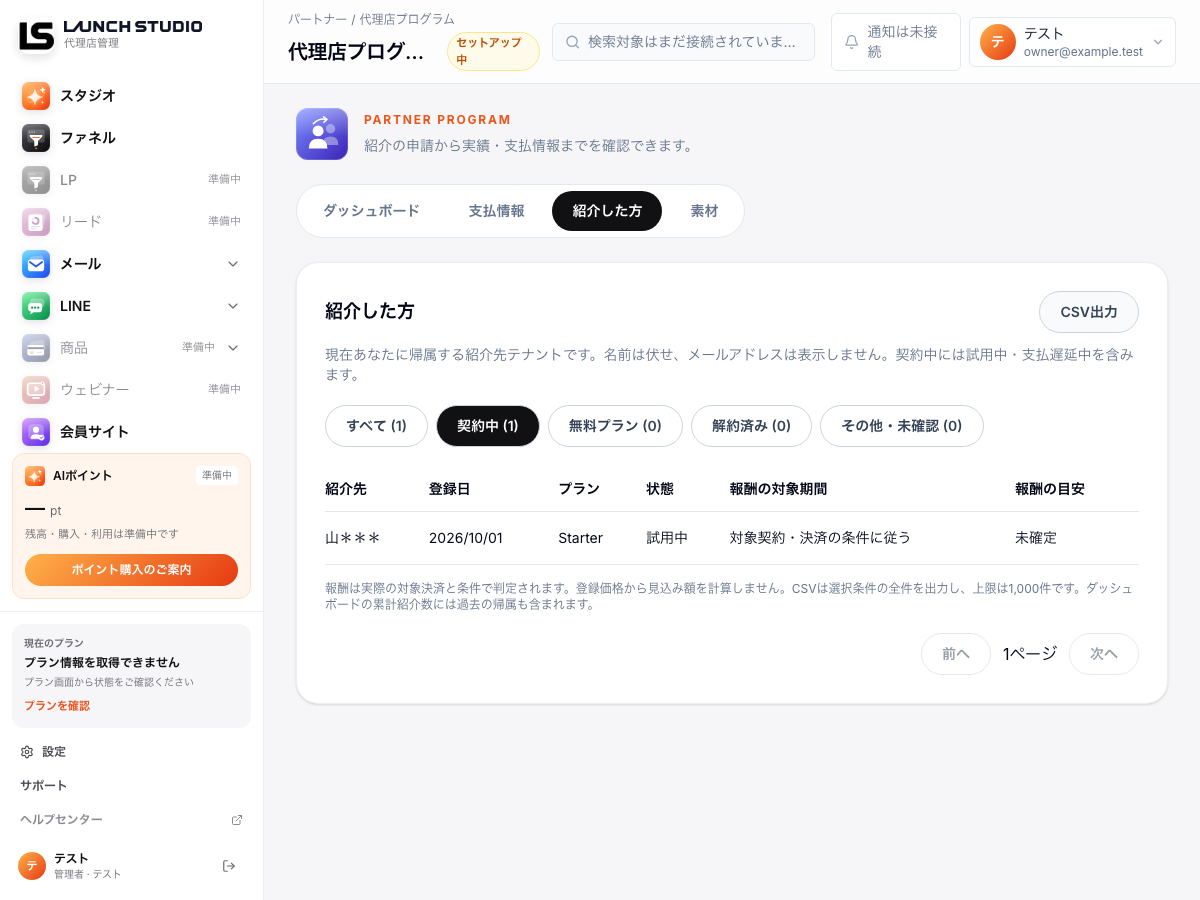
紹介先の報酬の目安が「未確定」の場合、プラン価格から報酬を推測しないでください。月別の「記録なし」は、報酬対象外と確定した意味ではありません。
ここまでできたらOK
紹介先と報酬の状態を確認でき、承認済みと支払済みの違いが分かりました。
STEP 5 支払情報を登録する¶ ↑
支払情報の受付が開始されている場合だけ、画面に表示された案内に従って登録します。
-
「支払情報」タブで締め日、支払予定、最低支払額を確認します。「条件確認中」や「準備中」は確定した振込日ではありません。
-
インボイス登録状況を選択します。
-
登録事業者の場合は、登録番号と登録名義を入力します。
-
「インボイス情報を保存」を選択します。
-
金融機関名、金融機関コード、支店名、支店コード、口座種別、口座番号、口座名義を入力します。
-
「振込先を保存」を選択します。
銀行・支店は候補選択ではなく手入力です。口座番号は7桁、口座名義は全角カナ(スペース可)で入力します。全角数字・半角カナは正規化されますが、不正な文字を自動で削って登録することはありません。入力条件を満たすまで保存できません。法人略語の括弧などを含む名義は現状登録できないため、管理者へ確認し、記号を勝手に取り除かないでください。
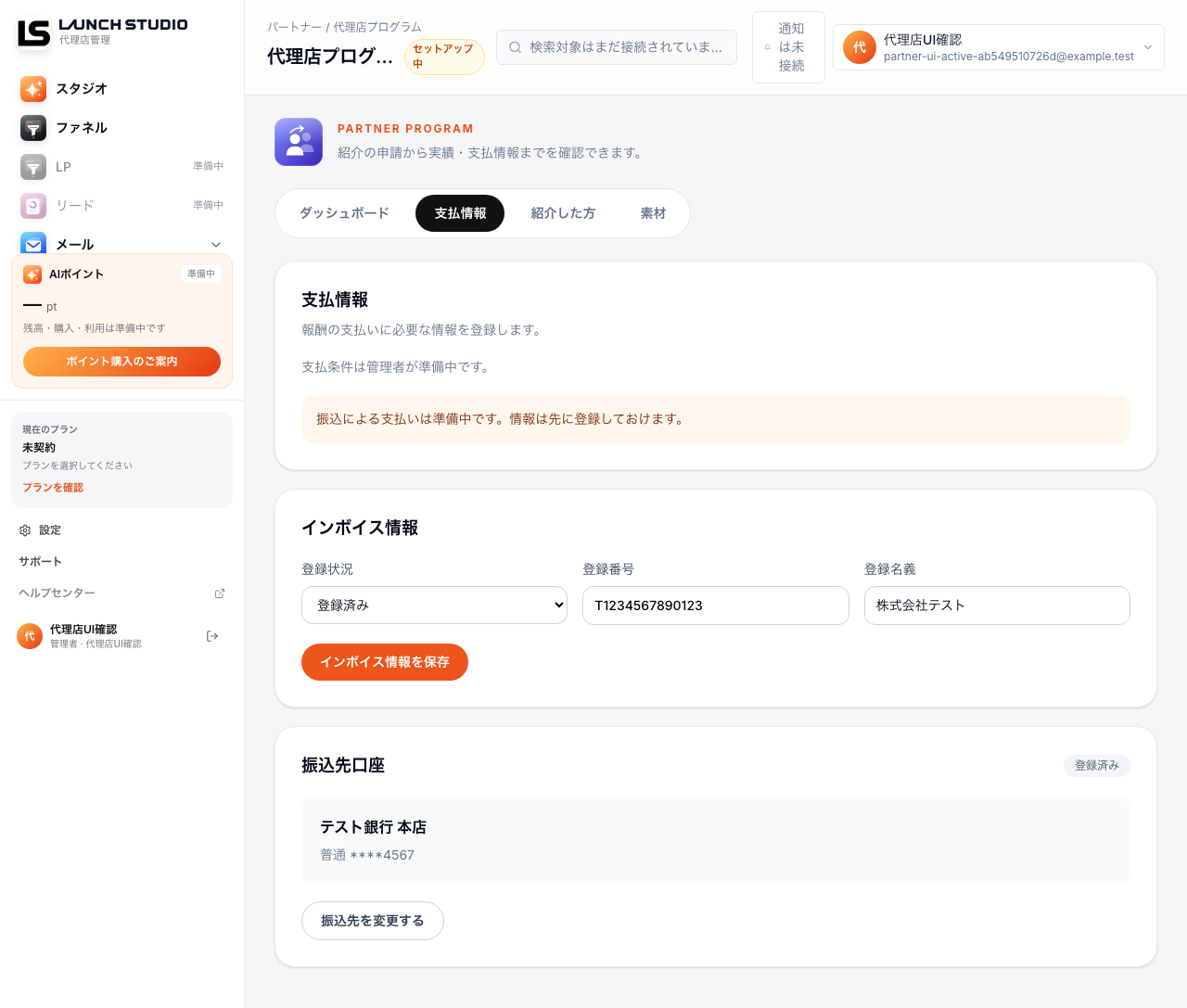
保存後の口座番号は末尾だけが表示されます。登録内容を変更するときは、現在の表示を部分編集するのではなく、必要な項目をすべて確認して保存してください。
重要
支払情報を登録しても、直ちに振込が行われるわけではありません。支払予定額が最低支払額へ達し、管理者の確認と銀行側の処理が完了した後に「支払済み」になります。
振込実行と口座変更の反映予定は準備中です。登録できたことだけを理由に、次回振込への適用を確約しません。
ここまでできたらOK
インボイス情報と振込先を保存し、口座番号が一部だけ表示されることを確認できました。
困ったとき¶ ↑
| 困ったこと | 最初に確認すること |
|---|---|
| 入口が見つからない | 右上のアカウントメニューを開き「代理店プログラム」を選びます。利用可否は画面の案内で確認します。 |
| 「準備中」と表示される | 受付開始前です。管理者からの案内を待ちます。 |
| 申請後に入力内容を直したい | 審査中なら申請を取り下げ、修正して再申請します。 |
| 紹介URLが表示されない | 申請が承認済みで、代理店状態が有効か確認します。 |
| 停止・終了の案内が出る | 再申請で解除しようとせず、管理者へ確認します。 |
| 申請URLが受け付けられない | URL内の一部の「%」や「#」の使い方は受け付けられない場合があります。URLを見直し、解決しなければ管理者へ連絡します。 |
| 受付・審査メールが届かない | メールだけで結果を判断せず、申請画面の審査状態を確認します。 |
| 報酬がすぐ承認済みにならない | 決済成功後も管理者確認が必要です。承認待ちの状態を確認します。 |
| 支払情報を保存できない | 受付開始状態と必須項目を確認し、解決しなければ管理者へ連絡します。 |
更新日: 2026年10月11日
確認環境: ローカルtest環境(架空データ)。本番の受付開始・実振込・メール配達の確認とは別です。