画面画像は、選択すると原寸で確認できます。
LINE配信を始めるガイド¶ ↑
LINE公式アカウントを使って、友だち追加した自分のスマホに、最初の1通を届けるためのガイドです。最初は短いテキスト1通で試しましょう。画像や複雑な設定は、あとからで大丈夫です。
初めてLaunch Studioを開く場合は、先に利用開始ガイドでログインしてください。
このガイドのゴールと準備¶ ↑
ゴール: 自分のLINEアプリでメッセージを受け取り、管理画面でも配信結果を確認することです。
用意するもの:
-
動作確認専用のLINE公式アカウント。普段お客様に配信しているアカウントは使いません。
-
その公式アカウントを、まだ友だち追加していない確認用の個人LINEアカウントとスマホ
-
LINE公式アカウントの管理権限、LINE DevelopersのMessaging API設定
すでに接続済みなら、STEP 1の確認だけしてSTEP 2へ進めます。接続情報が分からない場合は、公式アカウントの管理担当者に準備を依頼してください。すでに友だちになっている人は、画面を開き直すだけでは配信が始まりません。ブロック解除・再フォローでの配信も、再登録設定によって変わるため、このガイドの初回確認には使いません。
最初に、4つの言葉だけ¶ ↑
| 言葉 | このガイドでの意味 |
|---|---|
| LINEアカウント | 接続するLINE公式アカウント。受け取る人の個人LINEとは別です。 |
| メッセージ | 送る本文や画像です。 |
| 配信シナリオ | 送る予定をまとめる「入れ物」です。 |
| ステップ | 「どのメッセージを、いつ送るか」を決める1件の予定です。 |
全体の流れ・もくじ¶ ↑
接続の確認 → 本文の作成・公開 → 送る予定の作成 → 友だち追加とつなぐ → 受信確認 → 確認用の配信を止める
STEP 1 公式アカウントの接続を確認する¶ ↑
ゴール: 公式アカウントから配信を始める準備ができる
まだ接続していない場合¶ ↑
-
左メニューの「LINEアカウント」を開き、「LINEアカウントを追加」を押します。
-
画面の案内に沿って名前・接続情報を入力します。管理用の名前は「配信確認用」など、見分けやすい名前にします。
-
Channel ID・Channel Secret・Channel Access Tokenは、LINE Developersに表示された、その公式アカウントの値を使います。分からなければ管理担当者に確認してください。
-
登録を終えたら、そのアカウントの詳細を開きます。
接続情報は、LINEとの連携に必要な鍵にあたります。他の人に渡す説明書などには貼り付けないでください。
接続の状態を見る¶ ↑
-
対象アカウントの「概要」にある「接続確認」を見ます。
-
「LINE API接続」が「確認済み」か確認します。未確認なら、準備した接続情報を確認してから「LINE API接続を確認」を押します。
-
下の「Webhook URL」の「コピー」を押します。Webhookは、友だち追加などをLINEからLaunch Studioへ知らせる仕組みです。
-
LINE DevelopersのMessaging API設定で、コピーしたURLを「Webhook URL」へ貼り付け、「Use webhook」をオンにします。設定済みなら変更不要です。
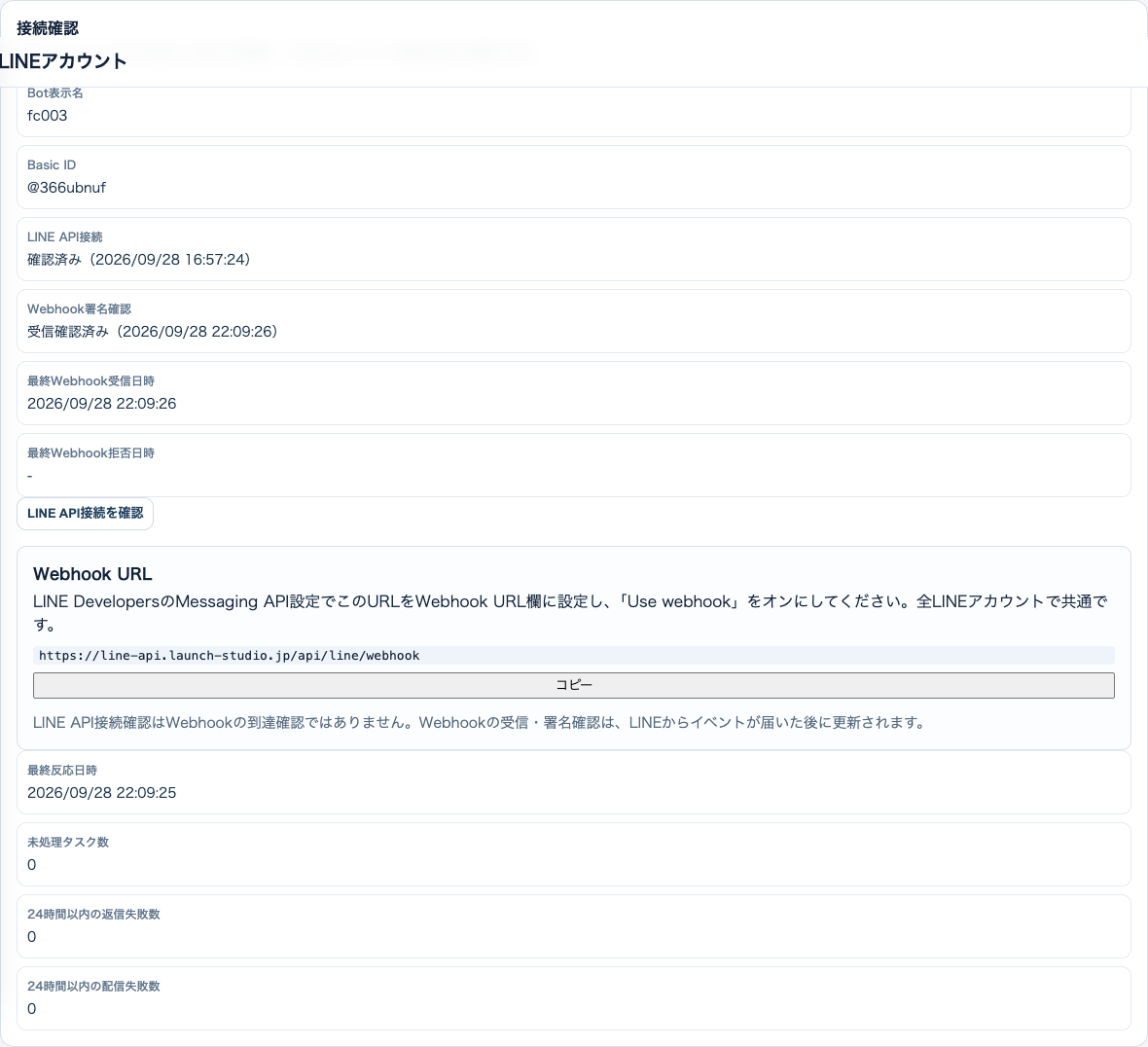
見るポイント: 「LINE API接続」と「Webhook署名確認」は別の確認です。画像は、すでに友だち追加まで確認したアカウントの例です。初めて設定した段階では「Webhook署名確認」が未確認でも、STEP 5で友だち追加した後に確認します。
ここまでできたらOK
LINE API接続が確認済みで、LINE Developers側にWebhook URLが設定され、Use webhookがオンになっています。
STEP 2 最初のメッセージを作る¶ ↑
ゴール: 短い本文が公開され、配信に使える状態になる
名前と本文を入力する¶ ↑
-
左メニューの「メッセージ」を開き、「メッセージを追加」を押します。
-
「基本情報」で、次の例を入力して「次へ」を押します。
| 入力欄 | 最初の確認用の例 |
|---|---|
| メッセージ名 | 確認用メッセージ |
| 主な用途 | シナリオ配信 |
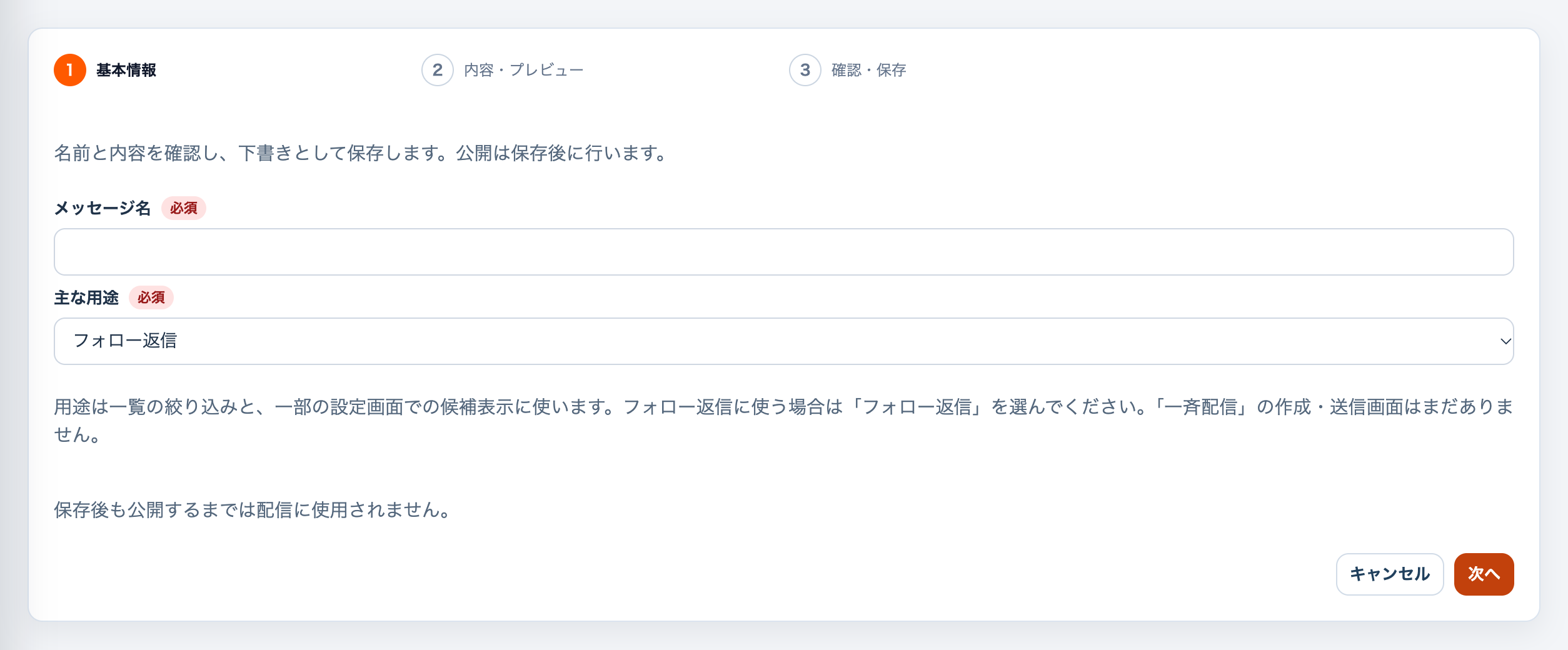
見るポイント: 上の案内に沿って「基本情報 → 内容・プレビュー → 確認・保存」と進みます。メッセージ名は管理用の名前です。相手に届く本文は次の画面で入力します。
-
「内容・プレビュー」で種類を「テキスト」にし、「本文」に「友だち追加ありがとうございます。これは配信確認用のメッセージです。」と入力します。
-
プレビューで、届く本文のイメージを確認し、「次へ」を押します。プレビューは実際のLINEアプリと完全に同じ見た目ではありません。
-
「確認・保存」で名前と本文を確認し、「下書き保存」を押します。
「詳細設定」などのJSON欄は、最初のテキスト配信では編集する必要はありません。下書きを保存しただけでは配信されません。
本文を公開し、メッセージを有効にする¶ ↑
-
保存後の「編集」画面で本文を確認し、「公開する」を押します。
-
同じ「編集」画面の「名前・用途・状態を変更」を開き、「基本情報を編集」を押します。
-
状態で「有効」を選び、「状態を更新」を押します。
-
「現在の内容」を開き、本文が正しいことを確認します。
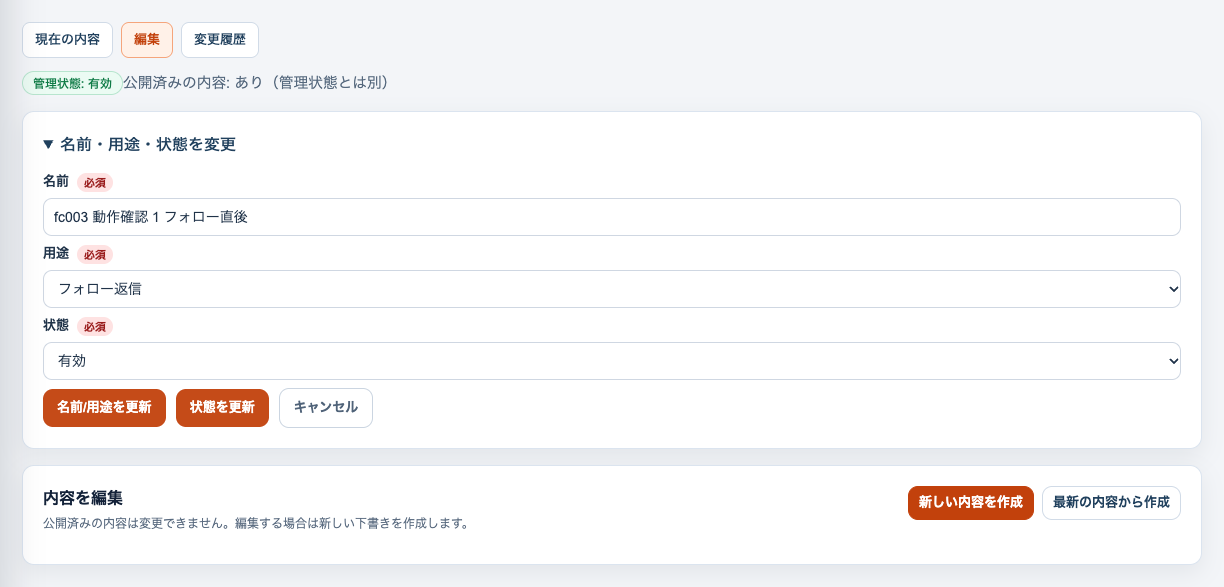
見るポイント: 「状態」の「有効」を選んでから「状態を更新」を押します。「名前/用途を更新」とは別の操作です。画像は設定場所の例で、主な用途は「フォロー返信」になっています。このガイドでは「シナリオ配信」を使います。
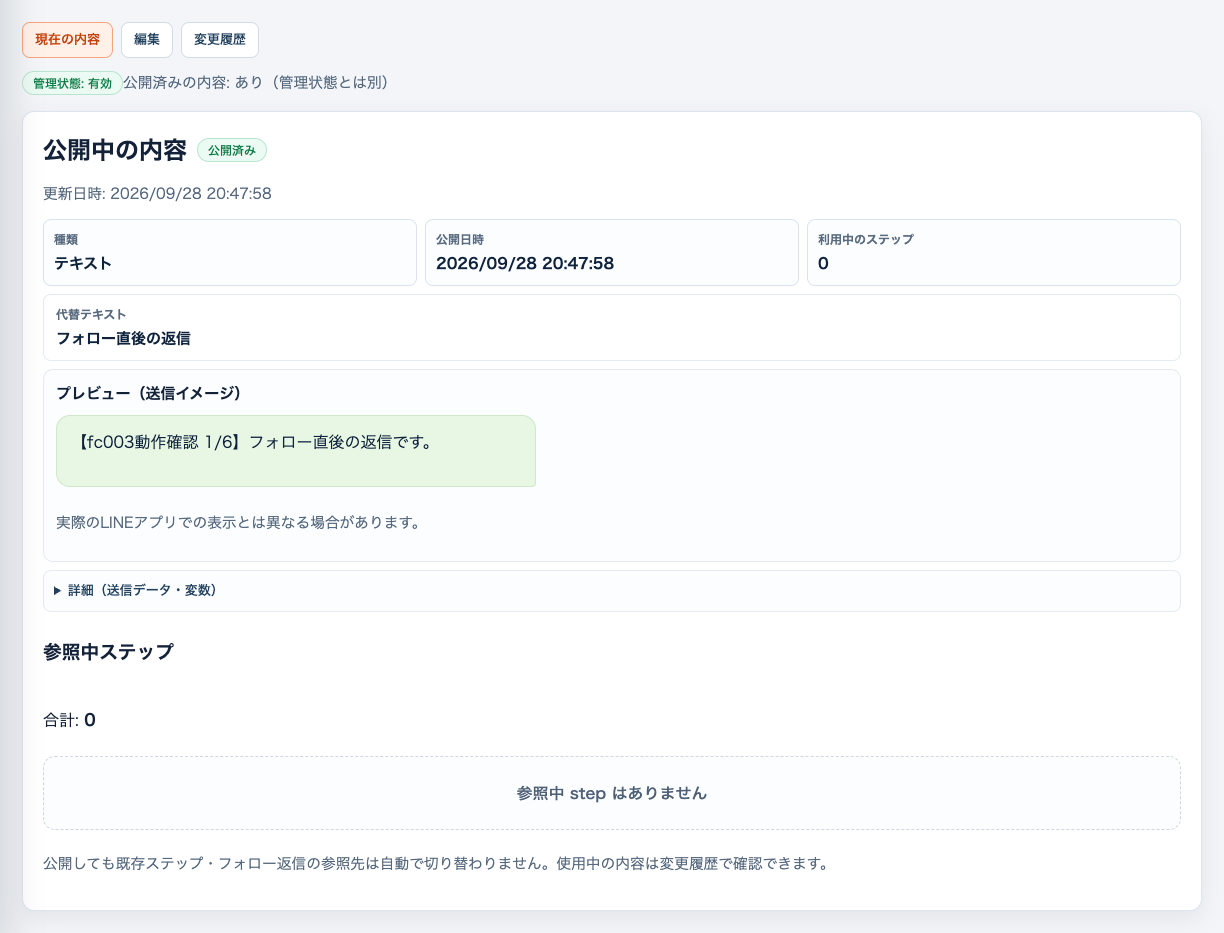
見るポイント: 上に「管理状態: 有効」「公開済みの内容: あり」が表示され、本文をプレビューで確認できます。画像の名前・本文は確認用データの例です。
公開と有効化は、2つの準備です
「公開」は本文を配信に使える版として確定すること。「有効」はメッセージ全体を利用可能にすることです。この両方を済ませます。公開ボタンを押しただけで、その場で全員に送信されるわけではありません。
ここまでできたらOK
メッセージ一覧に自分が作った名前があり、「配信に利用可能」と表示されています。詳細では、公開された本文と有効状態を確認できました。
STEP 3 シナリオとステップを作る¶ ↑
ゴール: 友だち追加後に、先ほどの1通を送る予定ができる
まず、入れ物を作る¶ ↑
-
左メニューの「配信シナリオ」を開き、「+ 配信シナリオ作成」を押します。
-
次の例を参考に入力し、「作成」を押します。
| 入力欄 | 最初の確認用の例 |
|---|---|
| 配信シナリオ名 | 確認用シナリオ |
| LINEアカウント | STEP 1の確認専用アカウント |
| タイムゾーン | 日本時間(Asia/Tokyo) |
| 再登録時の扱い | 再登録をブロック |
「再登録をブロック」は、同じ人の再登録による重複配信を避けるための設定です。最初の確認は、まだ友だちになっていない人で行います。
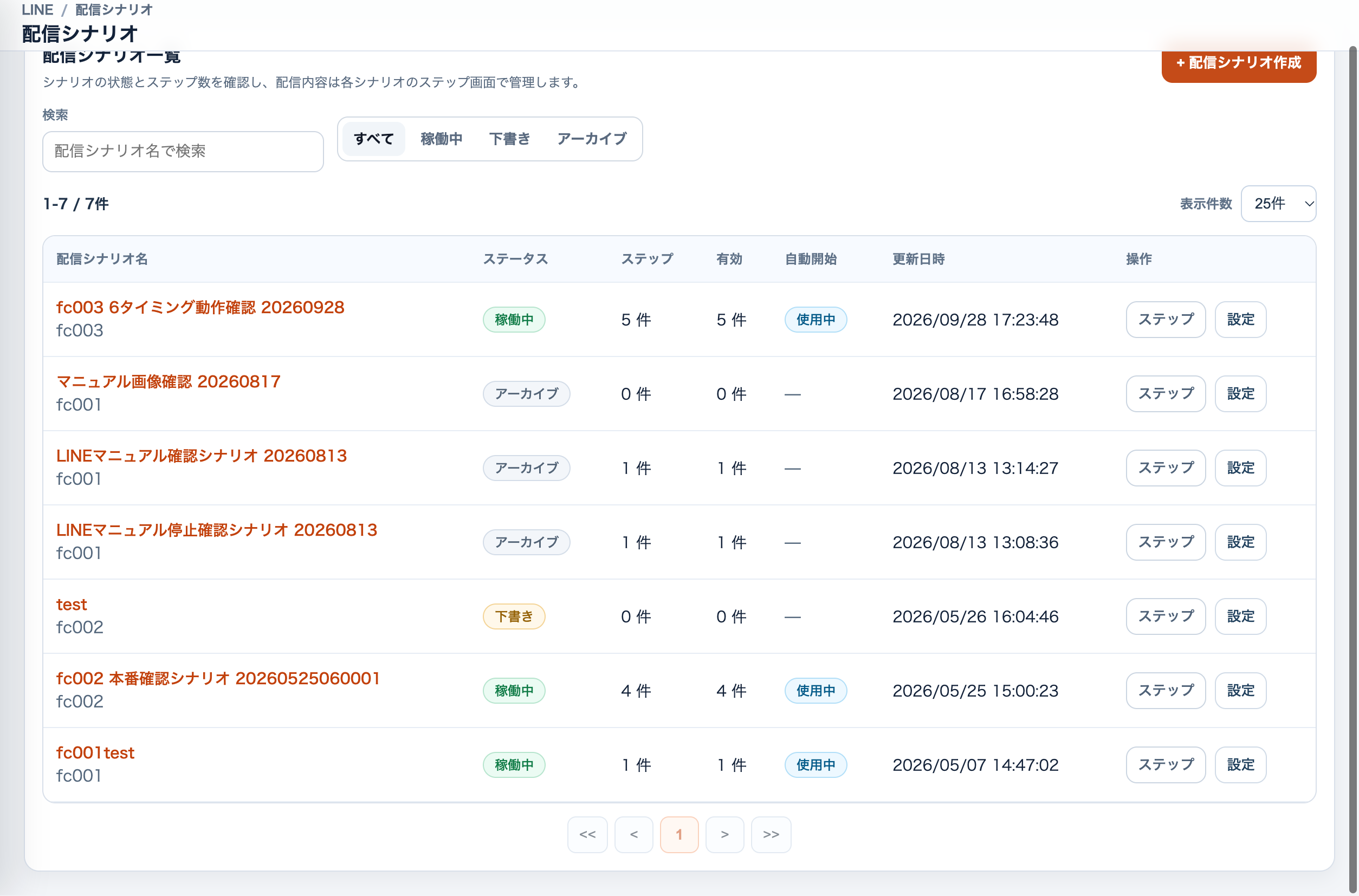
見るポイント: 各シナリオの「ステップ」から送る予定へ、「設定」からシナリオ全体の状態へ進みます。画像のデータは配置例です。ご自身の「確認用シナリオ」の行を開いてください。
1通目を送る予定を追加する¶ ↑
-
作ったシナリオの「ステップ」を開き、「+ ステップ追加」を押します。
-
次の内容を入力します。
| 入力欄 | 最初の確認用の例 |
|---|---|
| ステップ名 | 確認用:登録1分後 |
| ステップ種別 | 登録後配信 (after_signup) |
| ステータス | 有効 (active) |
| メッセージ | STEP 2で作った「確認用メッセージ」の最新の公開版 |
| 登録後日数 | 0 |
| 登録後分数 | 1 |
-
「ステップを追加」を押します。「詳細JSON」は変更しません。
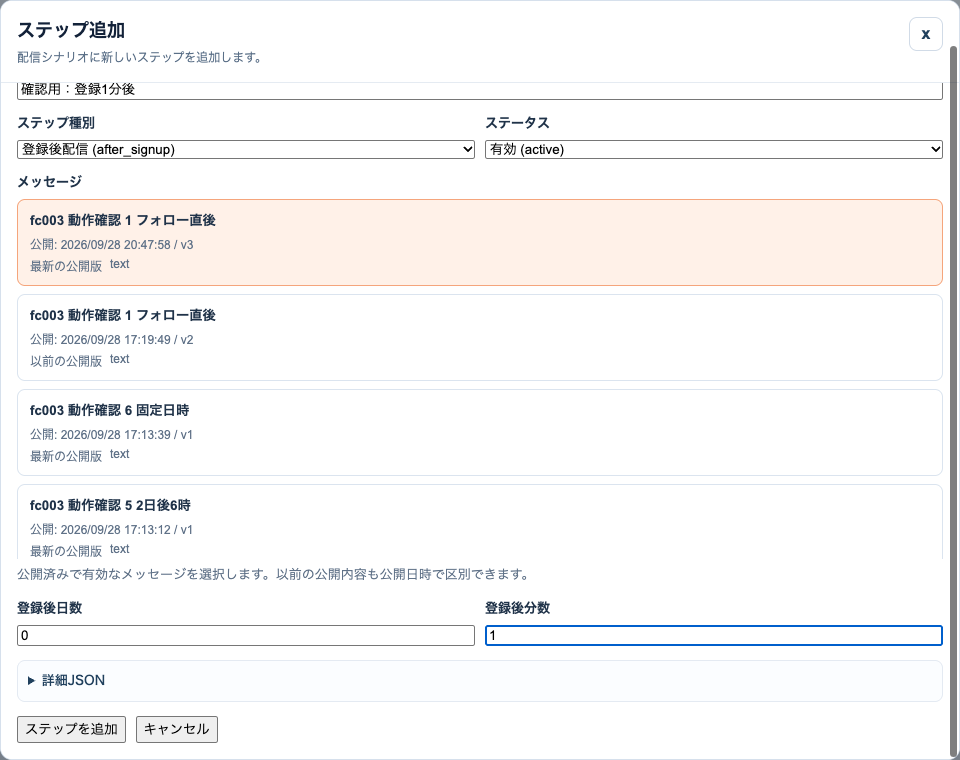
見るポイント: 日数0・分数1で、シナリオ登録の約1分後に送る予定になります。画像は入力途中の例です。メッセージ欄で、ご自身が作った名前と「最新の公開版」を選んでから追加してください。
-
「設定」を開き、状態の「稼働中」を選び、「状態を更新」を押します。

見るポイント: この3択はシナリオ全体の状態です。「稼働中」にして更新します。確認を終えて止めるときも、同じ場所を使います。
ここまでできたらOK
ステップ一覧に自分の1件があり、有効になっています。シナリオ全体も稼働中です。まだSTEP 4を済ませていないので、友だち追加との接続はこれからです。
STEP 4 友だち追加後に始まるよう設定する¶ ↑
ゴール: 友だち追加をきっかけに、確認用シナリオが始まる
-
「LINEアカウント」から、STEP 1のアカウントを開きます。
-
「配信設定」の「編集」を押します。
-
「自動開始シナリオ」の「選択」を押し、「確認用シナリオ」を選びます。
-
「保存」を押します。
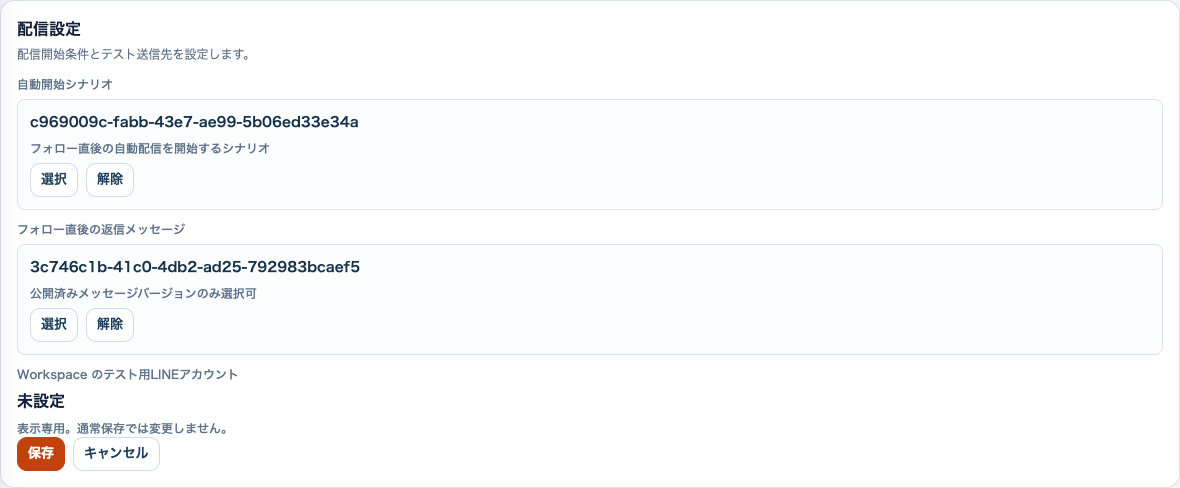
見るポイント: 「自動開始シナリオ」の「選択」から選びます。英数字のIDを自分で打つ必要はありません。「フォロー直後の返信メッセージ」は別の配信です。このガイドの1通目には使いません。
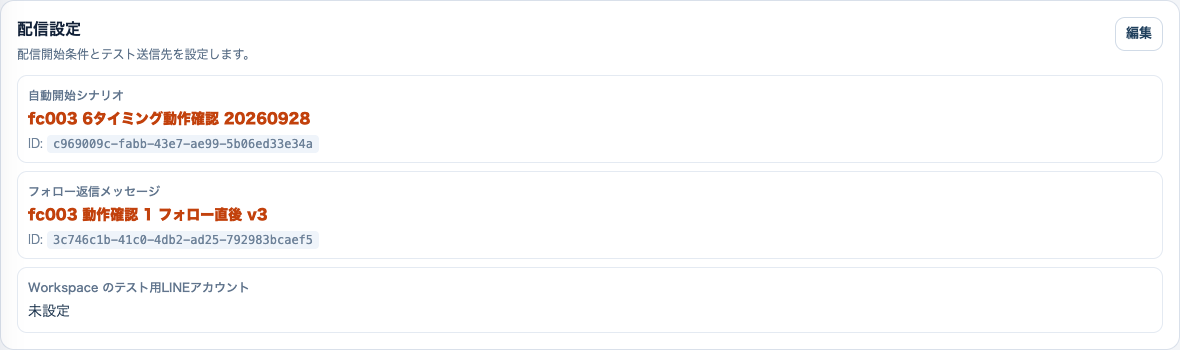
見るポイント: 保存後、選んだシナリオ名が表示されます。画像の名前は既存の確認用シナリオの例です。
すでに設定がある場合
変更前のシナリオ名とフォロー返信の設定を控えておいてください。確認用アカウントに既存のフォロー返信があると、今回の1通とは別に返信も届く場合があります。確認で変更したものはSTEP 6で元に戻します。
ここまでできたらOK
「自動開始シナリオ」に、STEP 3で作ったシナリオ名が表示されています。
STEP 5 友だち追加して受信を確認する¶ ↑
ゴール: 自分のスマホに、確認用の本文が届く
-
アカウント「概要」の「基本情報」にある「友だち追加QR URL」の「開く」または「コピー」で、友だち追加の案内を開きます。コピーしたURLは確認用スマホで開きます。
-
LINEアプリで、正しい公式アカウントか確認して友だち追加します。
-
約1分後から、確認用の本文が届くか確認します。処理状況により、設定した時刻ぴったりではない場合があります。
-
管理画面の「友だち一覧」で追加した人を確認します。
-
対象アカウントの「配信」を開き、該当する配信の状態を確認します。
-
アカウント「概要」の「接続確認」で、「Webhook署名確認」が受信確認済みになり、「最終Webhook受信日時」が更新されたか確認します。
ここまでできたらOK
自分のLINEアプリで、作った本文を受け取れました。管理画面でも友だちと配信結果を確認できました。「送信済み」という表示だけでなく、スマホへの到着まで確認してください。
届かない場合は、下の「困ったとき」を確認します。友だち追加や送信の操作を何度も繰り返す必要はありません。
STEP 6 確認用の配信を止める¶ ↑
ゴール: 確認用の設定を、普段の運用に残さない
-
「配信シナリオ」一覧で、確認用シナリオの「設定」を開きます。
-
状態の「無効」を選び、「状態を更新」を押します。
-
STEP 4で控えた設定がある場合は、アカウントの「配信設定」で元に戻して「保存」します。今回初めて設定した確認用シナリオを外す場合は、その欄の「解除」を押して保存します。
-
シナリオの状態と、自動開始の設定をもう一度確認します。
停止ボタンの場所はSTEP 3の「シナリオ全体の状態」の画像と同じです。
止めるときは、シナリオ全体を無効にします
ステップだけを無効にしても、すでに作られた配信予約は止まりません。また、シナリオ停止中に処理された予約は送信されず、再開しても自動では再送されません。
ここまでできたらOK
確認用シナリオが無効になり、アカウントの自動開始・フォロー返信が意図した設定に戻っています。
慣れてきたら¶ ↑
フォロー直後にも返信したい¶ ↑
メッセージを作るときの用途を「フォロー返信」にして、本文を公開・メッセージを有効にします。アカウントの「配信設定」で「フォロー直後の返信メッセージ」を選択して保存します。
これはシナリオのステップとは別の配信です。同じ本文を両方に設定すると、同じ内容が2通届く可能性があります。
送るタイミングを増やしたい¶ ↑
| 送りたい時刻 | 設定する内容 |
|---|---|
| 登録10分後・1時間後 | 登録後配信で日数0、分数10または60 |
| 翌日6時・2日後6時 | 登録後配信で日数1または2、送信時刻06:00 |
| 特定の日の特定時刻 | 日時指定配信で固定日時 |
固定日時の予約は、毎日の予約生成時点で登録済みの対象者について作られます。フォローした瞬間に固定日時の予約が作られるわけではありません。生成後に当日の予定を追加した場合や、その後に友だち登録した場合は、その日のメッセージが届かない可能性があります。余裕のある日時を設定し、配信予定を確認してください。生成対象は当日から7日先までです。生成処理のタイムゾーンは環境によるため、日本時間の何時と決めつけて運用しないでください。
同じシナリオに、登録後配信と日時指定配信を追加できます。ステップ番号は設定順で、実際の配信時刻は各ステップの設定に従います。
日時指定の予約は、毎日の定期処理で、その時点で登録済みの人に対して当日から7日先までを対象に作られます。当日の処理後に追加したステップや、処理後に登録した人には、その日の配信が届かない場合があります。余裕を持って設定してください。
公開した本文を直したい¶ ↑
新しい内容を公開しても、既存ステップやフォロー返信の本文は自動で切り替わりません。
-
フォロー返信は、アカウントの配信設定で新しい内容を選び直します。
-
既存ステップのメッセージは変更できません。変える場合は新しいステップを追加し、旧ステップを無効にします。ただし作成済み予約は残るため、切り替える前に残っている予約を確認してください。
複数の公式アカウントへの入口をまとめたい¶ ↑
「LINEアカウントグループ」は、接続済みの公式アカウントをまとめる設定です。
-
グループを作り、「LINEアカウント」タブから既存のアカウントを連携します。新しい公式アカウントを作る操作ではありません。
-
「基本設定」で入口URLを設定・確認します。
-
「コピー」で公開用のフルURLを取得し、案内に使います。
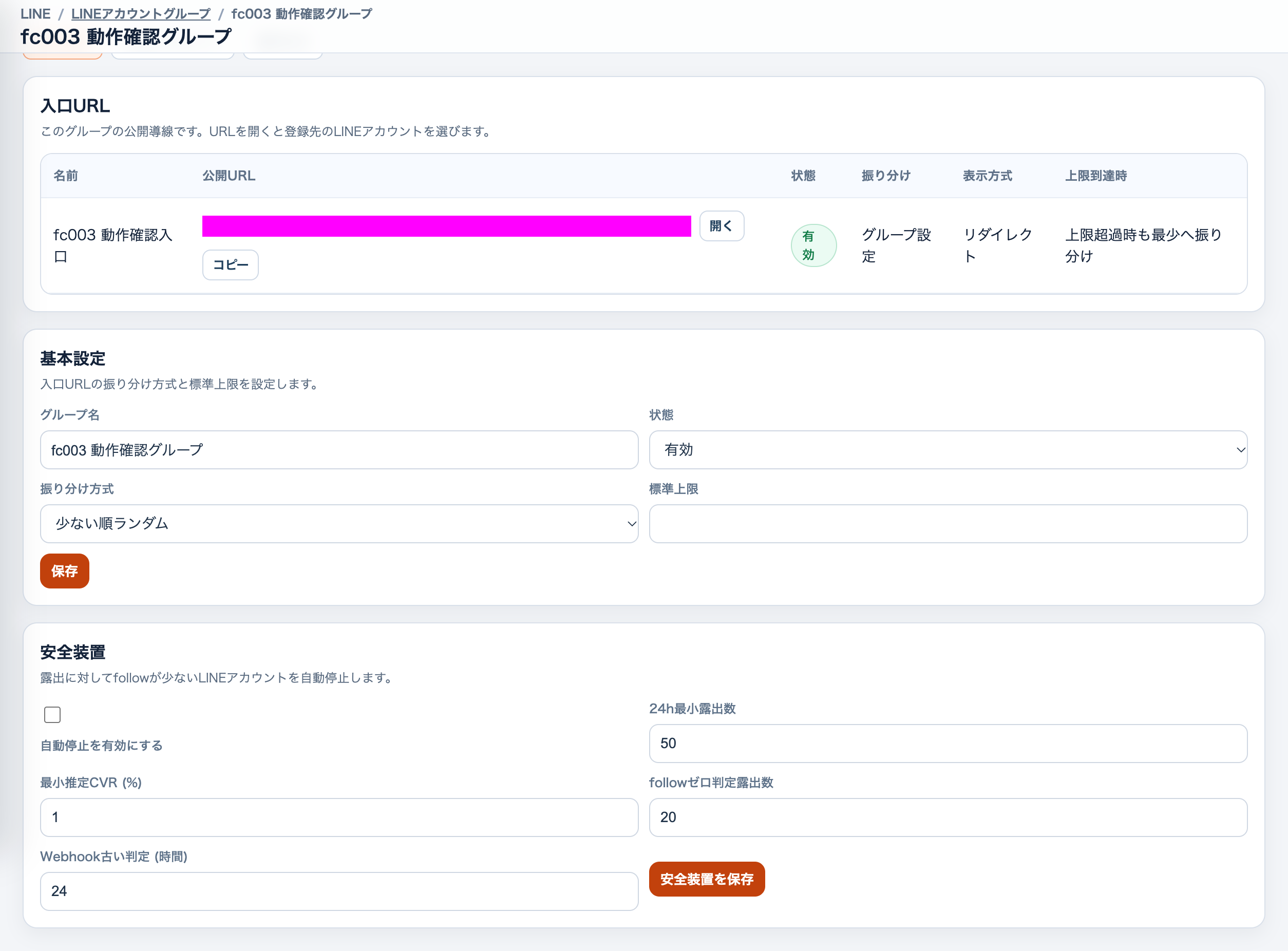
見るポイント: 入口URLは画像では伏せています。開くと、設定に沿って登録先の公式アカウントへ案内されます。その後の配信は、案内先アカウントの自動開始シナリオに従います。全アカウントが上限に達した場合の動きも確認してください。
有料プランの期限が切れたとき・配信を再開するとき¶ ↑
設定や履歴は消えません。ただし、止まったアカウントは支払い後も自動では再開しません。
期限が切れたら、無料で残す1件を選ぶ¶ ↑
-
LINE画面上部の赤い案内で、停止予定日時を確認します。有料期間の終了から3日間は、既存アカウントの運用に猶予があります。
-
「無料で継続するアカウントを選ぶ」を開きます。
-
残したい1件を選び、「選択を保存」を押します。無料で残せるのは、利用している組織全体で1件です。
-
3日間の猶予が終わると、選んだ1件以外が無効になります。複数件あるのに選ばなかった場合は、すべて無効になります。もともと1件だけの場合は、その1件を維持します。
候補は現在開いている作業スペースのアカウントです。別の作業スペースで選択済みの場合、選び直すと元のアカウントは猶予終了後に無効になります。無効のアカウントを選んでも、自動で有効には戻りません。
この3日間はLINEの既存運用だけの猶予です。有料プラン全体の期限を延長するものではありません。
支払いを確認してから、必要なアカウントだけ再開する¶ ↑
-
プラン・支払いのガイドに沿って、支払い方法や元の契約の状態を確認します。更新の支払いが未完了なら、重ねて新規契約をせず、支払い方法を確認します。
-
元の契約が終了済みなら、受付中のStarterを新しく申し込みます。支払いが回復・完了し、現在の有料プランが利用できることを確認します。
-
「LINEアカウント」から再開したいアカウントを開きます。
-
「基本情報」の「編集」を開き、状態を「稼働中」にして「状態を更新」を押します。
-
「稼働中」になったことを確認します。ほかのアカウントも必要なものだけ同じ操作で再開します。
無料のままなら、無料継続で選んだ1件だけ再開できます。別のアカウントを有効にしようとすると、無料継続設定を確認するようエラーが表示されます。プランの確認に失敗した場合も、有効化はできません。時間をおいて再度お試しください。
停止中の配信は、まとめて送り直されません
アカウントが無効のため送信しなかった予約は、配信記録に理由を残します。再開時点で予定時刻を過ぎている予約も送信せず、記録します。未来の予約は残ります。再開後に届かない場合は、アカウントだけでなくシナリオや対象者の状態も確認してください。
困ったとき¶ ↑
| 困ったこと | 最初に確認すること |
|---|---|
| メッセージが選べない | 本文が公開済みか、メッセージ全体が有効かを確認します。フォロー返信の場合は用途も確認します。 |
| 公開したのに古い本文が届く | ステップやフォロー返信が使っている公開内容を確認します。新しく公開しても自動では切り替わりません。 |
| 友だち追加しても届かない | Webhookの設定、自動開始シナリオ、シナリオ・ステップの有効状態を確認します。すでに友だちだった場合は初回の確認になりません。 |
| 無効にしたステップから届く | 作成済み予約は残ります。止めるにはシナリオ全体を無効にします。 |
| 日時指定で届かない | 定期処理の後に追加・登録していないか、対象者と設定日時を確認します。 |