画面画像は、選択すると原寸で確認できます。
商品の決済通知を受け付けるガイド¶ ↑
対象: InfotopまたはStripeで販売した商品を、Launch Studioへ登録したい方
このガイドでできること¶ ↑
外部サービスで作った商品のIDと通知先を設定し、購入の通知を受け付ける準備をします。
ゴール: 商品の詳細で「受付可能です」と表示されることです。 本番公開後の通知到達確認は、サポート担当者と一緒に行ってください。この画面だけで販売ページや会員サイトのアカウントは作成されません。
このガイドの画面例はローカルの架空データです。画面は本番へ配備済みですが、実サービスの通知設定・所有確認・到達確認は別途必要です。画面を使えることだけで、本番通知の受付開始や購入後の連携完了と考えないでください。
最初に、4つの言葉だけ¶ ↑
| 言葉 | このガイドでの意味 |
|---|---|
| 商品 | 決済通知を受け付ける販売商品の設定です。 |
| 決済接続 | InfotopまたはStripeと、作業場所を結びつける設定です。同じ決済方法・本番/テストの接続を複数の商品で使います。 |
| 商品ID/Price ID | 外部サービスが発行する商品の識別番号です。StripeではProduct IDではなく、価格のPrice IDを使います。 |
| 通知先URL | 決済の結果をLaunch Studioへ知らせる送信先です。購入者に案内する販売ページのURLではありません。 |
全体の流れ¶ ↑
外部サービスで商品を作る → 決済接続を登録する → 通知先URLを外部サービスへ設定する → 商品IDを登録する → 確認する → 有効にする
1商品で使う決済方法は1つです。同じ内容をInfotopとStripeの両方で販売する場合は、商品を2件登録します。
始める前に用意するもの¶ ↑
-
作業場所の所有者(owner)権限でログインできるアカウント
-
Infotopの商品ID、またはStripeのPrice ID
-
外部サービスの通知設定を変更できる権限
-
契約による商品管理の利用が可能なこと
Starterでは有効な商品数は無制限です。契約と利用状態は「課金」で確認します。契約終了後に無料プランへ自動で戻って利用を続けることはできません。受付期間が終わっていても保存状態が「有効」なら有効商品として数えます。使用しない商品は「無効にする」を押してください。
STEP 1 決済接続を登録する¶ ↑
ゴール: 商品で使う決済接続が選べる
-
所有者の左メニューの「決済」を押すか、子メニューの「決済サービス」を開きます。スマートフォンでも「決済」から開けます。契約・プランの支払いは「設定」の「プラン・使用量」から管理します。
-
InfotopまたはStripeのカードで「テスト」か「本番」を選び、「接続を追加」を押します。追加後は接続設定へ移動します。登録済みの接続は「接続設定」から開きます。
-
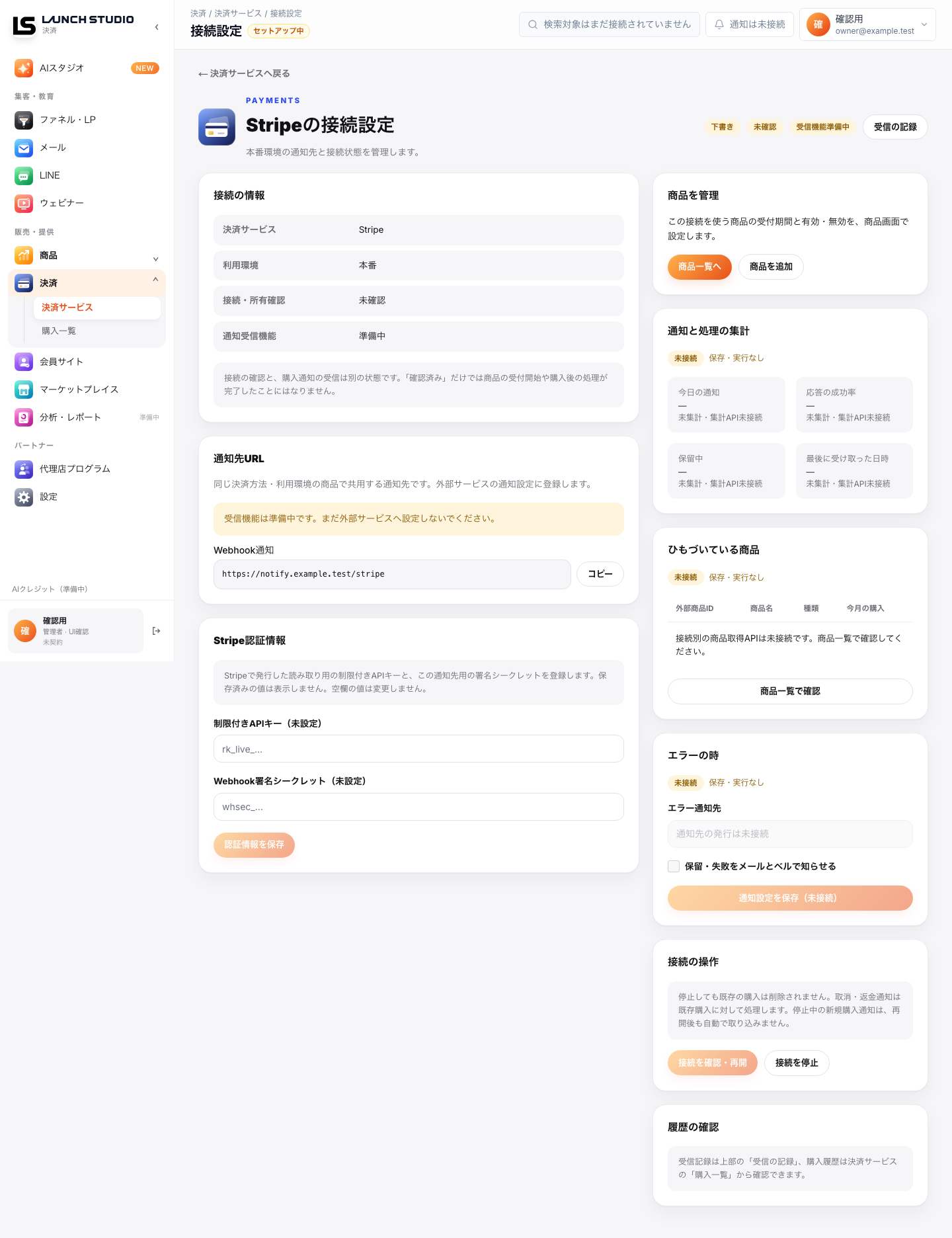
Stripeでは、接続設定の「Stripe認証情報」へご自身のStripeの制限付きAPIキーとWebhook署名シークレットを入力します。分からない場合はStripe設定を担当する方へ依頼してください。
-
Stripeは「認証情報を保存」を押します。同じ決済方法・モードの接続を商品ごとに追加する必要はありません。
Stripeの通知先を先に設定する必要がある場合は、接続を下書きで保存して表示されたURLを使い、署名シークレットを取得後に接続設定へ戻って保存します。
APIキーと署名シークレットは別の値です。画面では保存済みの値を表示しません。パスワードのように扱い、画面画像や問い合わせ本文へ貼り付けないでください。
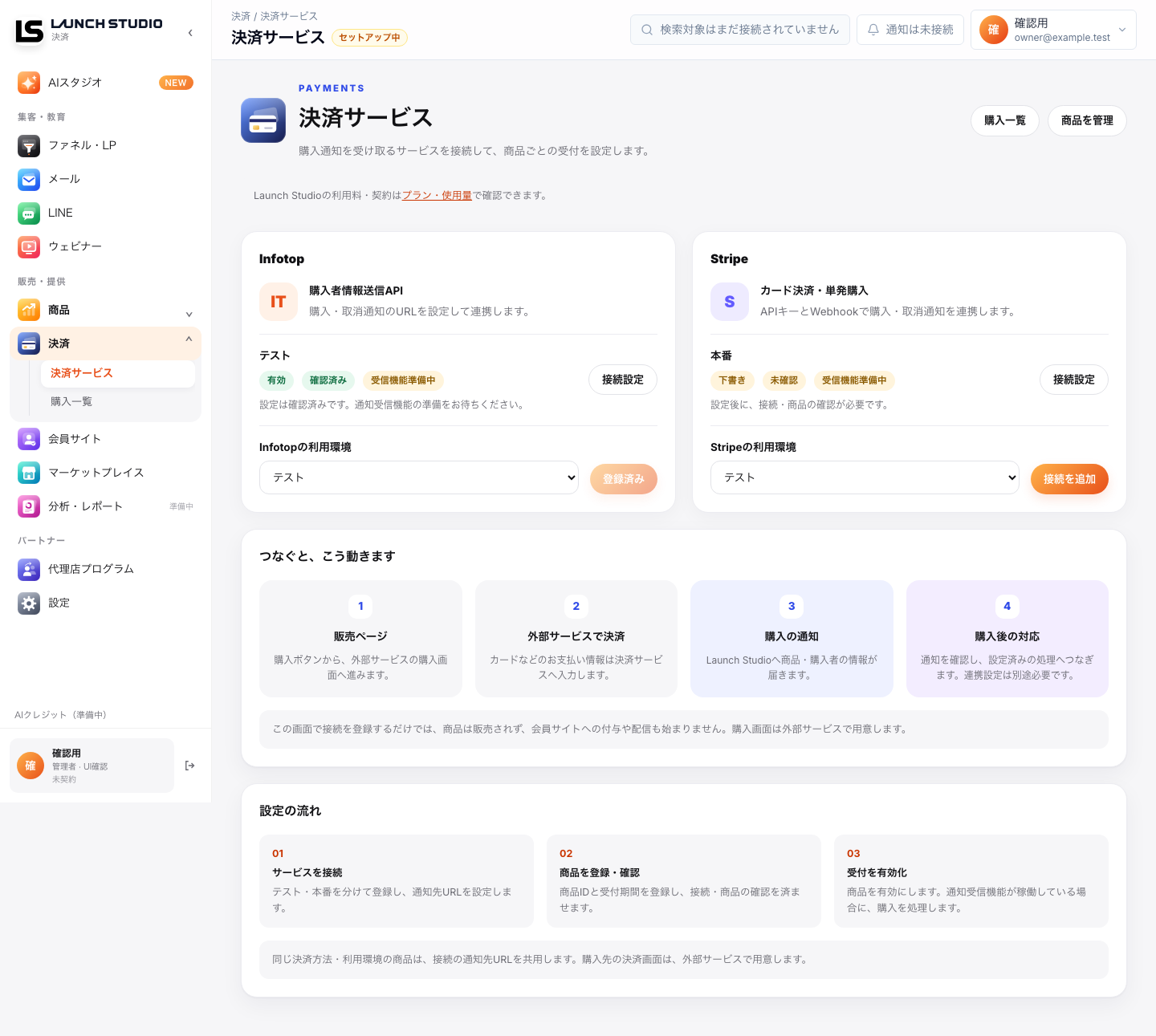
カードには「接続の状態」「接続・所有の確認」「通知受信機能の準備状況」が別々に表示されます。確認済みでも受信機能が準備中なら、まだ受付を始められません。
一覧の「つなぐと、こう動きます」は購入の流れの説明です。接続を追加しただけで商品が販売されたり、購入者へ配信されたりすることはありません。商品と購入後の処理は別途設定します。
STEP 2 通知先URLを設定する¶ ↑
ゴール: 外部サービスが、正しい送信先へ通知する設定になる
-
「決済サービス」から接続設定を開き、「通知先URL」で「コピー」を押します。URL全体がコピーされます。コピーできないときは、表示されているURLを選択してコピーします。
-
Infotopでは登録通知用と取消通知用のURLを、それぞれの通知設定へ登録します。
-
StripeではWebhookの通知先として登録し、
checkout.session.completed、charge.refunded、charge.dispute.created、charge.dispute.closedを指定します。 -
Stripeで発行された、その通知先専用の署名シークレットを接続設定へ保存します。
-
テスト用の接続にはテスト側、本番用の接続には本番側の設定を使います。
「準備中」と表示されている場合は、まだ受け付けを始められません。サポート担当者へ確認してください。URLが表示されていることだけでは、接続・所有確認は完了しません。
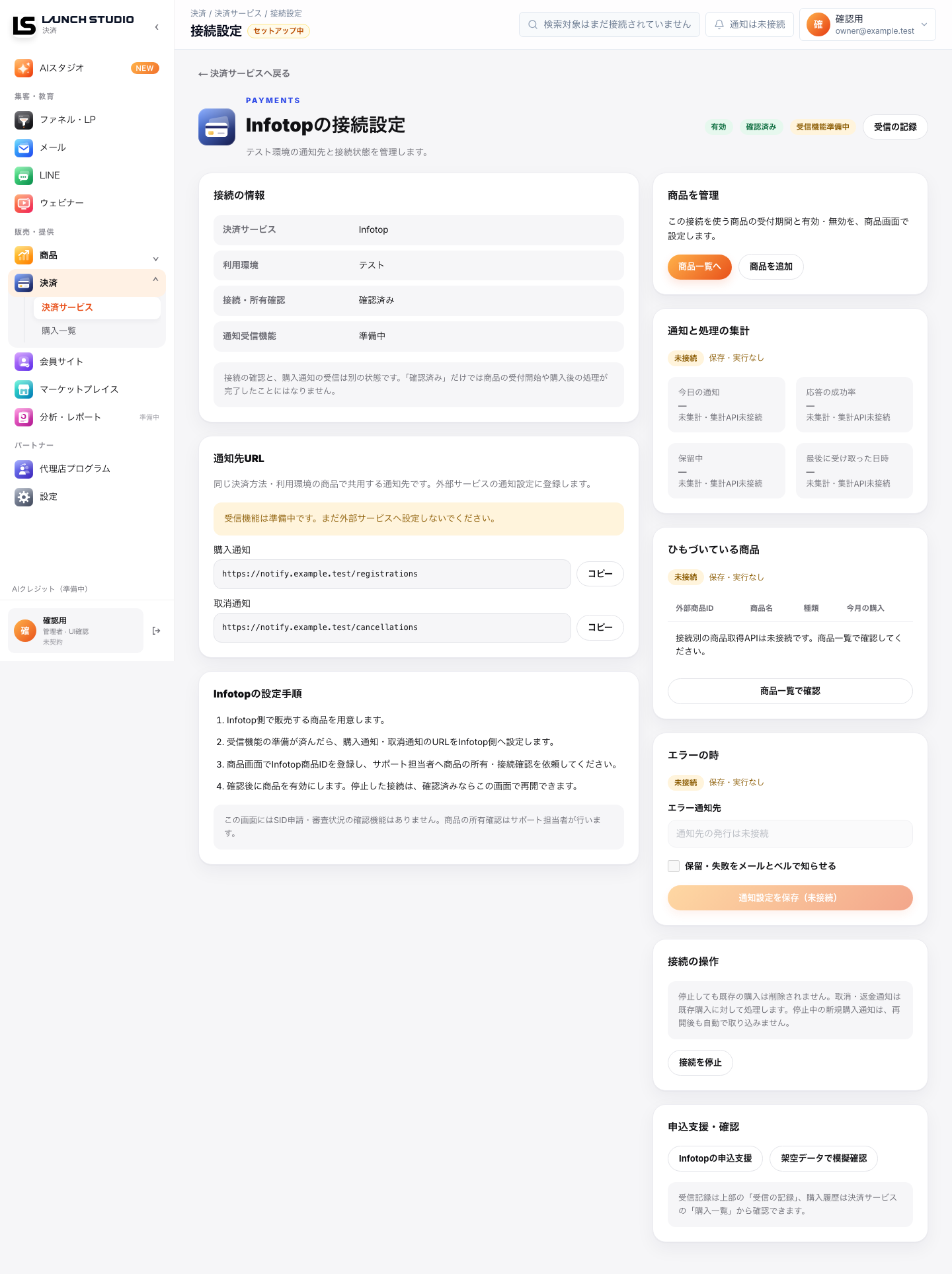
「接続の情報」で、本番かテストか、確認済みか、受信機能が稼働中かを確認します。「受信の記録」から、この接続に届いた通知を確認できます。Infotopでは「申込支援」で提出の控えを保存し、「架空データで模擬確認」で解析を試せます。通知先URLはコピーして申込書へ転記してください。申込書ファイルの自動生成・申請の自動提出は行いません。
Infotopの申込情報を控える¶ ↑
-
接続設定の「Infotopの申込支援」を開きます。
-
販売者ログインID・申請名を控え、提出後は「申込書の提出日」を入力します。
-
必要なら「お客様SIDメモ」を入力し、「申込情報を保存」を押します。
-
申込項目の通知先URLをコピーし、Infotopへの申請に使用します。まだ受信機能が準備中の場合は、先にサポートへ確認してください。
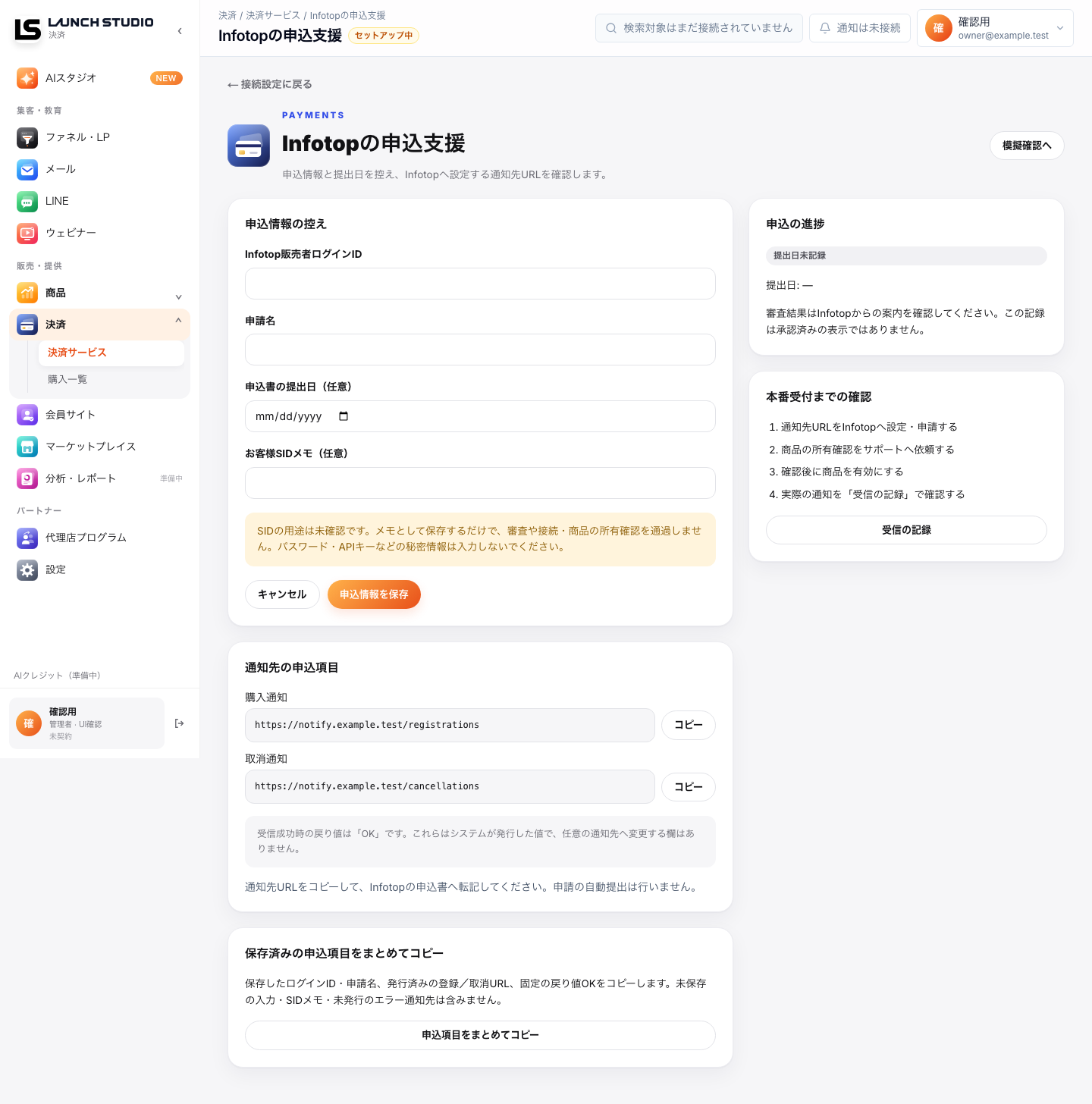
提出日を記録しても「承認済み」にはなりません。審査結果はInfotopからの案内を確認してください。SIDは用途未確認のメモで、入力だけで接続・商品の所有確認を通過しません。パスワードやAPIキーは入力しないでください。
架空データで解析を確認する¶ ↑
-
「模擬確認へ」または接続設定の「架空データで模擬確認」を押します。
-
単発購入・キャンセル・継続通知などから、通知の種類を選びます。
-
「架空データで模擬確認」を押します。「解析できました」と表示されても、実際の通知到達を確認したことにはなりません。
-
接続・所有確認、接続状態、受信機能、通知URLを別々に確認します。停止中なら、確認済みでも新しい購入を受け付けません。
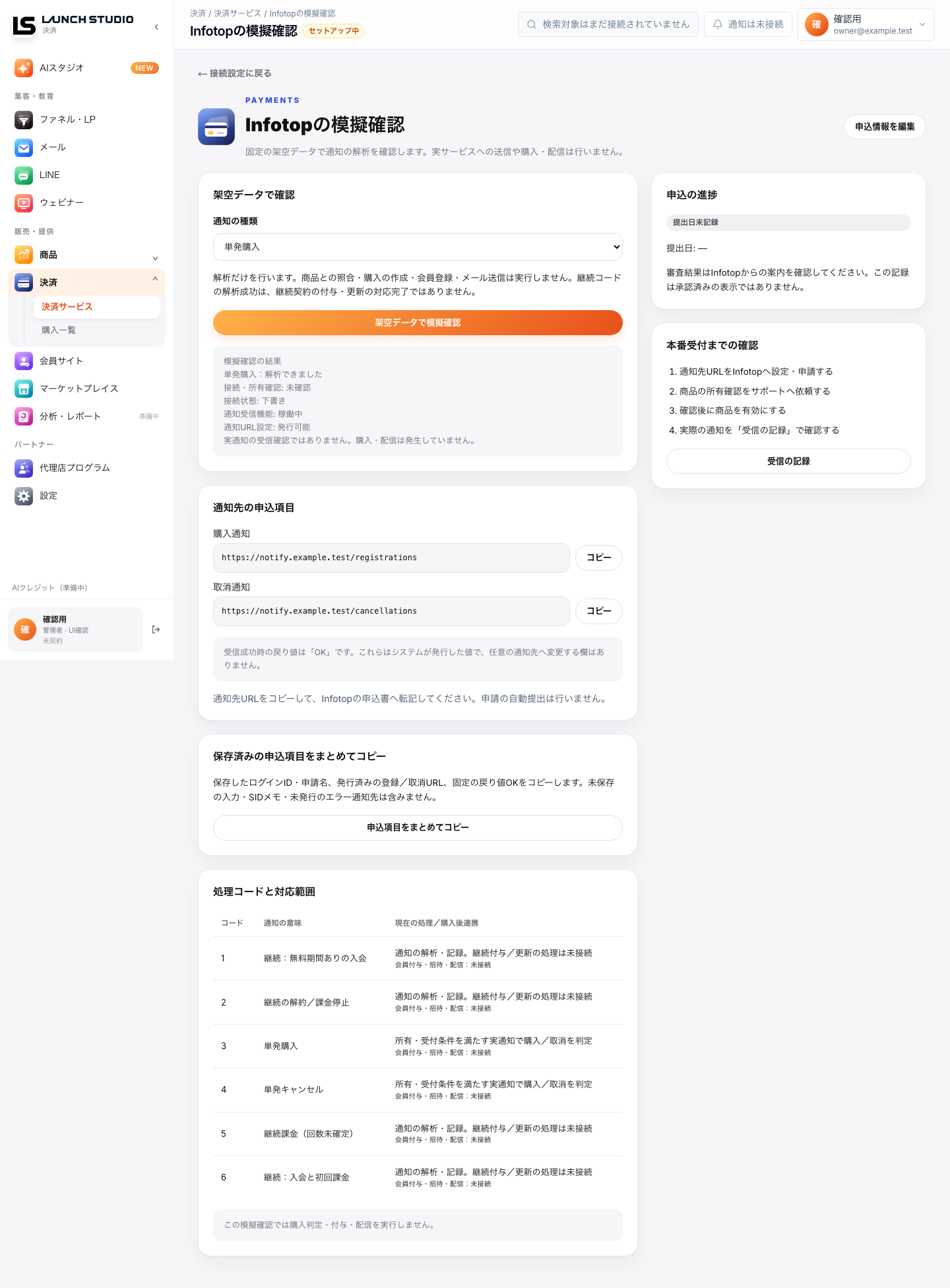
この操作は固定の架空データを解析するだけです。外部送信、購入記録、会員登録、メール配信は発生しません。継続コードの解析成功も、継続契約の付与・更新が対応済みという意味ではありません。実際の通知は「受信の記録」で確認します。
STEP 3 商品を下書きで登録する¶ ↑
ゴール: 商品名と外部IDが保存される
-
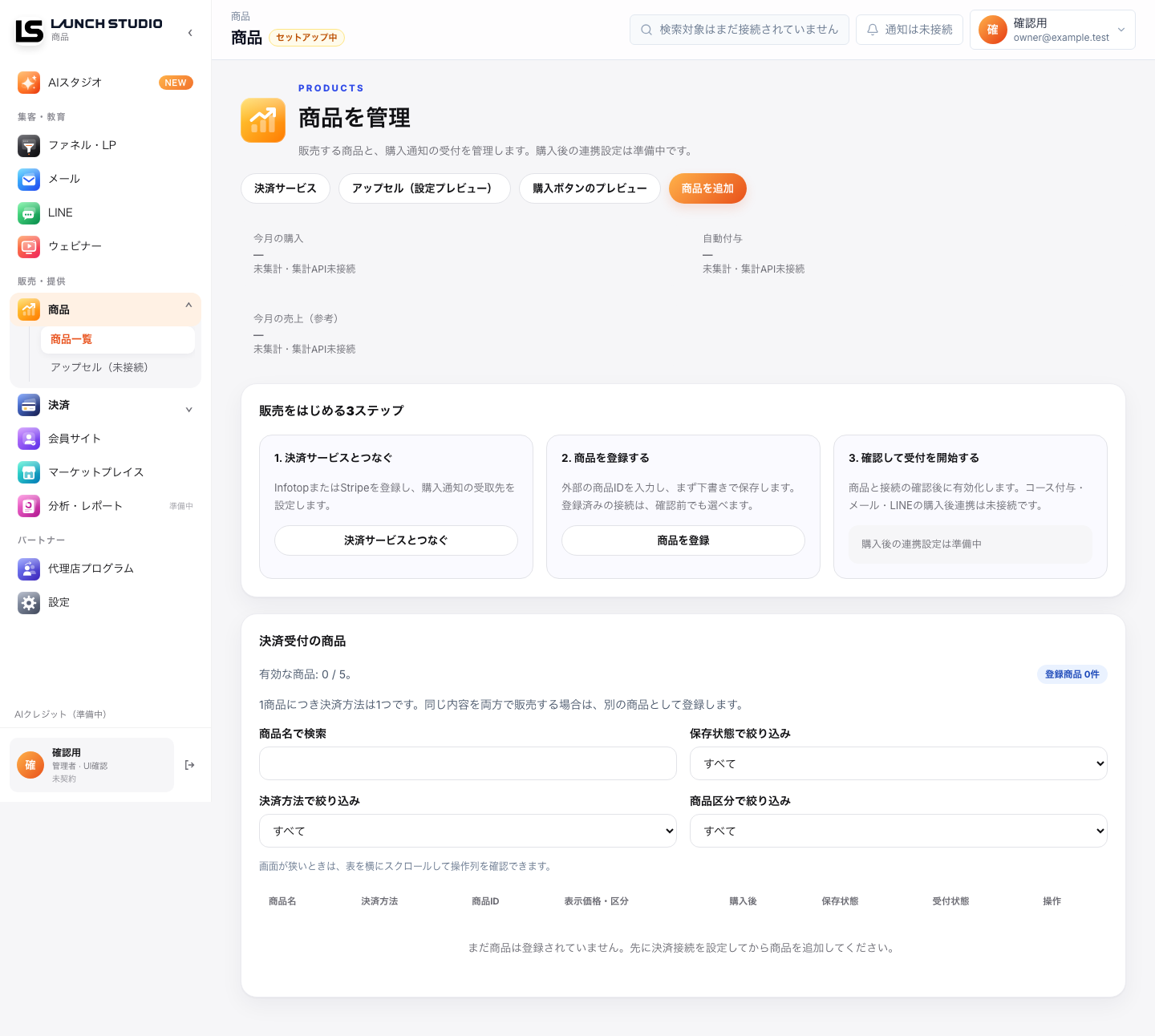
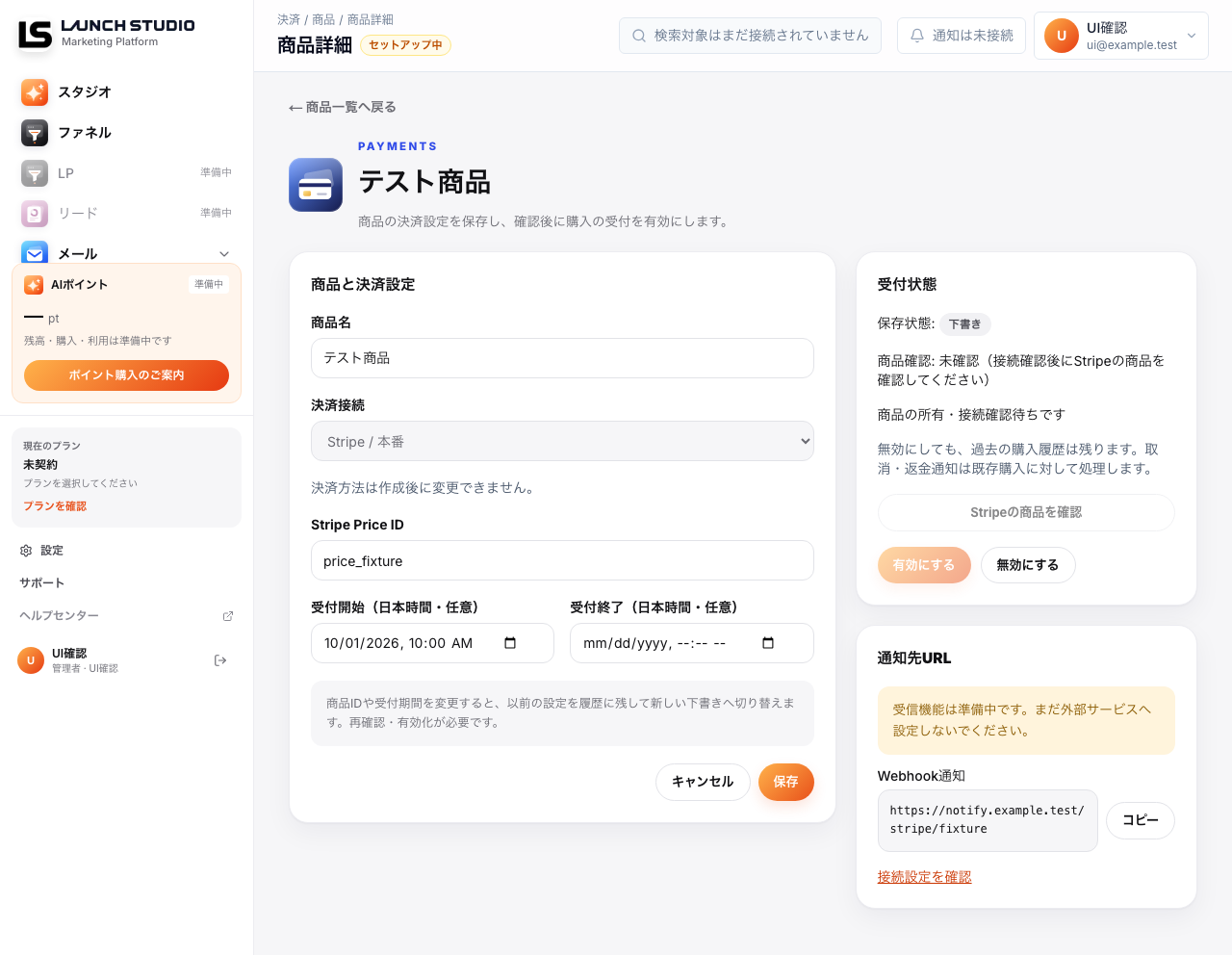
サイドバーの「商品」→「商品一覧」を開き、「商品を追加」を押します。
-
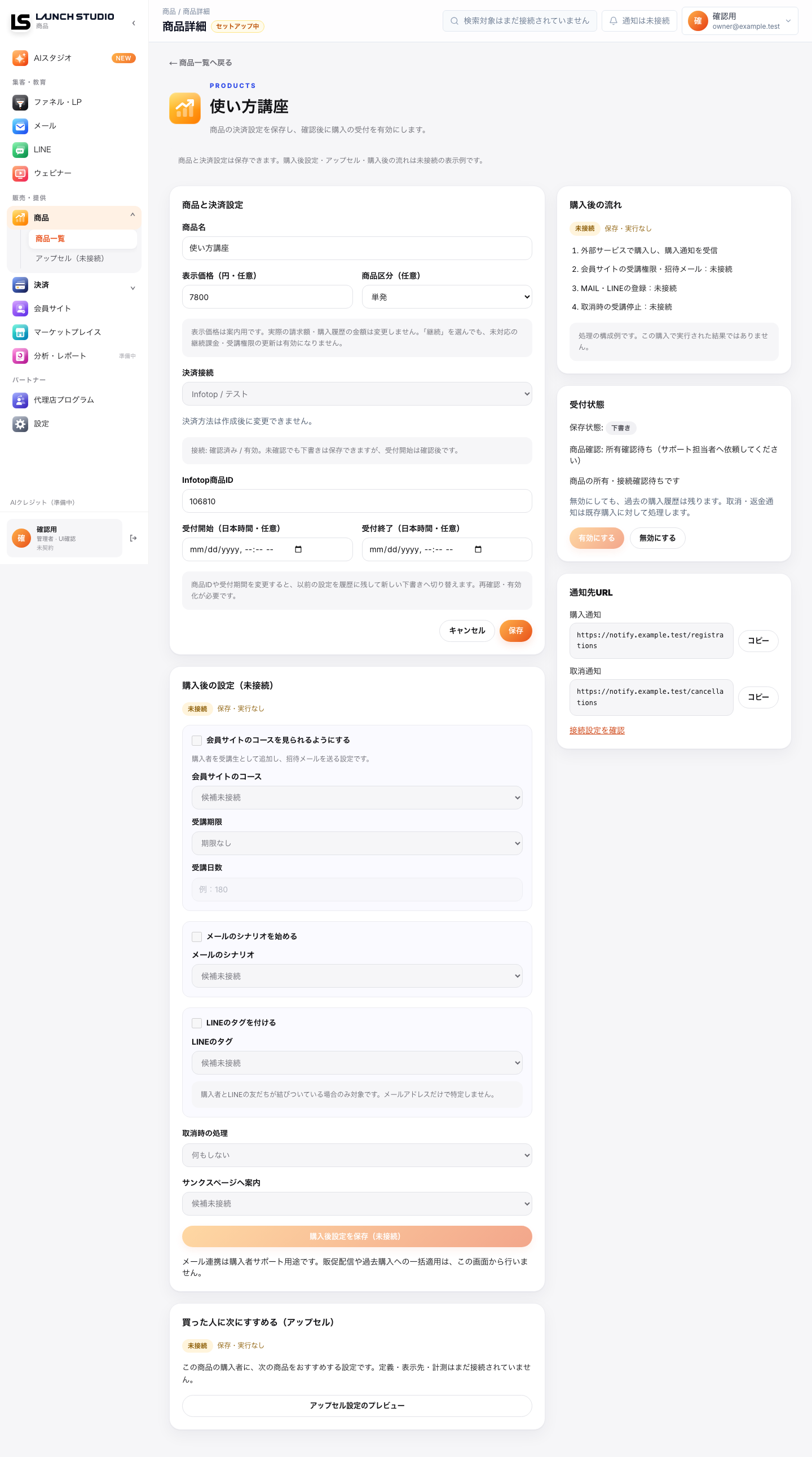
商品名を入力し、使う決済接続を選びます。
-
Infotopの商品ID、または
price_で始まるStripe Price IDを入力します。 -
必要なら受付開始・終了を指定します。時刻は日本時間です。空欄なら期限を指定しません。
-
「下書きを保存」を押します。
作成後に決済方法は変更できません。別の決済方法を使う場合は、新しい商品を登録してください。
接続がまだなければ、商品追加ページの「決済サービスとつなぐ」から登録してください。接続が登録済みなら未確認でも下書きを作れますが、有効化は接続・商品の確認後です。
初めての商品一覧には「販売をはじめる3ステップ」が表示されます。現在、コース付与・メール・LINEなどの購入後連携設定は準備中です。下書き保存や受付開始だけで、これらの連携が動くことはありません。
表示価格(円)と商品区分(単発/継続)は任意です。未入力なら「未設定」で保持します。表示価格を変更しても、StripeやInfotopの請求額・過去の購入金額は変わりません。「継続」を選んだだけでは、未対応の継続課金や受講権限の更新は動きません。
「購入後の設定(未接続)」は設定項目のプレビューです。コース・受講期限・メールシナリオ・LINEタグ・取消時の処理・サンクスページは、まだ選択・保存・実行できません。連携が提供されるまで、この欄への設定は不要です。「購入後の流れ」も処理の構成例であり、実行履歴ではありません。
STEP 4 確認してから有効にする¶ ↑
ゴール: 商品詳細に「受付可能です」と表示される
Infotopの場合¶ ↑
-
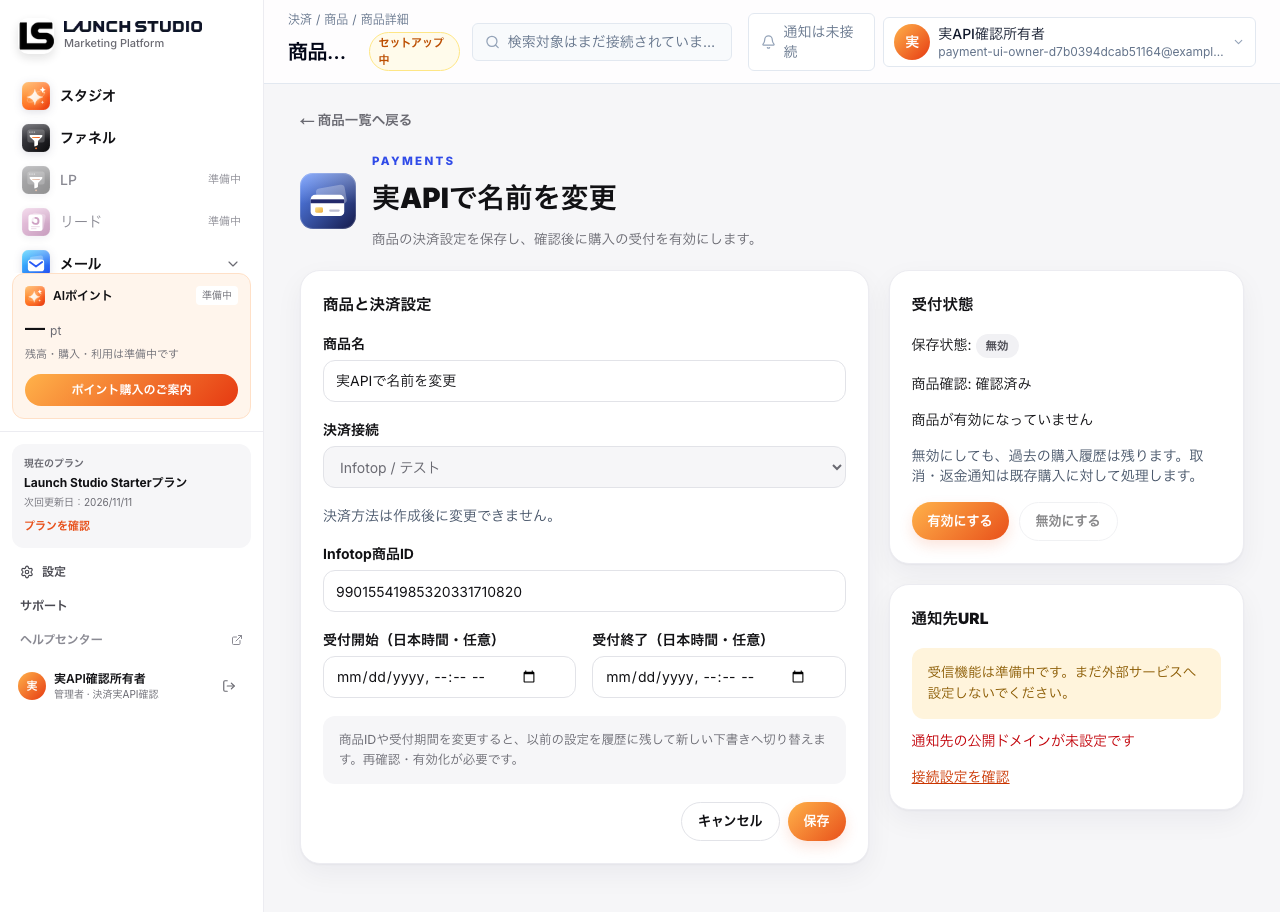
商品IDがご自身の販売商品であることを、サポート担当者へ確認してもらいます。
-
確認待ちの間は下書きのままにします。自分でIDを入力するだけでは受付を開始できません。
-
確認完了後、商品詳細の「有効にする」を押します。
Stripeの場合¶ ↑
-
決済接続で「接続を確認・再開」を押します。
-
商品詳細で「Stripeの商品を確認」を押します。
-
確認完了後、「有効にする」を押します。確認操作だけでは商品は有効になりません。
初期対応は円建て・カード・単発決済、1商品・数量1です。継続課金、複数明細、税明細・割引・送料がある決済や購入者名・メールが不足する通知は、購入確定せず要確認になります。Stripe側の販売設定を担当者と確認してください。
STEP 5 状態を確認する・停止する¶ ↑
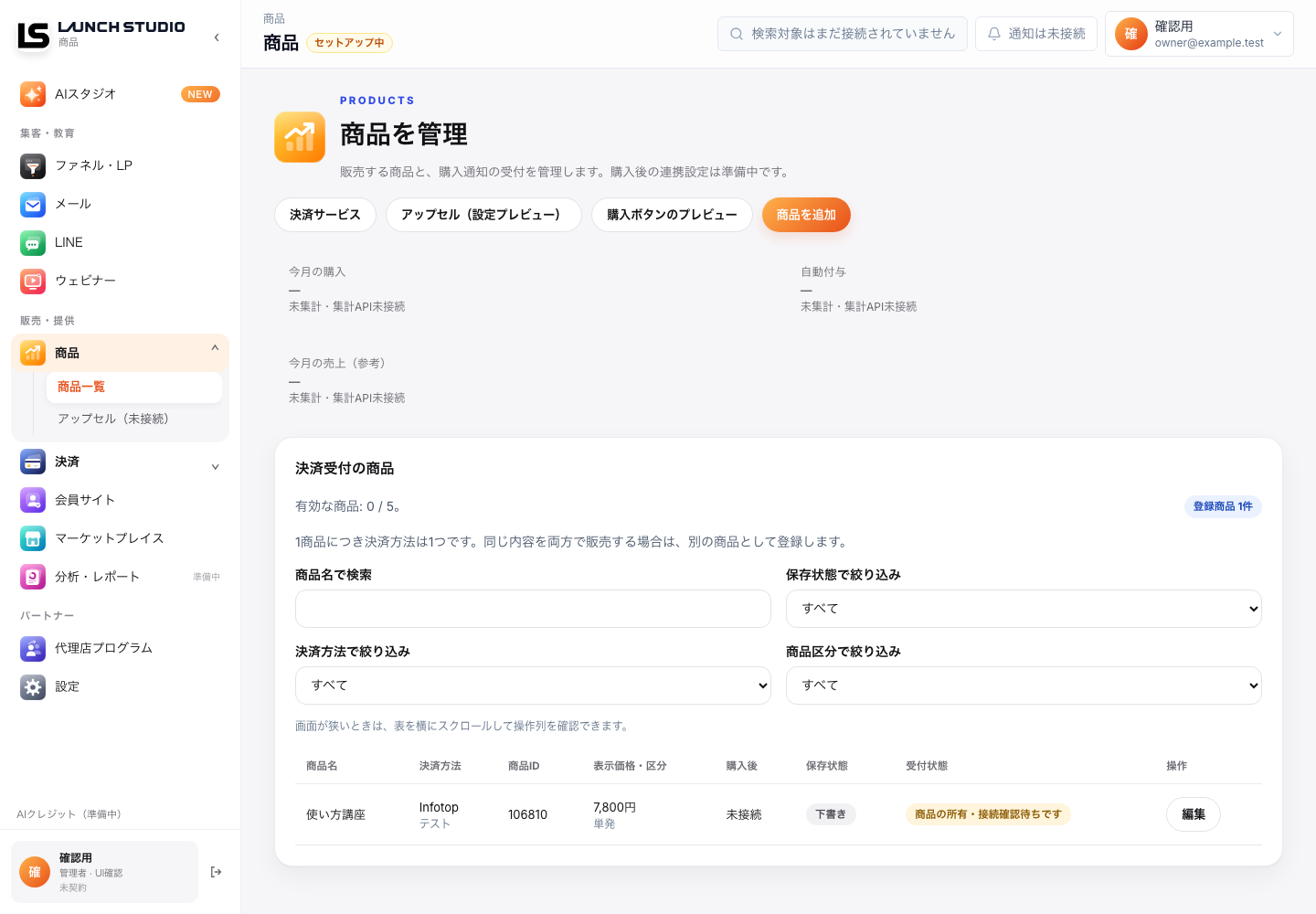
商品一覧では「保存状態」と「受付状態」を分けて確認します。「有効」でも、期限外やプラン失効などで新しい購入を受け付けられないことがあります。
商品名・保存状態・決済方法・商品区分で絞り込めます。スマホは表を横にスクロールすると、右端の「編集」を操作できます。条件に一致する商品がない場合は、条件を変更してください。
-
商品だけ止める: 商品詳細で「無効にする」を押し、確認画面でも「無効にする」を押します。
-
同じ接続の商品をまとめて止める: 接続設定で「接続を停止」を押し、確認画面で「停止する」を押します。「キャンセル」またはEscで中止できます。
-
再開する: 停止した接続は明示的に再開し、無効にした商品も商品詳細から有効にします。接続の再開だけでは無効な商品は復帰しません。
-
商品IDや受付期間を変更する: 保存すると以前の設定を履歴に残して新しい下書きへ切り替わります。再確認と有効化が必要です。
停止中に届いた新規通知は、復帰しても自動で取り込み直しません。過去の購入履歴は削除せず、既存購入の取消・返金通知は履歴に反映します。返金そのものを実行する機能ではありません。
STEP 6 受信記録と購入履歴を確認する¶ ↑
ゴール: 通知が届いたかと、購入として確認されたかを区別できる
-
接続設定の「受信の記録」を開きます。その接続に届いた通知が25件ずつ表示されます。
-
「解析状態」と「購入判定」を別々に確認します。「処理済み」だけでは会員登録やメール登録の成功を意味しません。
-
「受信詳細」を開くと、問い合わせに使える受信IDを確認できます。通知元が応答を受け取ったかは、この記録だけでは分からないため「不明」と表示します。
-
決済サービスの「購入一覧」から、購入者・商品・購入状態を確認します。「本番」「テスト」を切り替え、状態と受信日で絞り込めます。
-
「詳細」で購入情報を確認します。取消は購入状態の記録であり、Infotop側で返金が済んだことを保証しません。
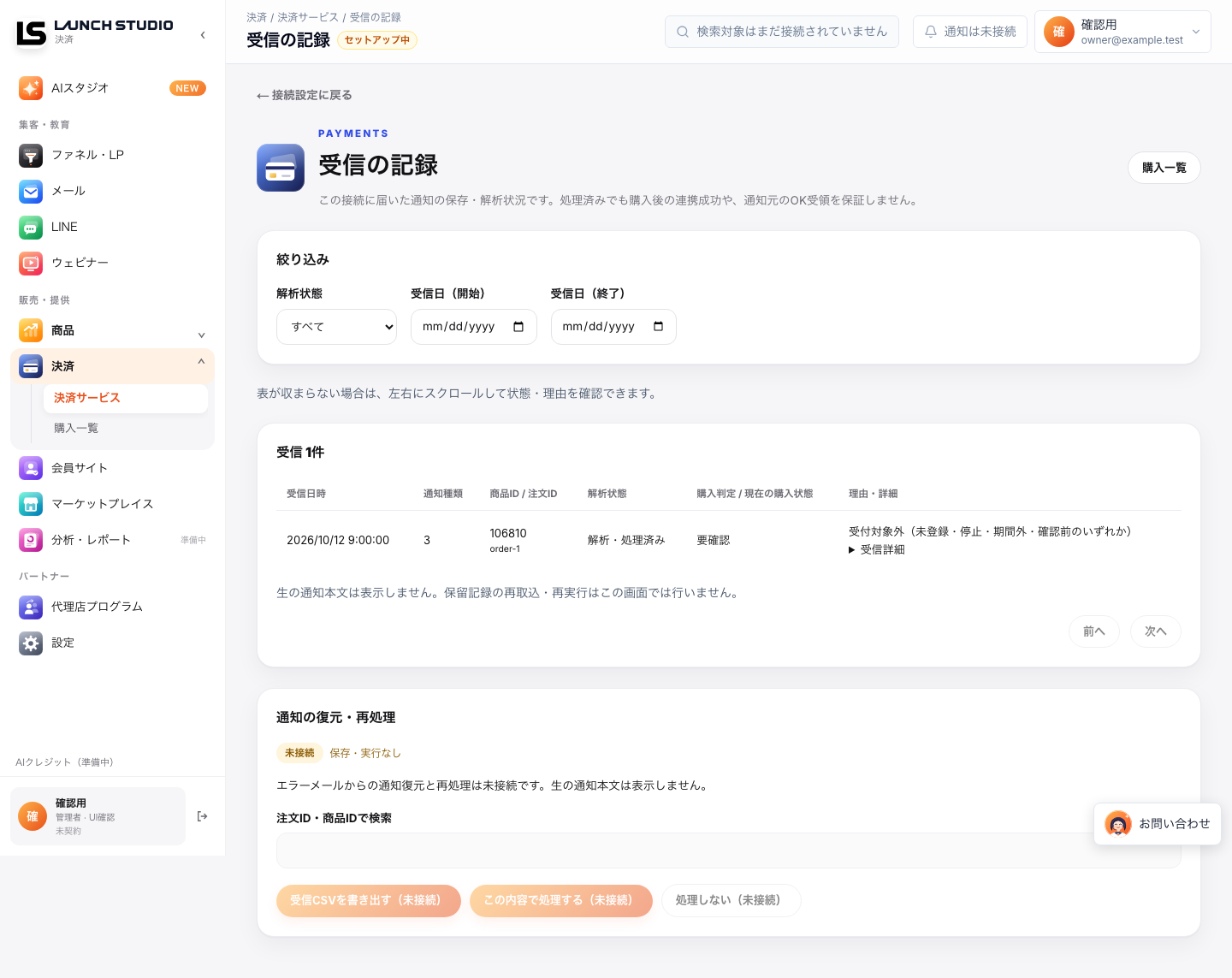
「受付対象外(未登録・停止・期間外・確認前のいずれか)」は、未登録商品と決めつけず、商品と接続の状態を確認してください。この画面から保留通知の再取込・付与は行いません。接続を止めても、すでに届いた記録は確認できます。
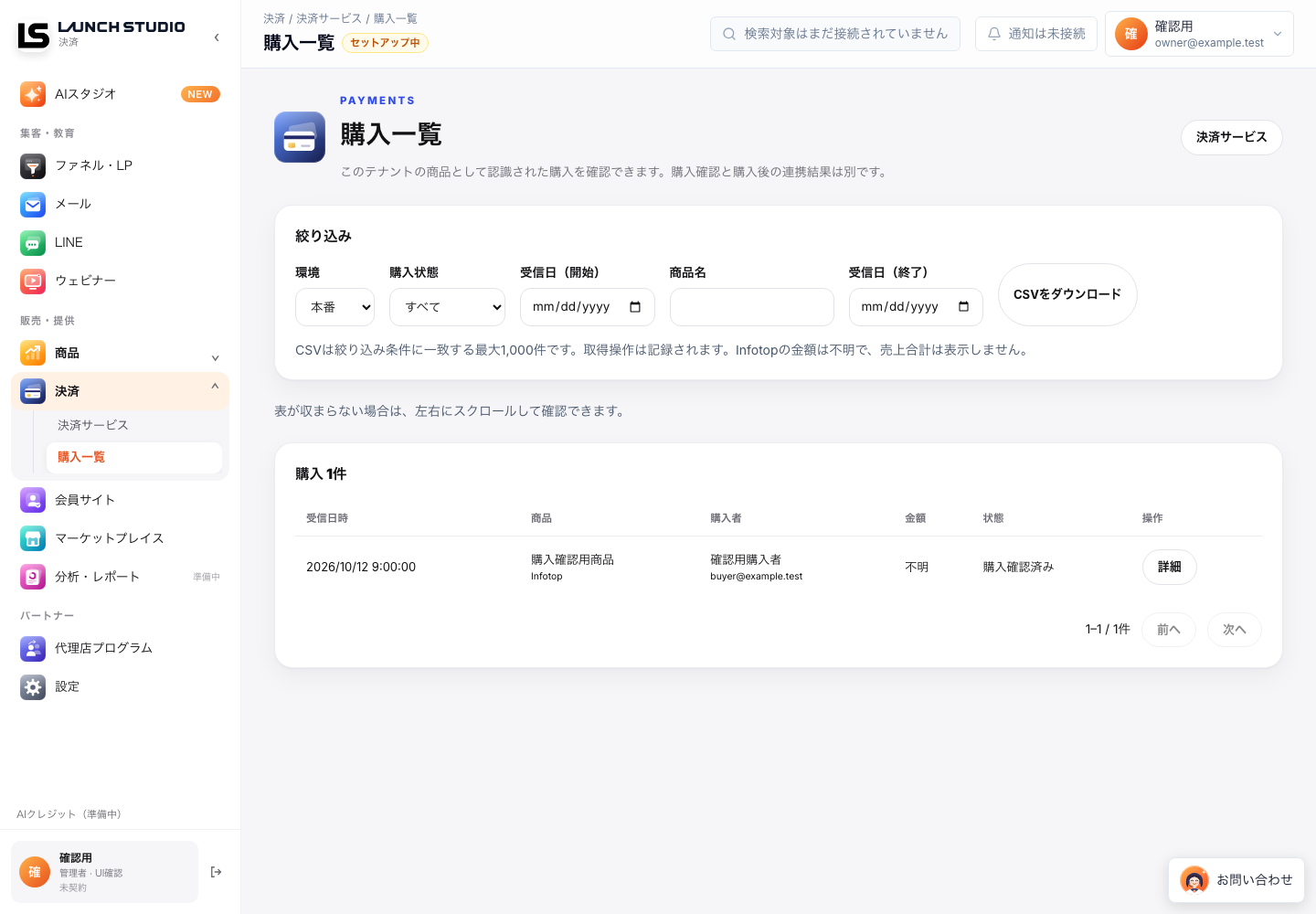
Infotopの通知には金額がないため「不明」です。0円の購入という意味ではありません。売上合計には換算しません。
CSVを取得する¶ ↑
-
購入一覧で環境・状態・期間を選びます。
-
「CSVをダウンロード」を押します。条件に一致する購入が最大1,000件まで出力されます。多い場合は期間を短くしてください。
-
CSVには購入者の氏名とメールアドレスが含まれます。保管・共有する相手を限定してください。取得操作は監査記録に残ります。
テナントのCSV取得は、管理者向けの別の出力管理には影響しません。
困ったとき¶ ↑
| 表示・状況 | 次にすること |
|---|---|
| 確認が必要/所有確認待ち | IDと接続を確認し、Infotopはサポート担当者へ所有確認を依頼します。 |
| 現在のプランでは有効にできない | プラン情報を確認し、不明な場合はサポート担当者へ問い合わせます。 |
| 有効な商品は5件まで | 使用しない商品を無効にしてから、もう一度有効化します。 |
| 受付期間外 | 開始・終了の日本時間を確認します。変更後は再確認・有効化が必要です。 |
| Stripe確認に失敗 | キー・署名Secret・Price ID・モード・読み取り権限を担当者と確認します。 |
| 有効なのに購入通知が反映されない | 通知先と外部サービスの送信結果を確認し、サポート担当者へ問い合わせます。秘密情報や購入者情報を本文へ貼らないでください。 |
未接続の画面を確認する¶ ↑
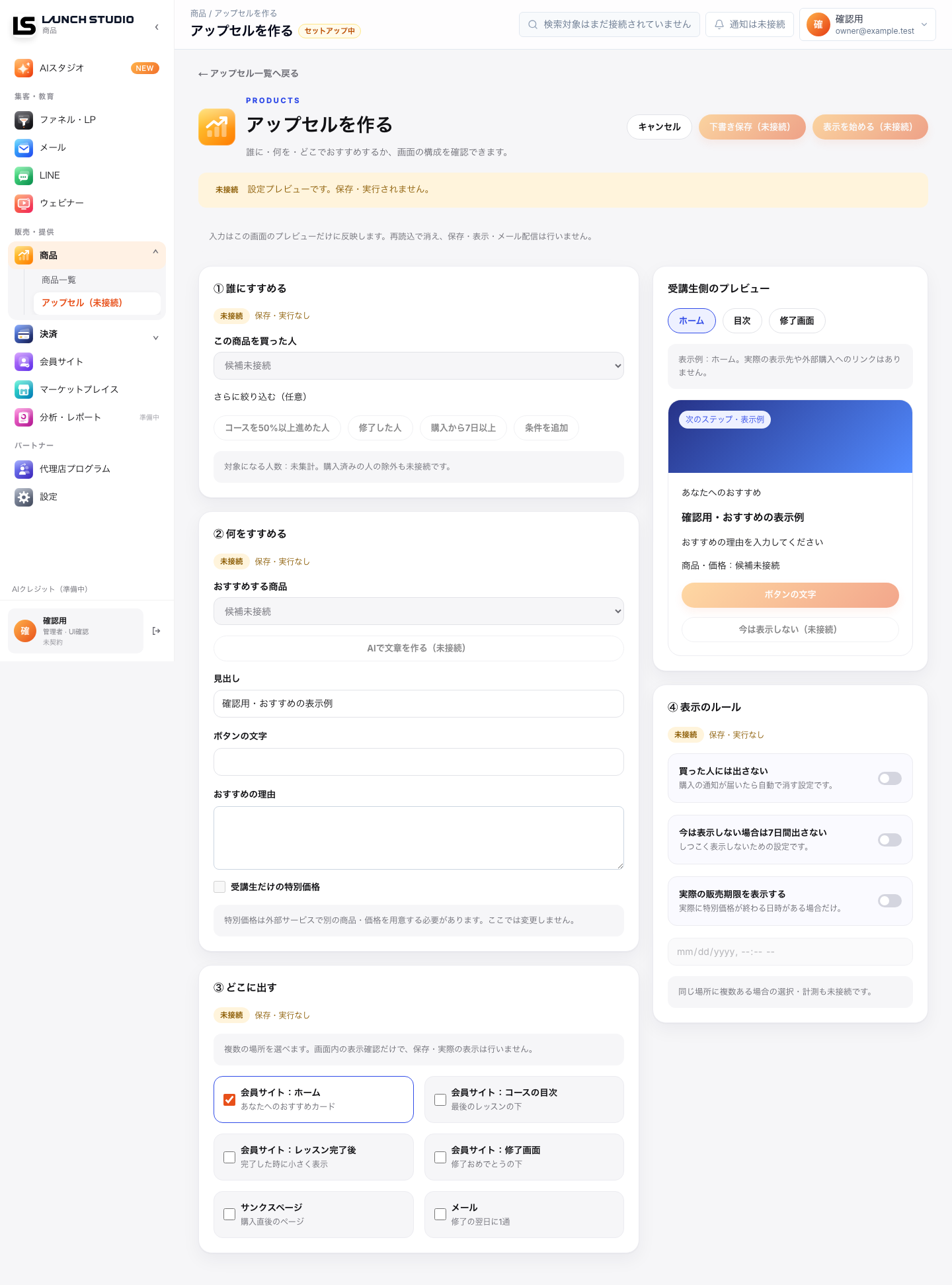
商品メニューの「アップセル(未接続)」では、おすすめ一覧と設定画面の構成を確認できます。一覧取得や計測は未接続のため、件数は「未集計」と表示されます。登録が0件という意味ではありません。
-
「アップセルを作る(プレビュー)」を開きます。
-
見出し・ボタンの文字・おすすめの理由を入力すると、右側(スマホでは下)の表示例に反映されます。
-
表示場所は複数選択できます。右側の「ホーム・目次・修了画面」で表示例を切り替えます。実際の会員サイトやメールには表示されません。
-
保存・表示開始はできません。入力はページを再読込すると消えます。
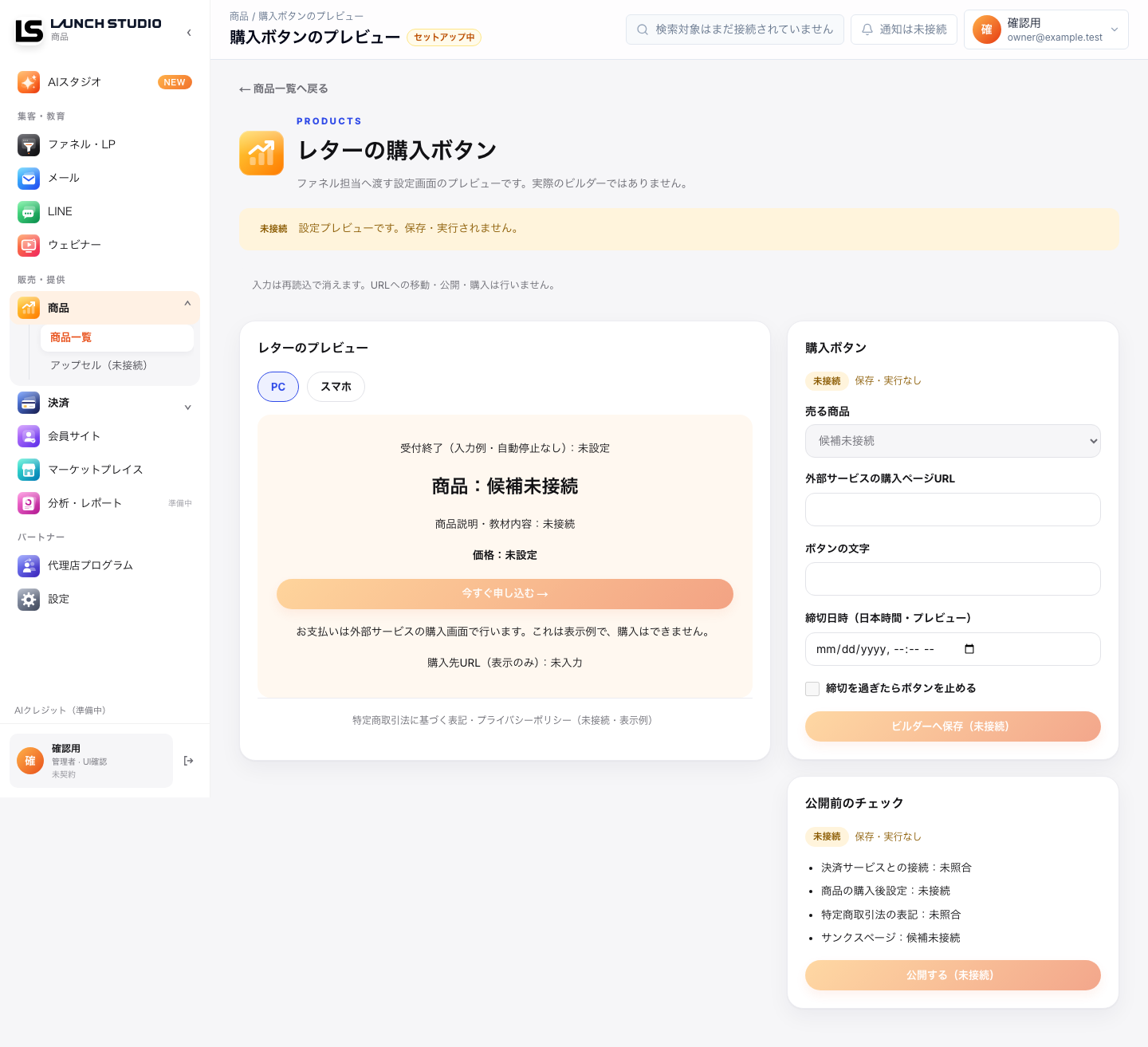
商品の「購入ボタンのプレビュー」も、実際のファネルビルダーではありません。購入URL・文言・締切を入力して、PC・スマホ幅の表示例を確認できます。支払い案内と法定表記は表示例で、法定表記の設定や確認を済ませたことにはなりません。URLへの移動・公開・購入はできません。ファネル担当による接続後に利用できます。
決済接続の「通知と処理の集計」「ひもづいている商品」「エラーの時」、受信記録の「通知の復元・再処理」、購入詳細の「購入後の処理・保留への対応」は未接続の項目プレビューです。各欄のマークを確認してください。既存の商品保存・接続停止・履歴表示・購入CSVは通常どおり使えます。
Infotop申込支援の「申込項目をまとめてコピー」は、保存済みのログインID・申請名、発行済みの通知URL、戻り値OKをコピーします。未保存の入力やSIDメモ、未発行のエラー通知先は含まれません。