画面画像は、選択すると原寸で確認できます。
メール配信を始めるガイド¶ ↑
対象: Launch Studio Mailで、登録した人へ最初のメールを送りたい管理者
所要時間の目安: 設定済みの場合は20分
初めてLaunch Studioの機能を開く場合は、先に共通ガイドで左メニューの場所を確認してください。
このガイドでできること¶ ↑
登録フォームを作り、自分のテスト用メールアドレスを登録して、最初のメールが受信箱へ届くまでを案内します。
ゴール: テスト用メールアドレスに1通目のメールが届き、管理画面でも送信済みを確認できることです。
最初に、4つの言葉だけ¶ ↑
| 言葉 | このガイドでの意味 |
|---|---|
| 送信元 | 受信者に表示される差出人の名前やメールアドレスです。 |
| メッセージ | 送るメールのタイトルと本文です。 |
| シナリオ | 登録した人へ、いつどのメールを送るかを決める設定です。 |
| 登録フォーム | メールアドレスを受け付け、シナリオを始める公開ページです。 |
全体の流れ¶ ↑
送信元を確認する → シナリオを作る → メッセージと送るタイミングを追加する → 登録フォームを公開する → 自分で登録する → 受信を確認する → 停止する
もくじ¶ ↑
始める前に用意するもの¶ ↑
-
確認に使う、自分で受信できるテスト用メールアドレス
-
フォームに表示する同意文面
-
送信元の名前とメールアドレス
-
実在する宛先を含まない、確認専用の登録先リスト
確認用リストがまだなければ、「宛先管理」のリスト画面で「リストを追加」を押し、名前を「配信確認用」、Codeを mail-test など未使用の半角英数字で入力して「リストを作成」を押します。ご自身の確認用アドレスだけを登録するために使い、普段の配信対象は入れません。
このガイドの作成・更新操作には、作業場所(Workspace)のowner権限が必要です。ボタンを使えない場合は管理者へ確認してください。
送信ドメインやメール送信サービスの設定は、IT担当者やドメイン管理者の協力が必要になる場合があります。用意できていない場合は、先に管理者へ依頼してください。
20分で進められる前提
このガイドの所要時間は、メール送信サービスの接続、送信ドメインの検証、送信元の準備が済んでいる場合の目安です。まだ済んでいない場合は、ここで操作を止めて管理者またはIT担当者へ依頼してください。
確認用のメールだけを使ってください
動作確認では、お客様や通常の配信対象へメールを送りません。個人情報を含めない短い文面、テスト用メールアドレス、確認専用の登録先リストを使います。確認専用の登録先リストを用意できない場合は、このガイドを進めず管理者へ相談してください。
STEP 1 メールの送信元を確認する¶ ↑
ゴール: メールを送る準備ができ、メッセージを公開できる
-
左メニューの「配信設定」を開きます。
-
メール送信サービスの接続確認を行います。
-
送信ドメインが「検証済み」になっていることを確認します。
-
送信元を登録し、差出人名、差出人メール、返信先(Reply-To)を入力します。
-
送信者情報の表示方法を選び、この送信元を既定の送信元にします。
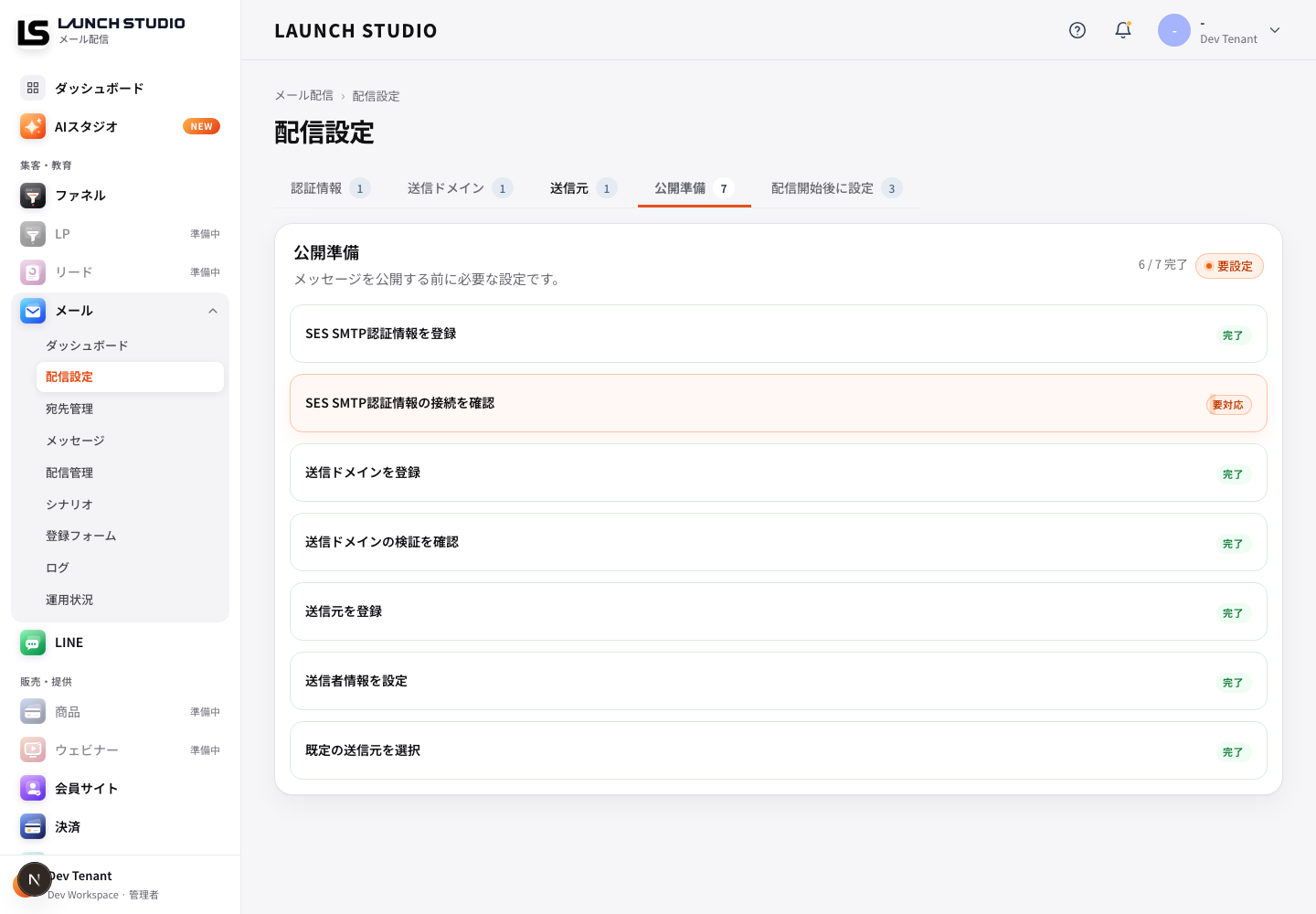
見るポイント: 「公開準備」がすべて「完了」になり、右側に「公開可能」と表示されていることを確認します。
送信ドメインなど追加の設定が必要な場合は、上部のタブを切り替えて確認します。
認証情報は、保存しただけでは接続確認は完了しません。「認証情報」タブで保存後に接続を確認します。「送信ドメイン」では、登録後にDNS設定と手動検証を確認してください。設定を取得できない場合は、正常な0件や準備完了ではありません。時間をおいて再度開き、解決しなければ管理者へ相談します。
配信停止リンクについて
通常のマーケティング配信では、配信停止リンクが自動で追加されます。本文から削除して配信するものではありません。業務連絡用の配信は別扱いですが、PF購入者向けの使い方案内には配信停止リンクが付きます。
ここまでできたらOK
「公開準備」が完了し、「公開可能」と表示されています。
STEP 2 登録後の配信シナリオを作る¶ ↑
ゴール: フォーム登録をきっかけに始まる配信シナリオができる
-
左メニューの「シナリオ」を開きます。
-
「配信シナリオ作成」を選択し、作成画面を開きます。
-
名前とCode(管理用の英数字)を入力します。
-
開始条件で「フォーム登録」を選択します。
-
「下書き保存して配信内容を作成」を押します。保存後、シナリオの「フロー」が開きます。まだ配信は始まりません。
-
シナリオ一覧へ戻り、作成した行の操作メニューから「有効化」を選びます。新しいシナリオには、まだ対象者を登録しません。送信の追加は、有効化後に利用できます。
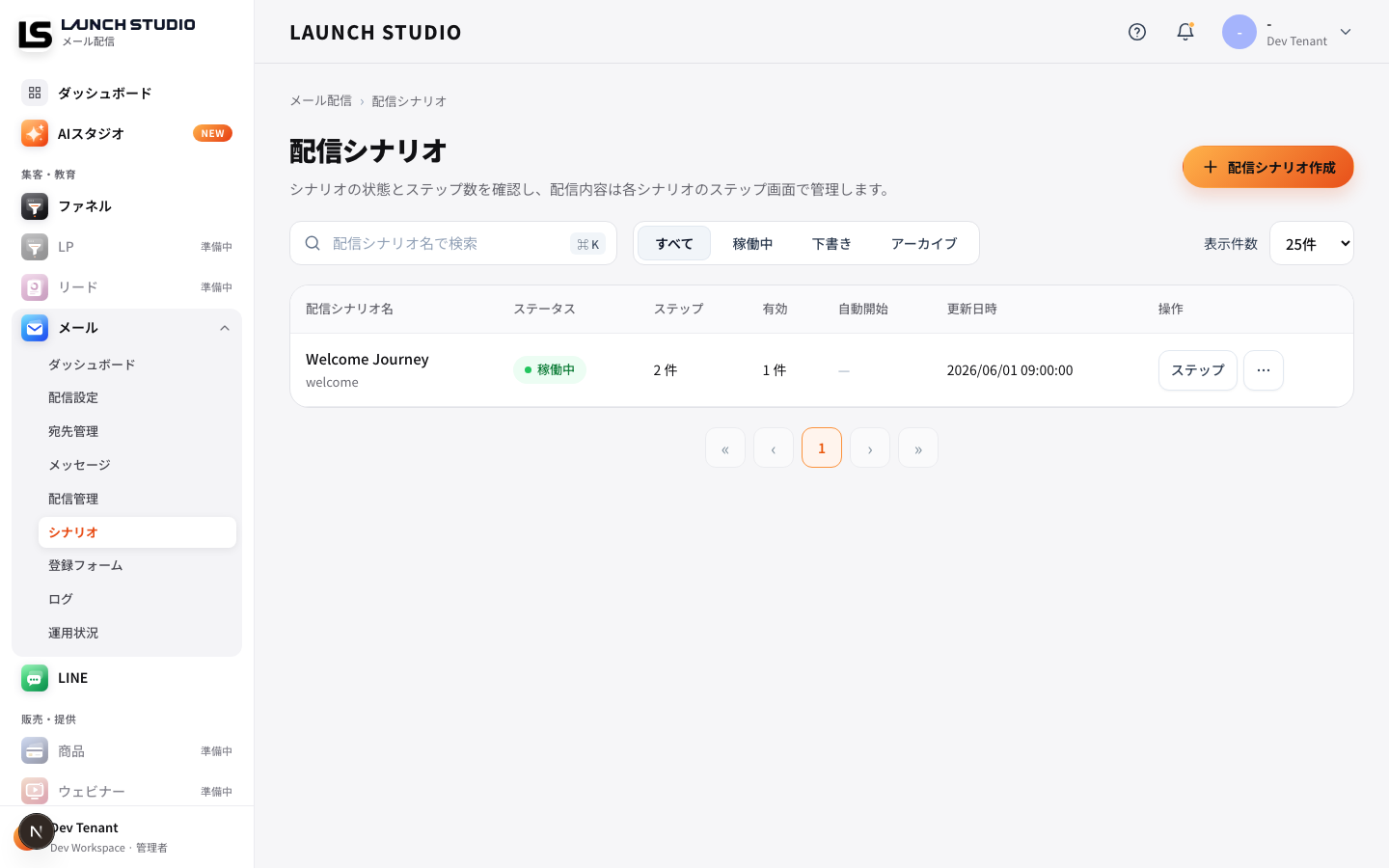
見るポイント: 一覧右上の「配信シナリオ作成」から作成画面へ進みます。登録フォームから始めるため、作成時の開始条件は必ず「フォーム登録」を選んでください。
作成画面では、名前とCodeを入力し、開始条件を「フォーム登録」にします。名前とCodeは、ご自身が後から見分けやすい内容にしてください。Codeは購読者には表示されない管理用の英数字です。半角英小文字、数字、-、_を使い、welcome-journeyのように入力します。開始条件を選ぶだけでは登録元との連携は完了しません。STEP 4の登録フォームで、このシナリオを指定します。
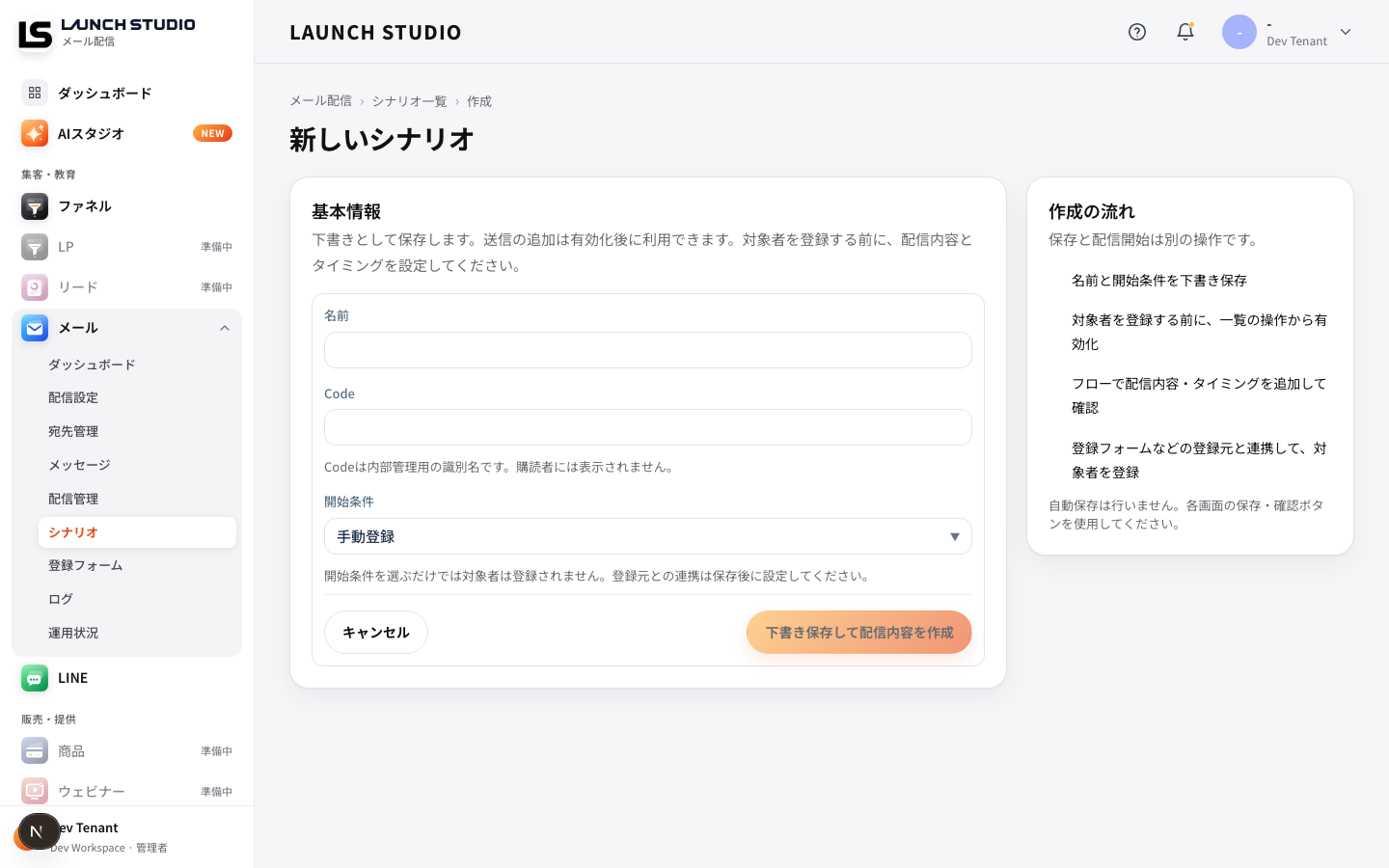
見るポイント: ここでは下書きを保存します。保存後は、対象者を登録する前に一覧で有効化してから配信内容を作ります。画像の値は配置例なので、ご自身の名前・Code・開始条件に置き換えてください。
ここまでできたらOK
シナリオを保存し、有効化しました。対象者はまだ登録せず、次に配信内容を追加します。
STEP 3 最初のメッセージと配信タイミングを追加する¶ ↑
ゴール: 登録後に送るメールの内容とタイミングが設定できる
-
STEP 2で有効化したシナリオの「ステップ」を開き、「フロー」を使います。
-
「フロー」タブで「送信を追加」を選択します。
-
「新しいメッセージを作る」を選び、管理用の名前、送信元、メールのタイトル、本文を入力します。
-
ステップ名と配信タイミングを入力します。最初の確認では「登録直後」がおすすめです。
-
「作成」を選択し、「最終確認」で、すぐ送信される件数と予約される件数を確認します。
-
確認内容に問題がなければ、「公開してステップに追加」を押します。
-
フローでメッセージと配信タイミングを確認します。内容の準備ができてから、STEP 4で登録フォームを作成します。
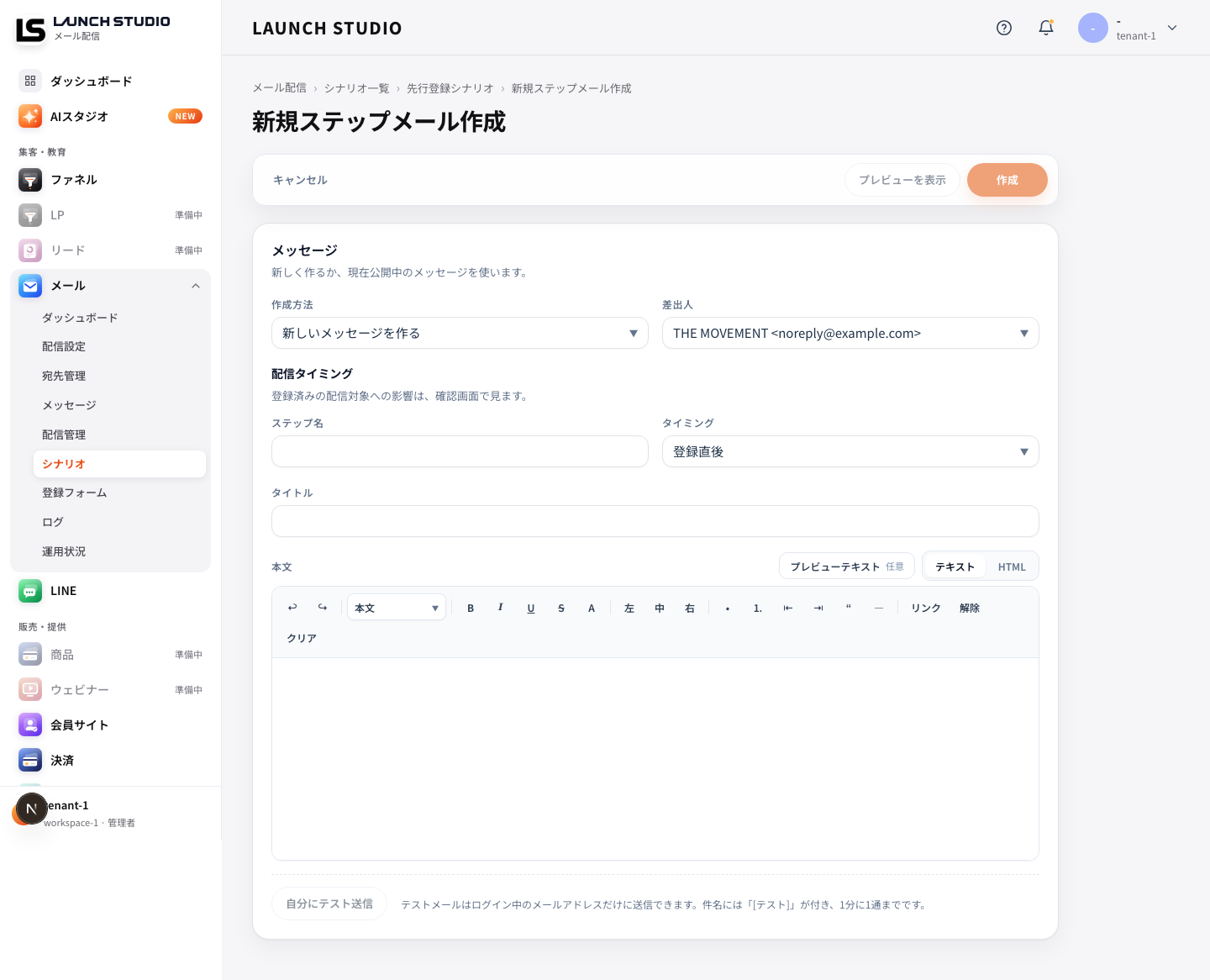
見るポイント: メッセージ本文と配信タイミングを同じ画面で入力できます。「自分にテスト送信」はログイン中の自分のメールアドレスだけに送信します。
影響件数を必ず確認してください
すでに配信対象がいるシナリオでは、追加したタイミングによってすぐ送信される場合があります。「最終確認」に表示された件数を確認してから確定してください。最初の確認では新しいシナリオを使い、配信内容を作るまでは対象者を登録しません。
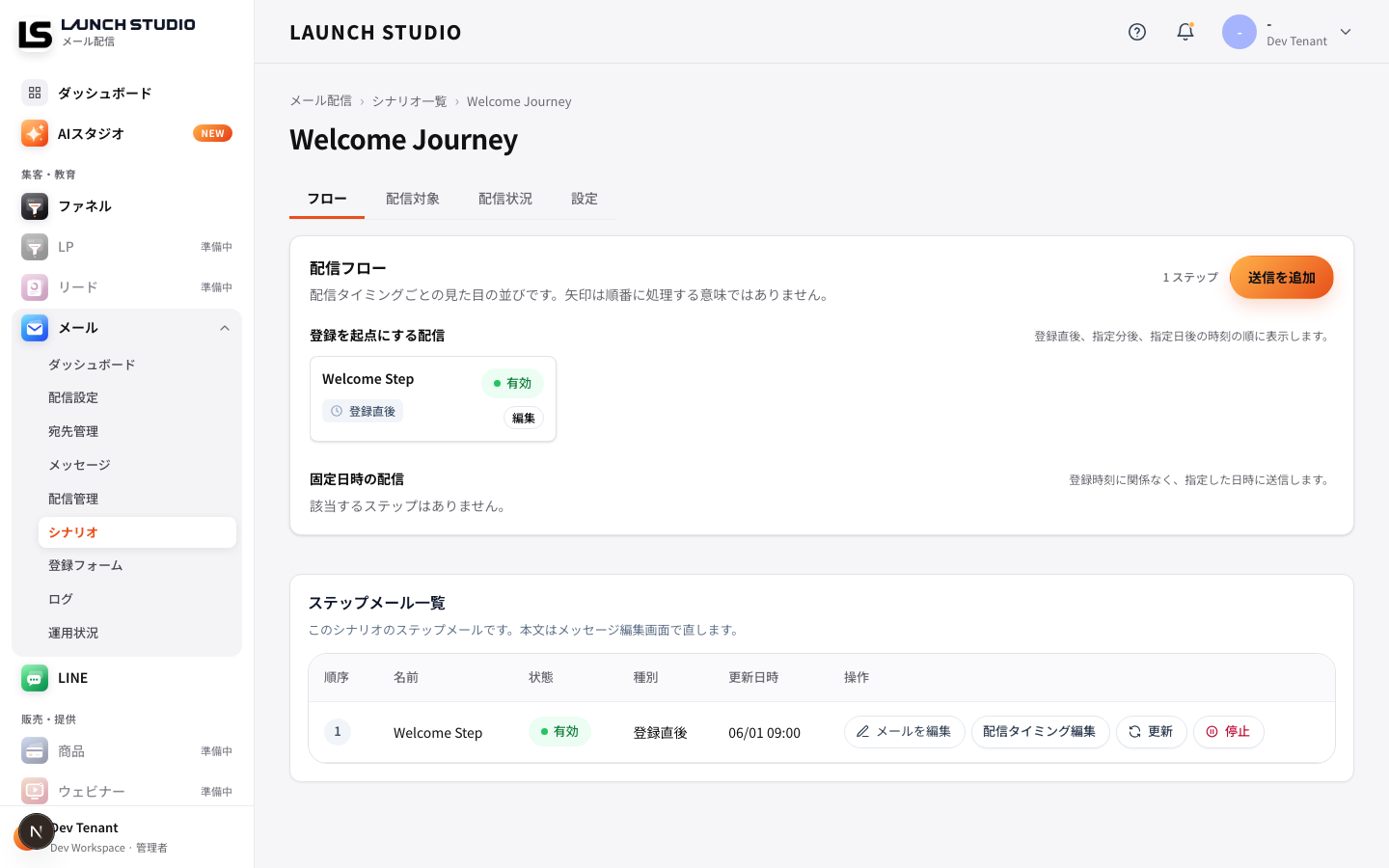
見るポイント: 「フロー」タブに追加した送信が表示され、「有効」になっていることを確認します。配信時刻順の見た目であり、矢印が処理順を保証するものではありません。
最初の確認では、名前の差し込みなどは使わず、固定の短い文面がおすすめです。公開中の内容を直す場合は、左メニューの「メッセージ」から対象を開き、「編集」(下書きがあれば「下書きを編集」)で本文の編集画面へ進みます。「下書き保存」は配信内容を変えません。公開前の影響を確認して「公開して反映」を選びます。
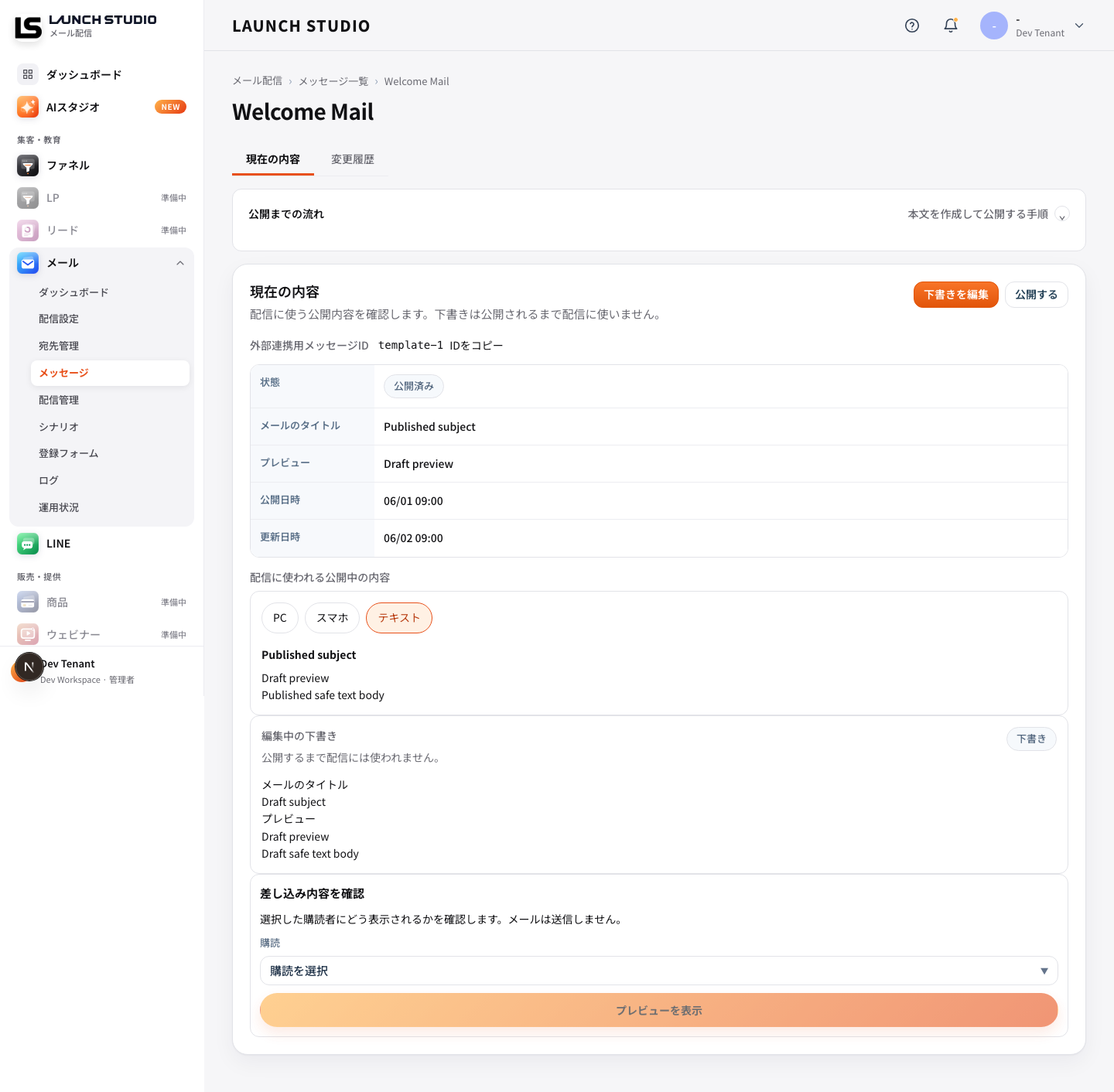
見るポイント: 通常は「現在の内容」で公開中の内容と編集中の下書きを確認します。過去の内容を確認するときだけ「変更履歴」を開きます。
ここまでできたらOK
シナリオと最初のステップが「有効」になっています。
STEP 4 登録フォームを作って公開する¶ ↑
ゴール: 自分でメールアドレスを登録できる公開フォームができる
-
左メニューの「登録フォーム」を開きます。
-
「フォームを追加」を選択します。
-
フォーム名と、STEP 3で作ったシナリオを選択します。
-
確認専用の登録先リストを選択します。
-
同意文面を入力します。
-
「サンクスページURL」は、最初の確認では空欄のままにします。送信後、その場で受付完了を表示できます。
-
入力項目を設定します。
-
「フォームを作成」を選択し、「URLをコピー」で確認用ブラウザに開きます。
名前は「配信確認用フォーム」など、見分けやすいものにします。「プレースホルダー」は入力欄に薄く表示する入力例、「補足」はその欄の説明です。自分で項目を追加する場合は、表示名と必須・任意も確認してください。
メールアドレスは必須項目です。お名前、テキスト、電話番号などを追加でき、追加項目は最大10件です。
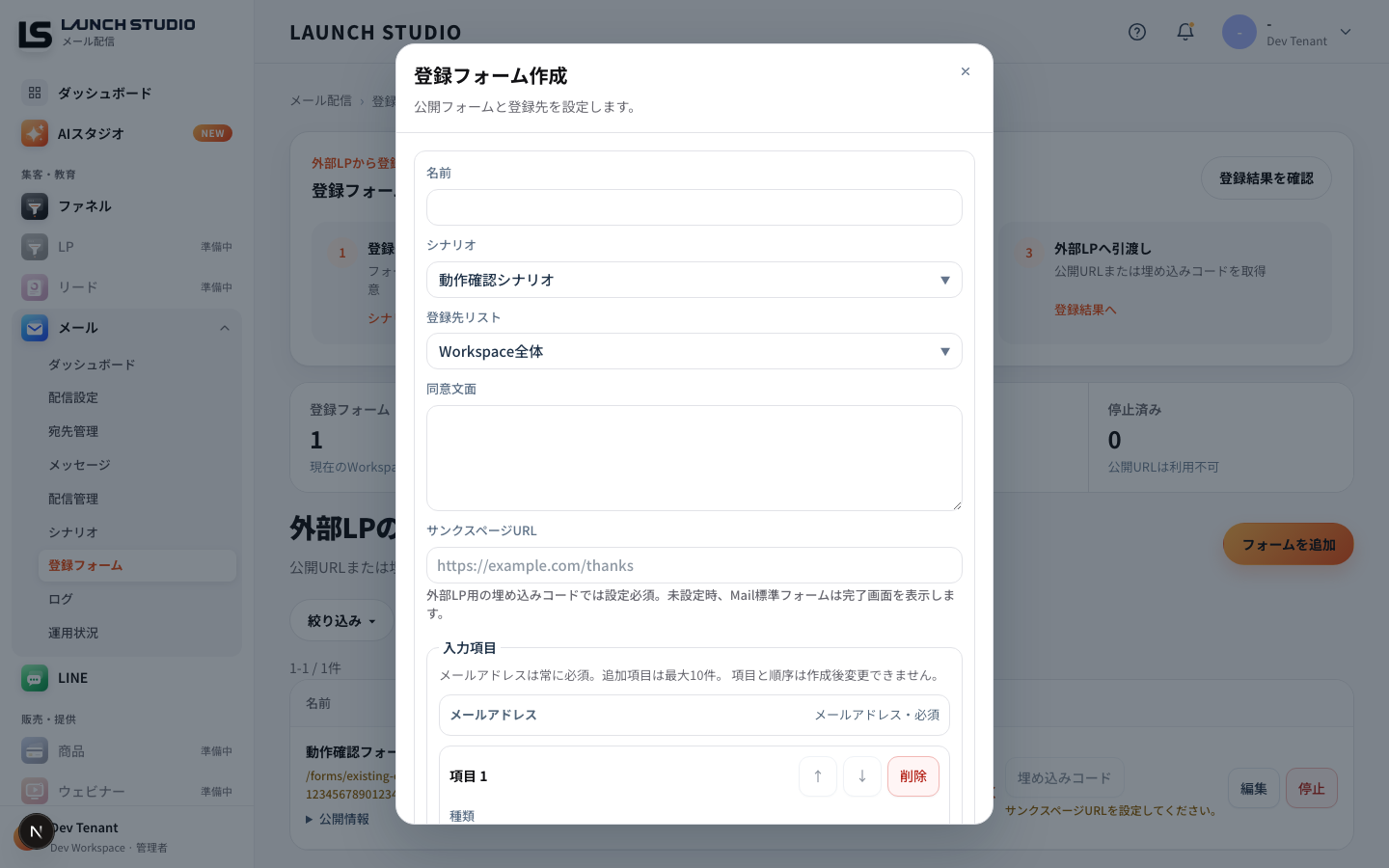
見るポイント: メールアドレスが必須であること、追加した項目の表示名・入力例・必須または任意が意図どおりであることを確認します。
登録先を確認してください
登録先リストを指定しない場合、この作業場所(Workspace)で管理する宛先全体を登録先として使います。確認用では、必ず確認専用の登録先リストを選んでください。
フォーム作成後に変えられない項目があります
作成後に変更できるのは、名前とサンクスページURLです。シナリオ、同意文面、登録先、入力項目、項目の順序を変える場合は、新しいフォームを作成します。停止したフォームは編集・再公開できないため、必要なら新しく作成してください。
確認用なら作り直せます
内容を変えたい場合は、確認用フォームを新しく作れば大丈夫です。既存のフォームを無理に変更しようとする必要はありません。
ここまでできたらOK
一覧でフォームが「公開中」と表示され、URLをコピーできます。
STEP 5 自分で登録して、メールを受け取る¶ ↑
ゴール: テスト用メールアドレスに、最初のメールが届く
-
コピーした公開フォームを開きます。
-
テスト用メールアドレスと必要な項目を入力します。
-
同意文面を確認して送信します。
-
「受付が完了しました」と表示されることを確認します。サンクスページURLを設定した場合は、そのページへ移動することを確認します。
-
テスト用の受信箱にメールが届くことを確認します。
-
Mailの「シナリオ」または「配信管理」で、配信が「送信済み」になっていることを確認します。
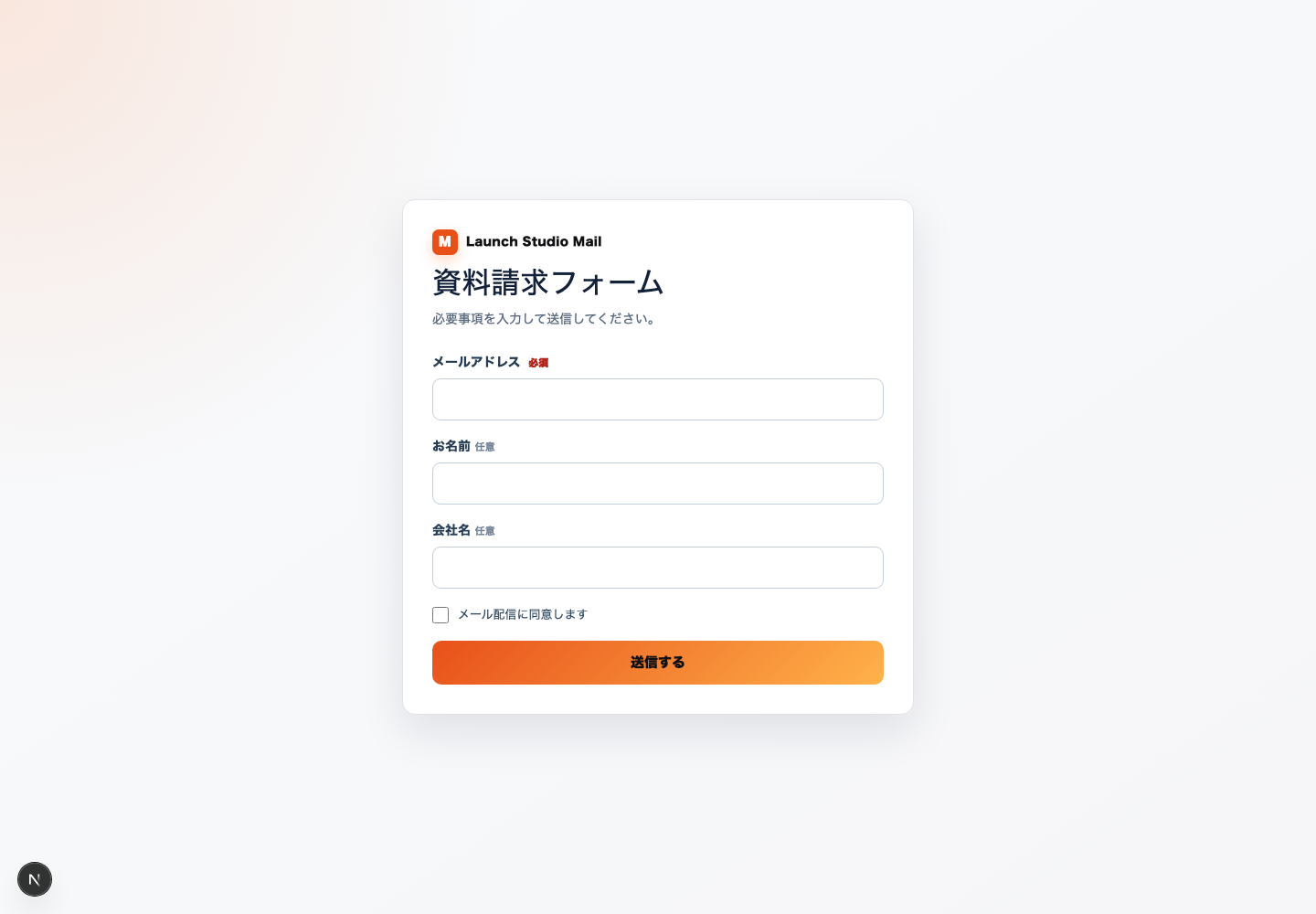
見るポイント: 必須・任意の表示、入力例、同意文面が設定どおりに表示されています。
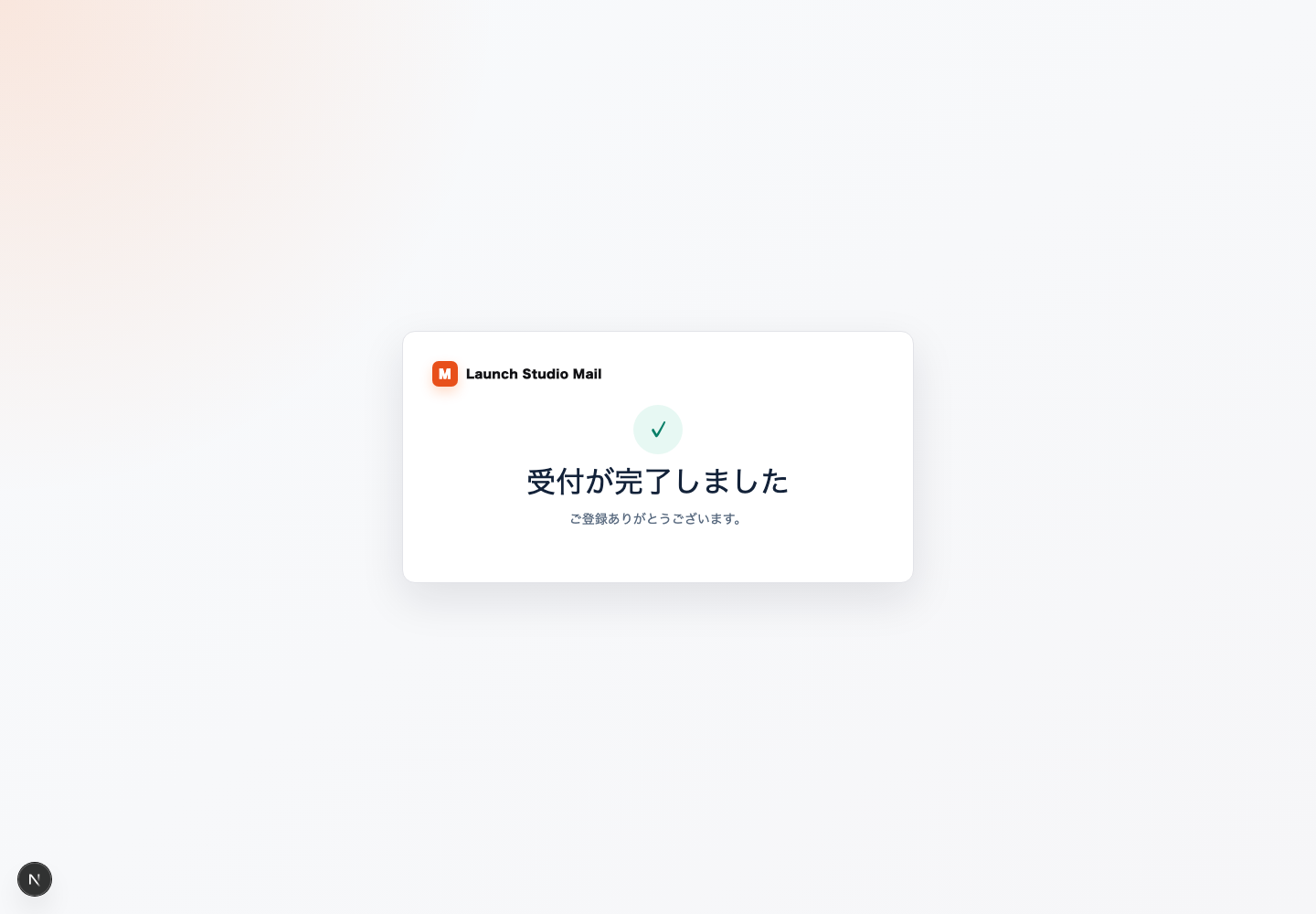
見るポイント: サンクスページURLが空欄の場合の表示例です。設定済みの場合は、この画面ではなく指定ページへ移動します。どちらの場合も、メールの到着は別に受信箱で確認します。
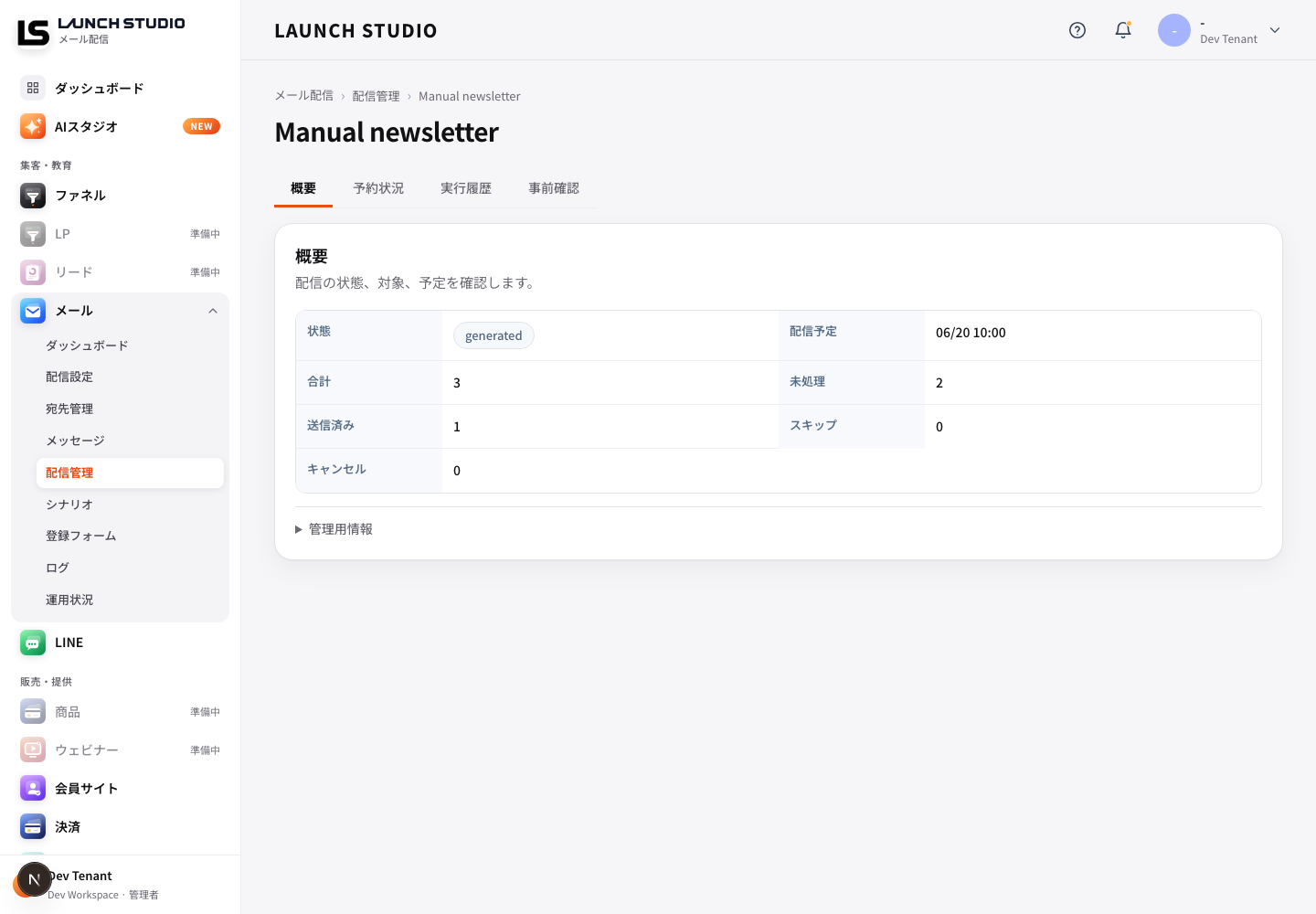
見るポイント: 概要の「送信済み」が1件以上になっていることを確認します。必要な場合は「実行履歴」タブで処理結果も確認できます。最後に、受信箱でもメールが届いたことを確認してください。
ここまでできたらOK
テスト用の受信箱へメールが届き、管理画面でも「送信済み」を確認できました。
STEP 6 確認用の設定を停止する¶ ↑
ゴール: 確認用のフォームと配信が、意図せず使われない状態になる
-
「登録フォーム」一覧で、確認用フォームの「停止」を選択します。
-
新しい登録を止めたい場合は、フォームが利用できなくなったことを確認します。
-
すでに登録した人への未処理メールも止めたい場合は、確認用シナリオまたはステップを停止します。
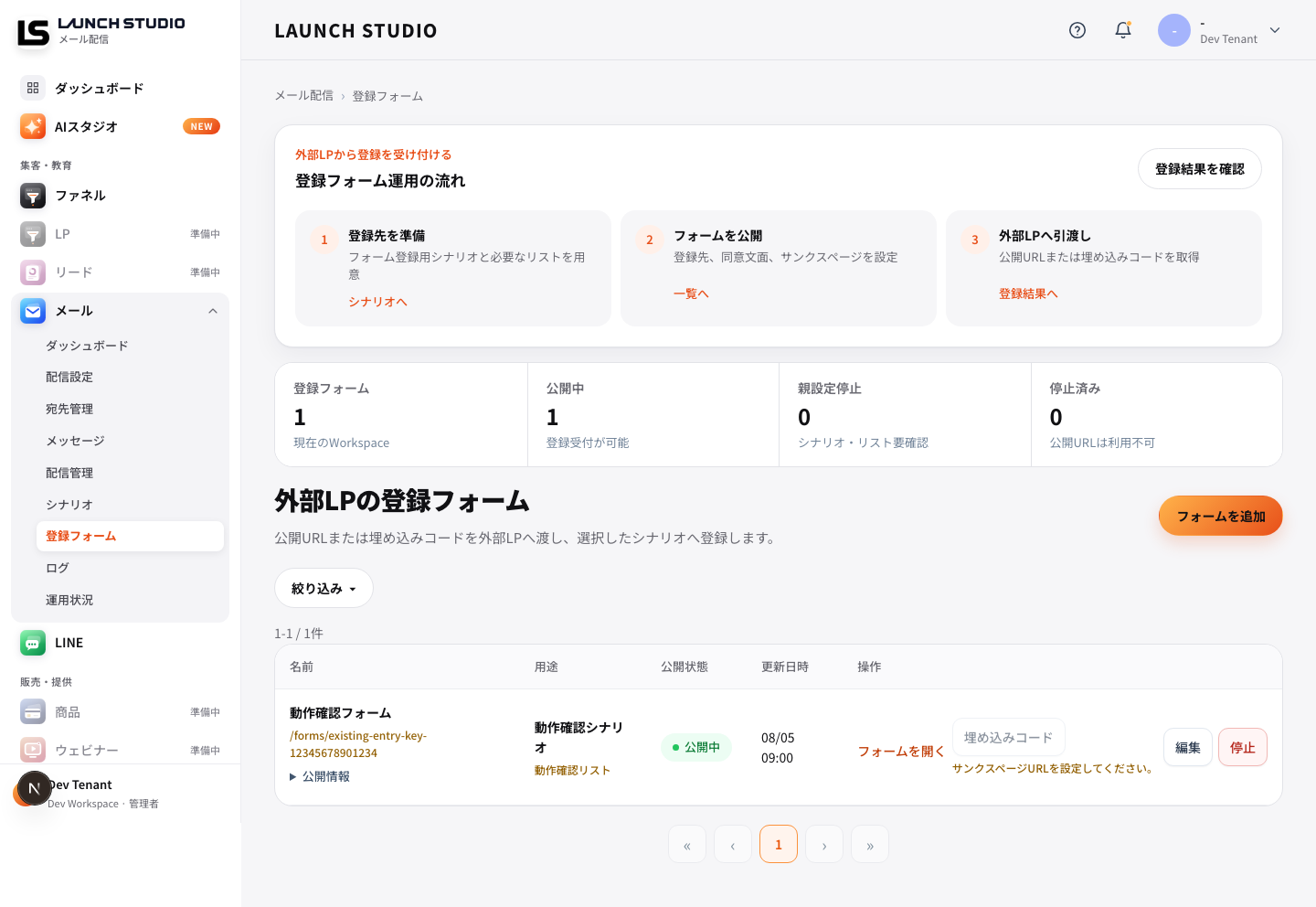
見るポイント: 確認用フォームが「公開中」であることを確認してから、同じ行の「停止」を選択します。画像は固定の配置例です。ご自身の確認用フォームを選んでください。
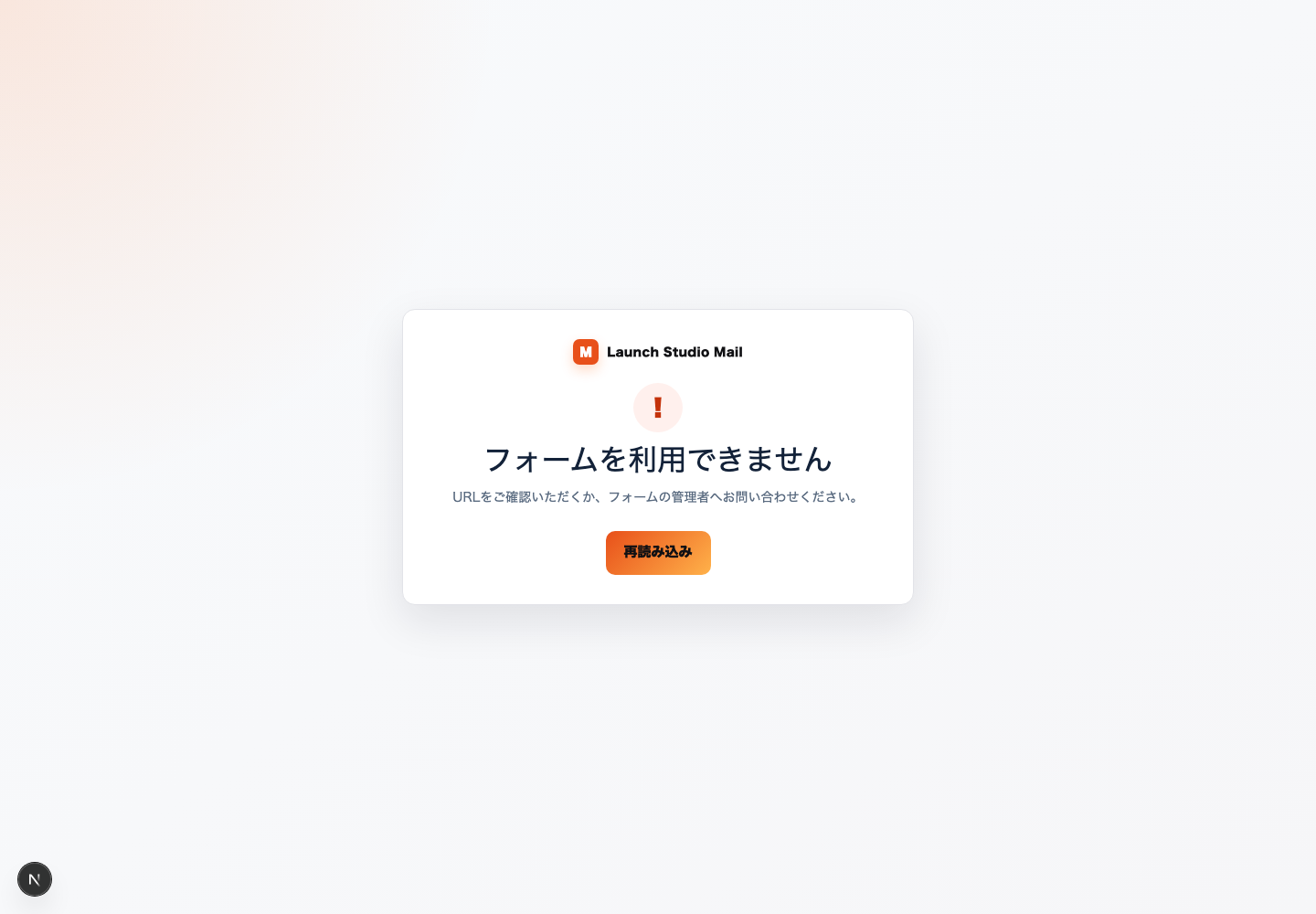
見るポイント: 停止したフォームのURLを開くと「フォームを利用できません」と表示され、新しい登録を受け付けません。
見るポイント: 「一時停止」または「停止」は、フォームではなくシナリオ側の操作です。未処理メールも止めたい場合はこちらを確認します。
停止には2種類あります
フォームの停止は、新しい登録を止めます。すでに登録した人への未処理メールを止めるには、シナリオまたはステップも停止してください。
困ったとき¶ ↑
| 困ったこと | まず確認すること |
|---|---|
| メールを公開できない | 送信元、送信ドメイン、メール送信サービスの接続が有効か確認します。 |
| フォームを作れない | シナリオが「有効」で、開始条件が「フォーム登録」か確認します。 |
| フォームを開けない | フォーム、シナリオ、登録先リストが停止していないか確認します。 |
| メールが届かない | メッセージが公開済みか、シナリオとステップが有効か、配信対象が停止されていないか確認します。 |
| 新しい登録を止めたい | 登録フォームを停止します。 |
| 予定されているメールも止めたい | シナリオまたはステップを停止します。 |
| 送信後に違うページが開く | フォームの「編集」でサンクスページURLを確認します。空欄にして保存すると、標準の受付完了表示に戻ります。 |
| 埋め込みコードが使えない | フォームの公開状態、サンクスページURL、メールアドレス以外の必須項目を確認します。詳しくは下の補足を確認してください。 |
「公開済み」のメールを直したい¶ ↑
左メニューの「メッセージ」から対象を開き、「編集」または「下書きを編集」で本文の編集画面へ進みます。まず下書きを保存し、公開前の影響を確認してから「公開して反映」を選択します。公開するまで、下書きは配信に使われません。プレビューはテキスト・PC・スマホを切り替えて確認できます。自動保存ではないため、保存せずに画面を離れると変更は失われます。
まとめて1回だけ配信したい¶ ↑
左メニューの「配信管理」で「新しい配信を作成」を選び、公開済みメッセージ・配信対象・日時を設定します。「確認へ進む」で内容を確認し、作成後の配信詳細で対象ごとのタスク・除外・送信可否を確認します。作成前の人数見込みを表示する機能はありません。登録後のステップメールは、こちらではなく「シナリオ」で設定します。
エラーを調べたい・読者から停止の相談が来た¶ ↑
「ログ」は直近最大10件の要対応ログです。正常送信を含む全履歴は、対象の配信詳細で確認します。取得失敗が表示された場合は、失敗0件と判断しないでください。
メール内の配信停止リンクは、そのリンクの対象の停止を受け付けます。すべてのメールや他の登録先まで停止したとは限りません。リンクを使えない読者には、メールに記載されている送信元へ問い合わせてもらいます。画面から停止範囲を選ぶ機能や購読を再開する機能はありません。
フォームの内容を直したい¶ ↑
名前とサンクスページURLは、一覧の「編集」から変更し、「変更を保存」で保存できます。フォームの同意文面、登録先、入力項目を変える場合は、新しいフォームを作ります。確認用のフォームは停止してから、作り直したフォームのURLで確認してください。
必要になったら 登録後にお礼ページを開く¶ ↑
「サンクスページ」は、登録した人に「ありがとうございます」と案内するページです。登録後、自動でそのページへ移動させたい場合だけ設定します。別のページを用意していなければ、空欄のままで大丈夫です。
-
移動先のお礼ページを先に用意し、ブラウザで開けることを確認します。
-
「登録フォーム」一覧の対象フォームで「編集」を押します。新しく作る場合は、作成画面で入力できます。
-
「サンクスページURL」に、お礼ページのフルURLを入力します。
https://から始まるURLを使います。 -
「変更を保存」を押します。新規作成の場合は、他の入力も確認して「フォームを作成」を押します。
-
公開フォームから自分のテスト用メールアドレスで登録し、指定ページへ移動することと、メールの到着をそれぞれ確認します。
見るポイント: フォーム作成画面の「サンクスページURL」欄です。ご自身のお礼ページのURLを入力します。例えば https://example.com/thanks のようなフルURLです。画像は入力欄の配置例で、撮影だけではフォームを作成していません。
ここまでできたらOK
登録後、ご自身のお礼ページへ移動できました。ページへの移動はメールの到着確認ではないので、受信箱も確認します。
必要になったら 外部LPにフォームを載せる¶ ↑
LPは、商品やサービスを紹介するページです。自分で作ったLPに入力欄を置きたい場合は、「埋め込みコード」を使います。難しければ、公開フォームのURLをLPのボタンに設定する方法でも案内できます。
埋め込みコードを使える条件¶ ↑
-
フォームが「公開中」であること
-
サンクスページURLを設定していること
-
メールアドレス以外に必須の入力項目がないこと
-
条件を確認し、「登録フォーム」一覧の対象フォームで「埋め込みコード」を押します。
-
「コードをコピー」を押します。
-
LPのHTMLを編集できる担当者へ渡し、コードを貼り付けてもらいます。見た目の調整もLP側で行います。
-
LPからテスト用メールアドレスで登録し、お礼ページへの移動とメールの到着を確認します。
生成される入力欄はメールアドレスと同意欄です。標準フォームに設定した、お名前などの追加項目は自動では含まれません。追加項目もそのまま使いたい場合は、標準フォームのURLで案内するのが簡単です。
必要になったら 宛先や配信結果を調べる¶ ↑
-
「宛先管理」では、登録された人や登録先リストを確認できます。確認用リストを用意する場合は、リストの画面から「リストを追加」を使います。
-
「配信管理」は、配信状況や実行履歴を見る場所です。「ログ」は、失敗などの原因を調べるときに使います。メールが届いたかの確認は、まず受信箱と配信結果で行います。
-
メール内の配信停止リンクは、受信者本人が配信を止める入口です。管理者が確認用シナリオを止める操作とは別です。
状態の見方¶ ↑
| 表示 | 意味 |
|---|---|
| 下書き | 作成中です。まだ配信には使えません。 |
| 公開済み | 配信に使える内容です。編集した下書きは、公開するまで配信に使われません。 |
| 有効 | 新しい登録や予定に応じて配信を進めます。 |
| 一時停止 | 新しい登録と配信を一時的に止めます。停止中に配信時刻を過ぎたメールは、自動では再開されません。 |
| 停止 | 未処理の配信を停止します。停止したシナリオとステップは再び有効にできません。 |
| 送信済み | メールの送信処理が終わった状態です。受信箱での到着も確認してください。 |
次に進む¶ ↑
-
LINEメッセージも送りたい場合: LINE配信を始める
-
プランや支払いを確認する場合: プランの確認・お申し込みガイド
画面確認日: 2026年9月24日